 Per la tua scrivania →
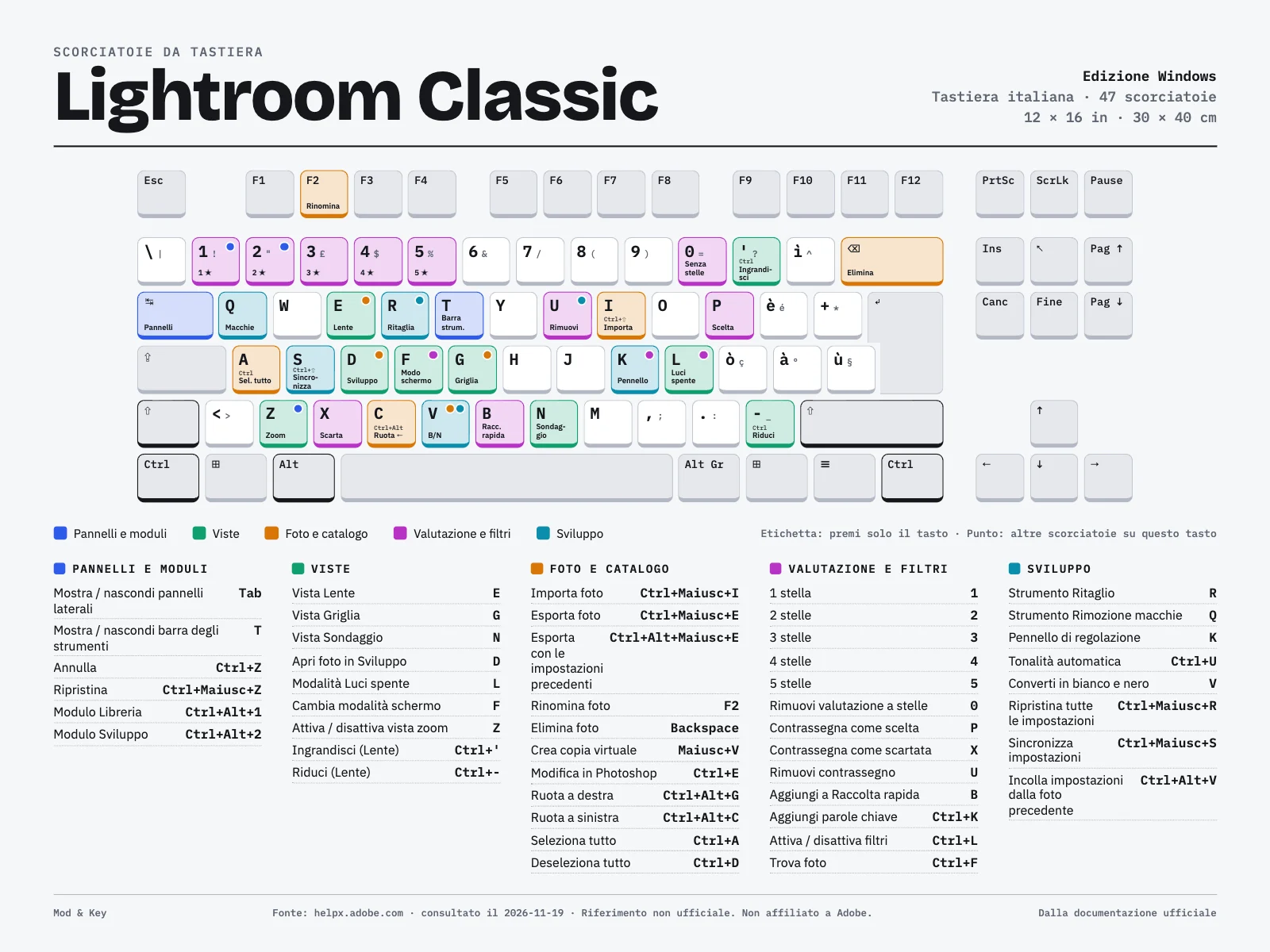
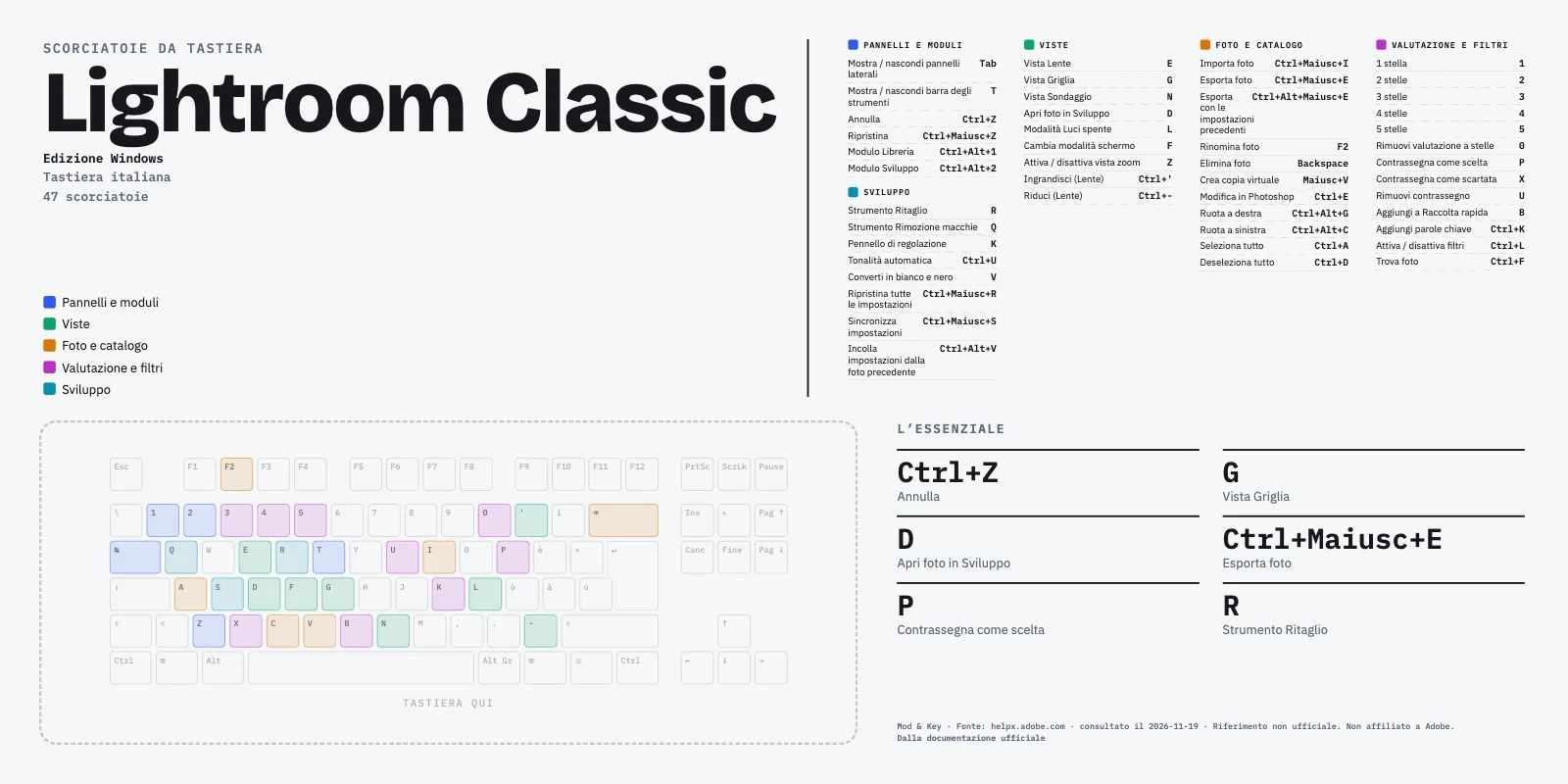
Le scorciatoie di Lightroom Classic più usate su Windows: Annulla (Ctrl+Z), Vista Griglia (G), Apri foto in Sviluppo (D), Esporta foto (Ctrl+Maiusc+E), Contrassegna come scelta (P). Qui trovi tutte le 47, dalla documentazione ufficiale.
47 scorciatoie da tastiera di Lightroom Classic per Windows, divise per categoria: Pannelli e moduli, Viste, Foto e catalogo, Valutazione e filtri, Sviluppo. Ogni tasto viene da helpx.adobe.com (consultato il 19 novembre 2026) ed è mostrato su una vera tastiera italiana.
Tutte le 47 scorciatoie sono quelle di Mac con Ctrl al posto di ⌘.
Diverso dalla versione inglese
Alcune scorciatoie usano altre lettere nella versione italiana. La nostra edizione italiana stampa quelle giuste.
| Comando | Italiano | English |
|---|---|---|
| Ingrandisci (Lente) | Ctrl+' | Ctrl+= |
| Crea copia virtuale | Maiusc+V | Ctrl+' |
| Ruota a destra | Ctrl+Alt+G | Ctrl+] |
| Ruota a sinistra | Ctrl+Alt+C | Ctrl+[ |
Mappa della tastiera di Lightroom Classic
Scegli la tastiera e un modificatore. I tasti con una scorciatoia si illuminano; passa sopra o tocca un tasto per vedere tutto. Provalo: tieni premuto Ctrl sulla tastiera
Altre scorciatoie su questo tasto con altri modificatori.
Tasto da solo25 tasti
Tutte le scorciatoie da tastiera di Lightroom Classic per Windows
Nessuna scorciatoia corrisponde alla ricerca.
Pannelli e moduli6
| Comando | Scorciatoia |
|---|---|
| Mostra / nascondi pannelli laterali | Tab |
| Mostra / nascondi barra degli strumenti | T |
| Annulla | Ctrl+Z |
| Ripristina | Ctrl+Maiusc+Z |
| Modulo Libreria | Ctrl+Alt+1 |
| Modulo Sviluppo | Ctrl+Alt+2 |
Viste9
| Comando | Scorciatoia |
|---|---|
| Vista Lente | E |
| Vista Griglia | G |
| Vista Sondaggio | N |
| Apri foto in Sviluppo | D |
| Modalità Luci spente | L |
| Cambia modalità schermo | F |
| Attiva / disattiva vista zoom | Z |
| Ingrandisci (Lente) | Ctrl+' |
| Riduci (Lente) | Ctrl+- |
Foto e catalogo11
| Comando | Scorciatoia |
|---|---|
| Importa foto | Ctrl+Maiusc+I |
| Esporta foto | Ctrl+Maiusc+E |
| Esporta con le impostazioni precedenti | Ctrl+Alt+Maiusc+E |
| Rinomina foto | F2 |
| Elimina foto | Backspace |
| Crea copia virtuale | Maiusc+V |
| Modifica in Photoshop | Ctrl+E |
| Ruota a destra | Ctrl+Alt+G |
| Ruota a sinistra | Ctrl+Alt+C |
| Seleziona tutto | Ctrl+A |
| Deseleziona tutto | Ctrl+D |
Valutazione e filtri13
| Comando | Scorciatoia |
|---|---|
| 1 stella | 1 |
| 2 stelle | 2 |
| 3 stelle | 3 |
| 4 stelle | 4 |
| 5 stelle | 5 |
| Rimuovi valutazione a stelle | 0 |
| Contrassegna come scelta | P |
| Contrassegna come scartata | X |
| Rimuovi contrassegno | U |
| Aggiungi a Raccolta rapida | B |
| Aggiungi parole chiave | Ctrl+K |
| Attiva / disattiva filtri | Ctrl+L |
| Trova foto | Ctrl+F |
Sviluppo8
| Comando | Scorciatoia |
|---|---|
| Strumento Ritaglio | R |
| Strumento Rimozione macchie | Q |
| Pennello di regolazione | K |
| Tonalità automatica | Ctrl+U |
| Converti in bianco e nero | V |
| Ripristina tutte le impostazioni | Ctrl+Maiusc+R |
| Sincronizza impostazioni | Ctrl+Maiusc+S |
| Incolla impostazioni dalla foto precedente | Ctrl+Alt+V |
Fonte: Adobe · helpx.adobe.com · consultato il . Riferimento non ufficiale. Non affiliato a Adobe. Da dove vengono le scorciatoie →
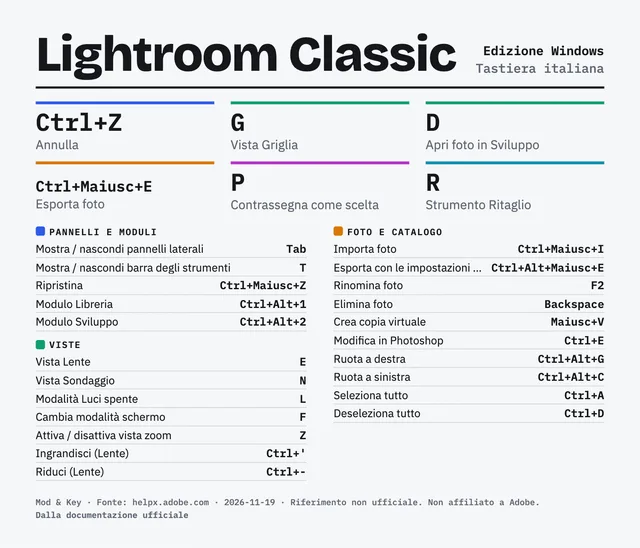
Promemoria gratuito di Lightroom Classic da stampare
Le scorciatoie essenziali in una pagina (PDF, 24 × 20 cm), per la tua tastiera e la tua lingua.
Domande sulle scorciatoie di Lightroom Classic
- Qual è la scorciatoia per «Annulla» in Lightroom Classic su Windows?
- Premi Ctrl+Z. È la scorciatoia per «Annulla» in Lightroom Classic su Windows, secondo la documentazione ufficiale.
- Qual è la scorciatoia per «Vista Griglia» in Lightroom Classic su Windows?
- Premi G. È la scorciatoia per «Vista Griglia» in Lightroom Classic su Windows, secondo la documentazione ufficiale.
- Qual è la scorciatoia per «Apri foto in Sviluppo» in Lightroom Classic su Windows?
- Premi D. È la scorciatoia per «Apri foto in Sviluppo» in Lightroom Classic su Windows, secondo la documentazione ufficiale.
- Da dove vengono queste scorciatoie di Lightroom Classic?
- Dalla documentazione ufficiale di Adobe su helpx.adobe.com, consultata il 19 novembre 2026. Ogni tasto viene da lì, mai da altri siti.