 Per la tua scrivania →
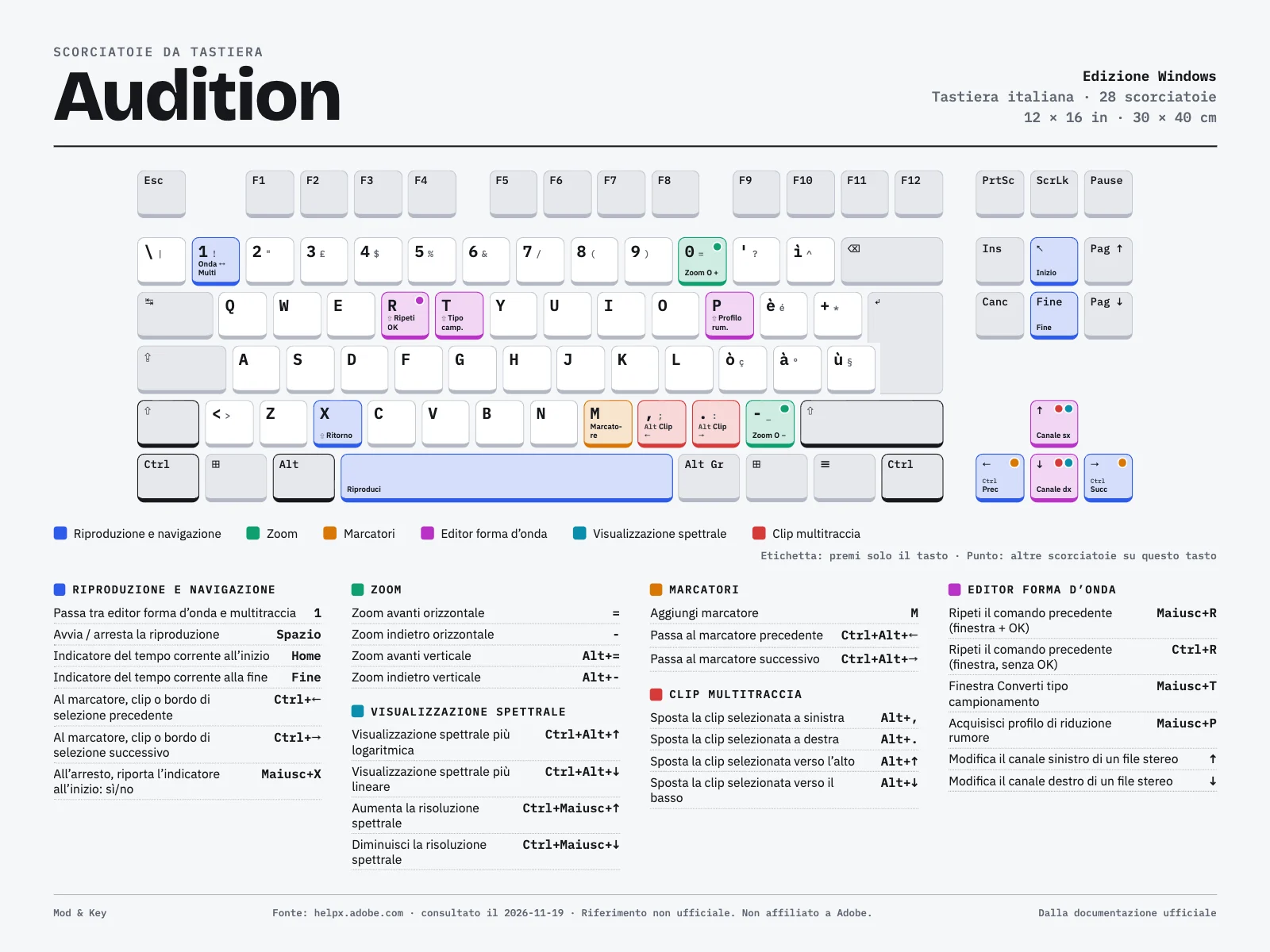
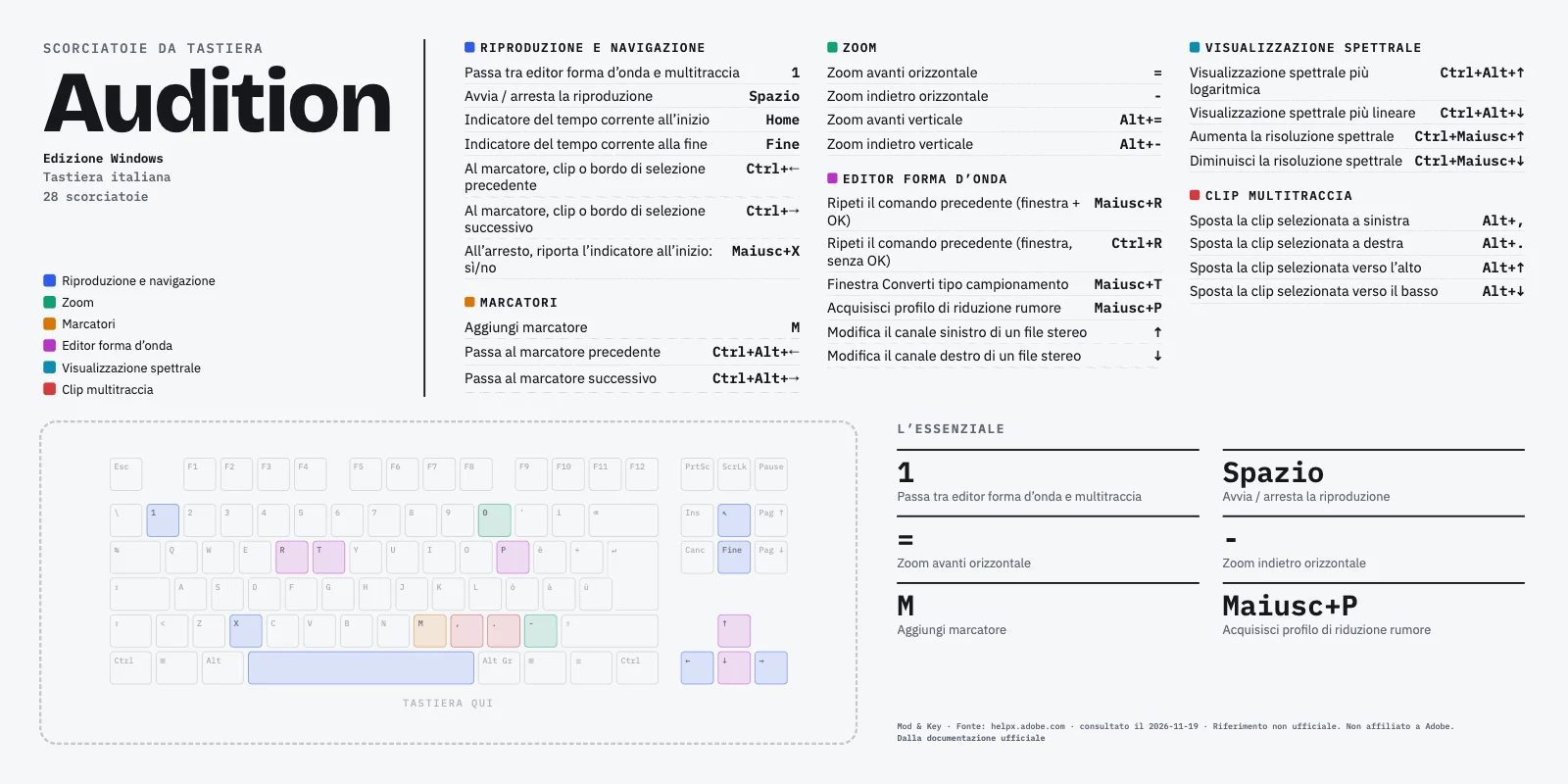
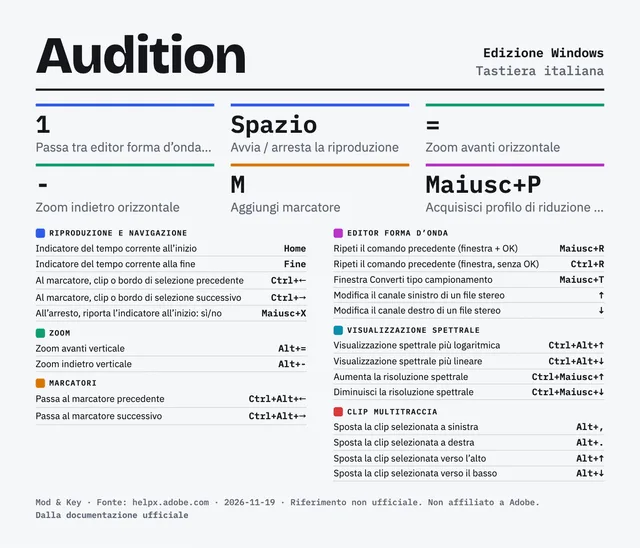
Le scorciatoie di Audition più usate su Windows: Passa tra editor forma d’onda e multitraccia (1), Avvia / arresta la riproduzione (Spazio), Zoom avanti orizzontale (=), Zoom indietro orizzontale (-), Aggiungi marcatore (M). Qui trovi tutte le 28, dalla documentazione ufficiale.
28 scorciatoie da tastiera di Audition per Windows, divise per categoria: Riproduzione e navigazione, Zoom, Marcatori, Editor forma d’onda, Visualizzazione spettrale, Clip multitraccia. Ogni tasto viene da helpx.adobe.com (consultato il 19 novembre 2026) ed è mostrato su una vera tastiera italiana.
Tutte le 28 scorciatoie sono quelle di Mac con Ctrl al posto di ⌘.
Mappa della tastiera di Audition
Scegli la tastiera e un modificatore. I tasti con una scorciatoia si illuminano; passa sopra o tocca un tasto per vedere tutto. Provalo: tieni premuto Ctrl sulla tastiera
Altre scorciatoie su questo tasto con altri modificatori.
Tasto da solo9 tasti
Tutte le scorciatoie da tastiera di Audition per Windows
Nessuna scorciatoia corrisponde alla ricerca.
Riproduzione e navigazione7
| Comando | Scorciatoia |
|---|---|
| Passa tra editor forma d’onda e multitraccia | 1 |
| Avvia / arresta la riproduzione | Spazio |
| Indicatore del tempo corrente all’inizio | Home |
| Indicatore del tempo corrente alla fine | Fine |
| Al marcatore, clip o bordo di selezione precedente | Ctrl+← |
| Al marcatore, clip o bordo di selezione successivo | Ctrl+→ |
| All’arresto, riporta l’indicatore all’inizio: sì/no | Maiusc+X |
Zoom4
| Comando | Scorciatoia |
|---|---|
| Zoom avanti orizzontale | = |
| Zoom indietro orizzontale | - |
| Zoom avanti verticale | Alt+= |
| Zoom indietro verticale | Alt+- |
Marcatori3
| Comando | Scorciatoia |
|---|---|
| Aggiungi marcatore | M |
| Passa al marcatore precedente | Ctrl+Alt+← |
| Passa al marcatore successivo | Ctrl+Alt+→ |
Editor forma d’onda6
| Comando | Scorciatoia |
|---|---|
| Ripeti il comando precedente (finestra + OK) | Maiusc+R |
| Ripeti il comando precedente (finestra, senza OK) | Ctrl+R |
| Finestra Converti tipo campionamento | Maiusc+T |
| Acquisisci profilo di riduzione rumore | Maiusc+P |
| Modifica il canale sinistro di un file stereo | ↑ |
| Modifica il canale destro di un file stereo | ↓ |
Visualizzazione spettrale4
| Comando | Scorciatoia |
|---|---|
| Visualizzazione spettrale più logaritmica | Ctrl+Alt+↑ |
| Visualizzazione spettrale più lineare | Ctrl+Alt+↓ |
| Aumenta la risoluzione spettrale | Ctrl+Maiusc+↑ |
| Diminuisci la risoluzione spettrale | Ctrl+Maiusc+↓ |
Clip multitraccia4
| Comando | Scorciatoia |
|---|---|
| Sposta la clip selezionata a sinistra | Alt+, |
| Sposta la clip selezionata a destra | Alt+. |
| Sposta la clip selezionata verso l’alto | Alt+↑ |
| Sposta la clip selezionata verso il basso | Alt+↓ |
Fonte: Adobe · helpx.adobe.com · consultato il . Riferimento non ufficiale. Non affiliato a Adobe. Da dove vengono le scorciatoie →
Promemoria gratuito di Audition da stampare
Le scorciatoie essenziali in una pagina (PDF, 24 × 20 cm), per la tua tastiera e la tua lingua.
Domande sulle scorciatoie di Audition
- Qual è la scorciatoia per «Passa tra editor forma d’onda e multitraccia» in Audition su Windows?
- Premi 1. È la scorciatoia per «Passa tra editor forma d’onda e multitraccia» in Audition su Windows, secondo la documentazione ufficiale.
- Qual è la scorciatoia per «Avvia / arresta la riproduzione» in Audition su Windows?
- Premi Spazio. È la scorciatoia per «Avvia / arresta la riproduzione» in Audition su Windows, secondo la documentazione ufficiale.
- Qual è la scorciatoia per «Zoom avanti orizzontale» in Audition su Windows?
- Premi =. È la scorciatoia per «Zoom avanti orizzontale» in Audition su Windows, secondo la documentazione ufficiale.
- Da dove vengono queste scorciatoie di Audition?
- Dalla documentazione ufficiale di Adobe su helpx.adobe.com, consultata il 19 novembre 2026. Ogni tasto viene da lì, mai da altri siti.