 Per la tua scrivania →
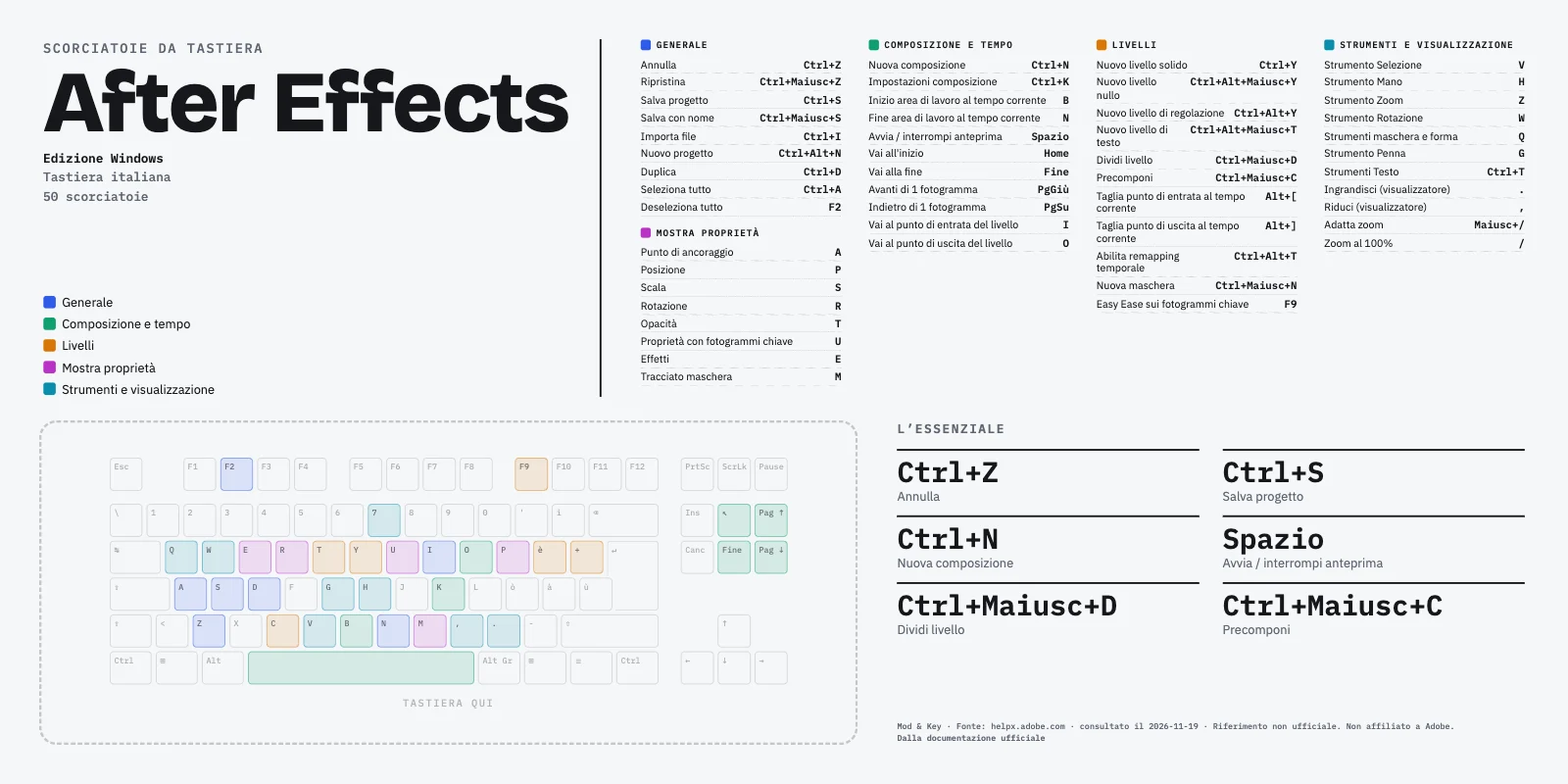
Le scorciatoie di After Effects più usate su Windows: Annulla (Ctrl+Z), Salva progetto (Ctrl+S), Nuova composizione (Ctrl+N), Avvia / interrompi anteprima (Spazio), Dividi livello (Ctrl+Maiusc+D). Qui trovi tutte le 50, dalla documentazione ufficiale.
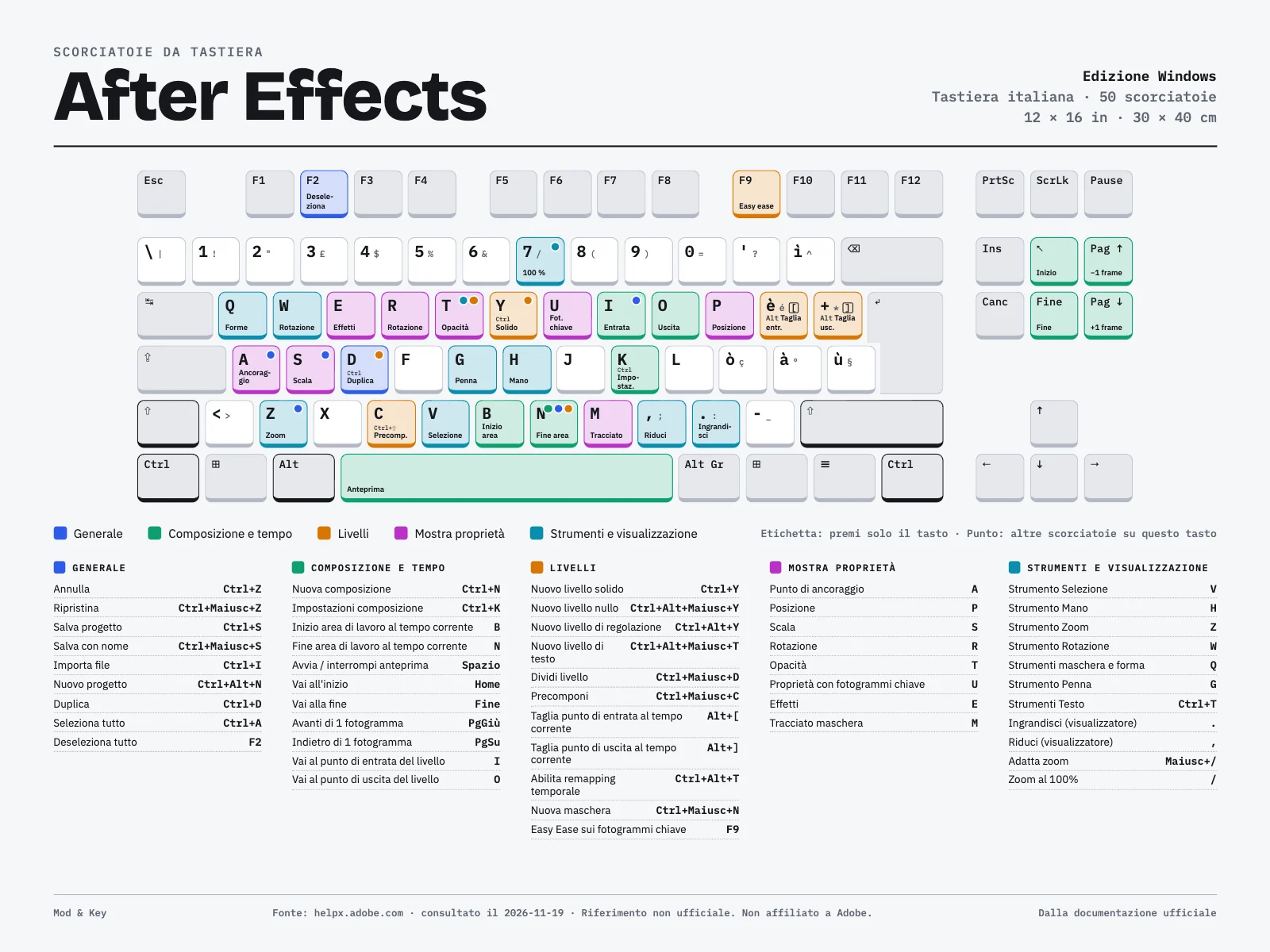
50 scorciatoie da tastiera di After Effects per Windows, divise per categoria: Generale, Composizione e tempo, Livelli, Mostra proprietà, Strumenti e visualizzazione. Ogni tasto viene da helpx.adobe.com (consultato il 19 novembre 2026) ed è mostrato su una vera tastiera italiana.
Tutte le 50 scorciatoie sono quelle di Mac con Ctrl al posto di ⌘.
Mappa della tastiera di After Effects
Scegli la tastiera e un modificatore. I tasti con una scorciatoia si illuminano; passa sopra o tocca un tasto per vedere tutto. Provalo: tieni premuto Ctrl sulla tastiera
Altre scorciatoie su questo tasto con altri modificatori.
Tasto da solo28 tasti
Tutte le scorciatoie da tastiera di After Effects per Windows
Nessuna scorciatoia corrisponde alla ricerca.
Generale9
| Comando | Scorciatoia |
|---|---|
| Annulla | Ctrl+Z |
| Ripristina | Ctrl+Maiusc+Z |
| Salva progetto | Ctrl+S |
| Salva con nome | Ctrl+Maiusc+S |
| Importa file | Ctrl+I |
| Nuovo progetto | Ctrl+Alt+N |
| Duplica | Ctrl+D |
| Seleziona tutto | Ctrl+A |
| Deseleziona tutto | F2 |
Composizione e tempo11
| Comando | Scorciatoia |
|---|---|
| Nuova composizione | Ctrl+N |
| Impostazioni composizione | Ctrl+K |
| Inizio area di lavoro al tempo corrente | B |
| Fine area di lavoro al tempo corrente | N |
| Avvia / interrompi anteprima | Spazio |
| Vai all'inizio | Home |
| Vai alla fine | Fine |
| Avanti di 1 fotogramma | PgGiù |
| Indietro di 1 fotogramma | PgSu |
| Vai al punto di entrata del livello | I |
| Vai al punto di uscita del livello | O |
Livelli11
| Comando | Scorciatoia |
|---|---|
| Nuovo livello solido | Ctrl+Y |
| Nuovo livello nullo | Ctrl+Alt+Maiusc+Y |
| Nuovo livello di regolazione | Ctrl+Alt+Y |
| Nuovo livello di testo | Ctrl+Alt+Maiusc+T |
| Dividi livello | Ctrl+Maiusc+D |
| Precomponi | Ctrl+Maiusc+C |
| Taglia punto di entrata al tempo corrente | Alt+[ |
| Taglia punto di uscita al tempo corrente | Alt+] |
| Abilita remapping temporale | Ctrl+Alt+T |
| Nuova maschera | Ctrl+Maiusc+N |
| Easy Ease sui fotogrammi chiave | F9 |
Mostra proprietà8
| Comando | Scorciatoia |
|---|---|
| Punto di ancoraggio | A |
| Posizione | P |
| Scala | S |
| Rotazione | R |
| Opacità | T |
| Proprietà con fotogrammi chiave | U |
| Effetti | E |
| Tracciato maschera | M |
Strumenti e visualizzazione11
| Comando | Scorciatoia |
|---|---|
| Strumento Selezione | V |
| Strumento Mano | H |
| Strumento Zoom | Z |
| Strumento Rotazione | W |
| Strumenti maschera e forma | Q |
| Strumento Penna | G |
| Strumenti Testo | Ctrl+T |
| Ingrandisci (visualizzatore) | . |
| Riduci (visualizzatore) | , |
| Adatta zoom | Maiusc+/ |
| Zoom al 100% | / |
Fonte: Adobe · helpx.adobe.com · consultato il . Riferimento non ufficiale. Non affiliato a Adobe. Da dove vengono le scorciatoie →
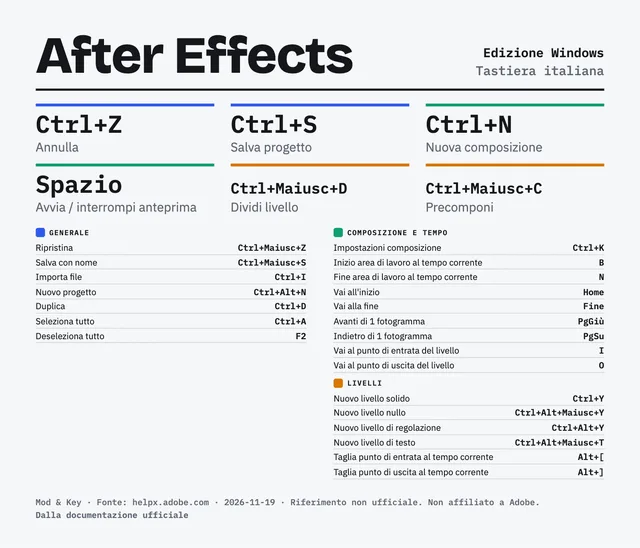
Promemoria gratuito di After Effects da stampare
Le scorciatoie essenziali in una pagina (PDF, 24 × 20 cm), per la tua tastiera e la tua lingua.
Domande sulle scorciatoie di After Effects
- Qual è la scorciatoia per «Annulla» in After Effects su Windows?
- Premi Ctrl+Z. È la scorciatoia per «Annulla» in After Effects su Windows, secondo la documentazione ufficiale.
- Qual è la scorciatoia per «Salva progetto» in After Effects su Windows?
- Premi Ctrl+S. È la scorciatoia per «Salva progetto» in After Effects su Windows, secondo la documentazione ufficiale.
- Qual è la scorciatoia per «Nuova composizione» in After Effects su Windows?
- Premi Ctrl+N. È la scorciatoia per «Nuova composizione» in After Effects su Windows, secondo la documentazione ufficiale.
- Da dove vengono queste scorciatoie di After Effects?
- Dalla documentazione ufficiale di Adobe su helpx.adobe.com, consultata il 19 novembre 2026. Ogni tasto viene da lì, mai da altri siti.