Raccourcis clavier pour les développeurs
Éditeurs, terminaux et IDE : navigation, édition multicurseur et refactorisation, d’après la documentation officielle.
Logiciels de ce guide
Par où commencer
Le raccourci le plus utilisé de chaque catégorie, pour chaque logiciel.
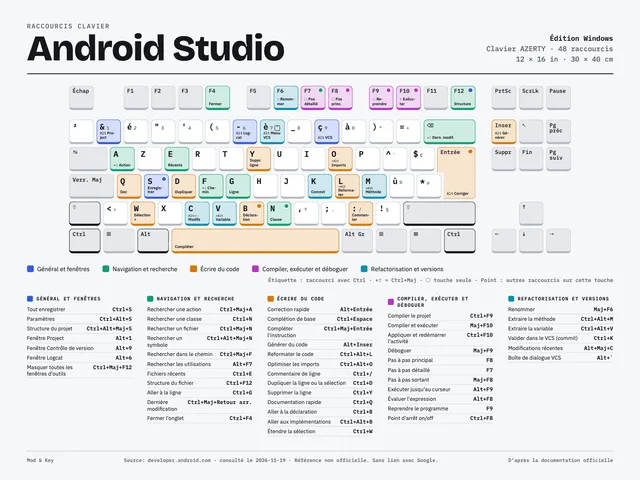
Android StudioWindows
Tout enregistrer · Général et fenêtresCtrl+S
Rechercher une action · Navigation et rechercheCtrl+Maj+A
Correction rapide · Écrire du codeAlt+Entrée
Compiler et exécuter · Compiler, exécuter et déboguerMaj+F10
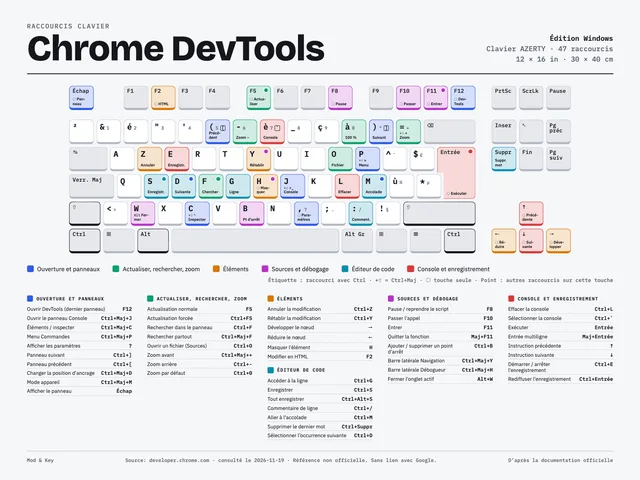
Chrome DevToolsWindows
Ouvrir DevTools (dernier panneau) · Ouverture et panneauxF12
Ouvrir un fichier (Sources) · Actualiser, rechercher, zoomCtrl+O
Annuler la modification · ÉlémentsCtrl+Z
Pause / reprendre le script · Sources et débogageF8
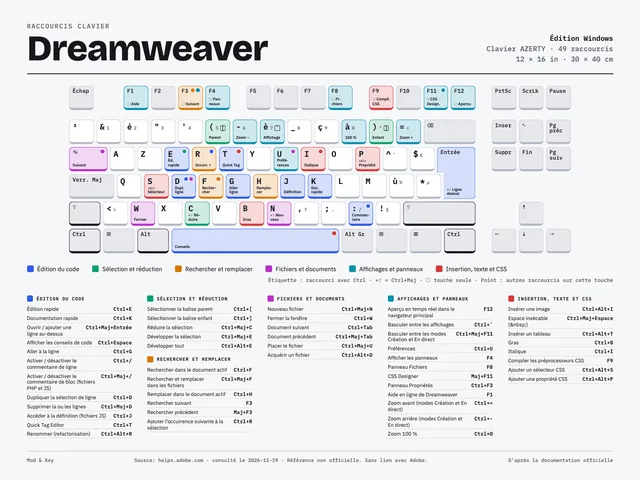
DreamweaverWindows
Édition rapide · Édition du codeCtrl+E
Sélectionner la balise parent · Sélection et réductionCtrl+[
Rechercher dans le document actif · Rechercher et remplacerCtrl+F
Nouveau fichier · Fichiers et documentsCtrl+Maj+N
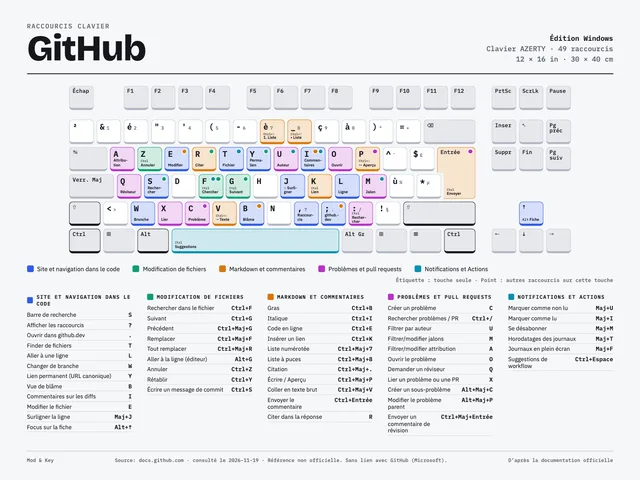
GitHubWindows
Barre de recherche · Site et navigation dans le codeS
Rechercher dans le fichier · Modification de fichiersCtrl+F
Envoyer le commentaire · Markdown et commentairesCtrl+Entrée
Créer un problème · Problèmes et pull requestsC
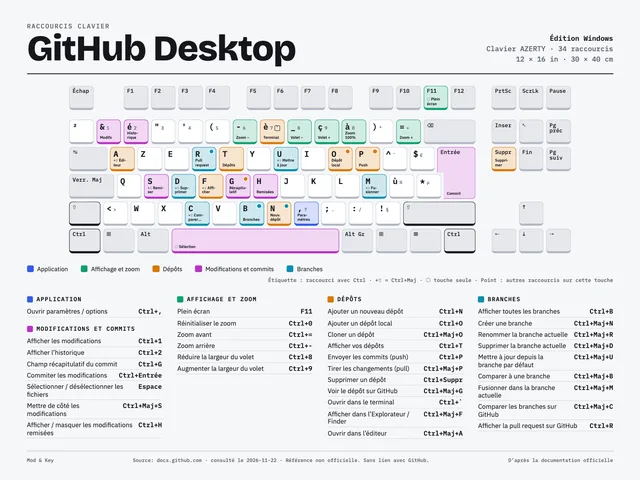
GitHub DesktopWindows
Ouvrir paramètres / options · ApplicationCtrl+,
Plein écran · Affichage et zoomF11
Envoyer les commits (push) · DépôtsCtrl+P
Afficher les modifications · Modifications et commitsCtrl+1
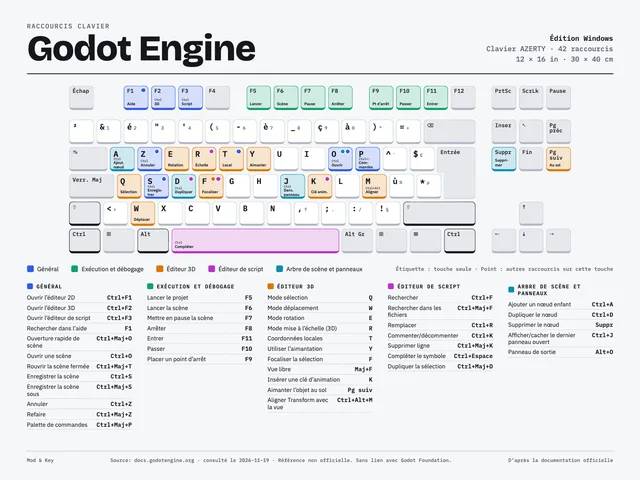
Godot EngineWindows
Ouverture rapide de scène · GénéralCtrl+Maj+O
Lancer le projet · Exécution et débogageF5
Mode déplacement · Éditeur 3DW
Rechercher · Éditeur de scriptCtrl+F
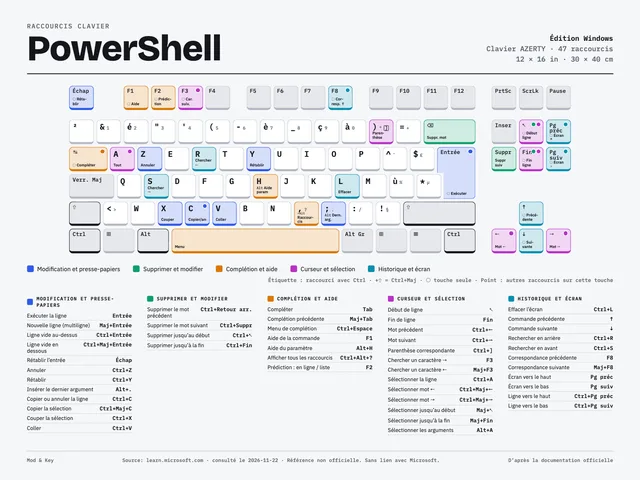
PowerShellWindows
Copier ou annuler la ligne · Modification et presse-papiersCtrl+C
Supprimer le mot précédent · Supprimer et modifierCtrl+Retour arr.
Compléter · Complétion et aideTab
Début de ligne · Curseur et sélection↖
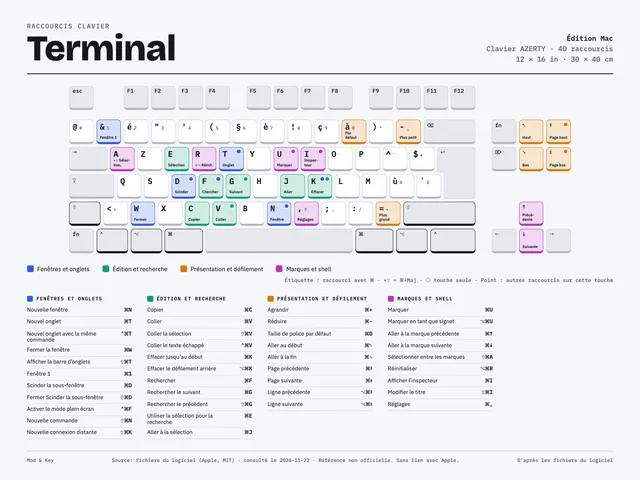
TerminalMac
Nouvelle fenêtre · Fenêtres et onglets⌘N
Effacer jusqu’au début · Édition et recherche⌘K
Agrandir · Présentation et défilement⌘+
Marquer · Marques et shell⌘U
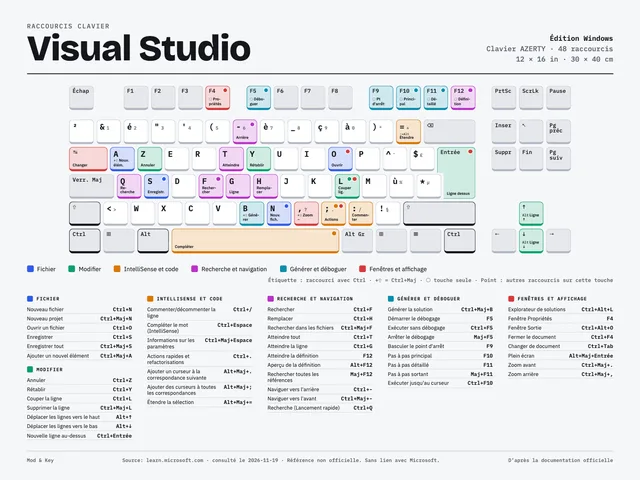
Visual StudioWindows
Nouveau fichier · FichierCtrl+N
Annuler · ModifierCtrl+Z
Actions rapides et refactorisations · IntelliSense et codeCtrl+.
Atteindre tout · Recherche et navigationCtrl+T
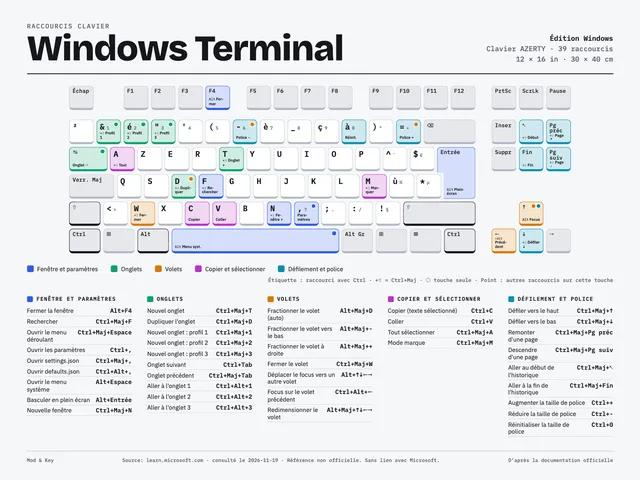
Windows TerminalWindows
Rechercher · Fenêtre et paramètresCtrl+Maj+F
Nouvel onglet · OngletsCtrl+Maj+T
Fractionner le volet (auto) · VoletsAlt+Maj+D
Coller · Copier et sélectionnerCtrl+V
Astuce
Apprenez d’abord à naviguer (aller au fichier, aller au symbole, revenir). Cela fait gagner plus de temps que n’importe quelle astuce d’édition.
Pour l’instant, seulement dans d’autres langues
Ces logiciels ne sont pas encore en français. Les pages ci-dessous sont dans leur langue d’origine.
Raccourcis clavier CLion (EN)Raccourcis clavier Cursor (EN)Raccourcis clavier Eclipse IDE (EN)Raccourcis clavier GoLand (EN)Raccourcis clavier IntelliJ IDEA (EN)Raccourcis clavier iTerm2 (EN)Raccourcis clavier JupyterLab (EN)Raccourcis clavier Linear (EN)Raccourcis clavier Neovim (EN)Raccourcis clavier PhpStorm (EN)Raccourcis clavier PyCharm (EN)Raccourcis clavier RubyMine (EN)Raccourcis clavier Unity Editor (EN)Raccourcis clavier Vim (EN)Raccourcis clavier VS Code (EN)Raccourcis clavier Warp (EN)Raccourcis clavier Webflow (EN)Raccourcis clavier WebStorm (EN)