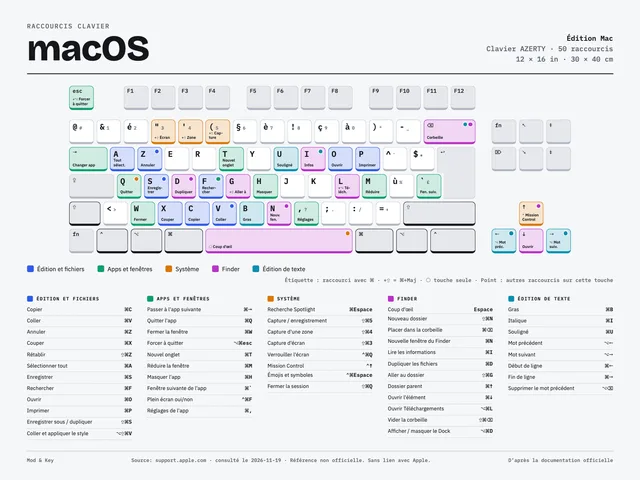
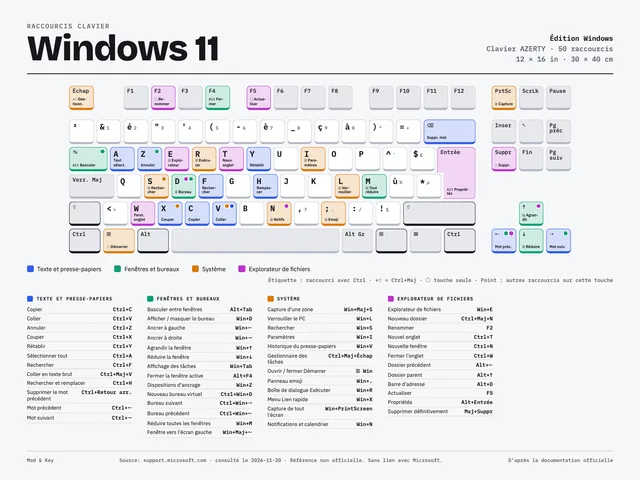
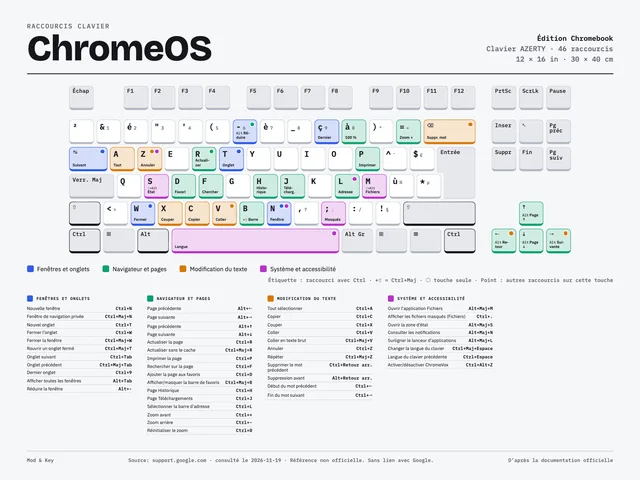
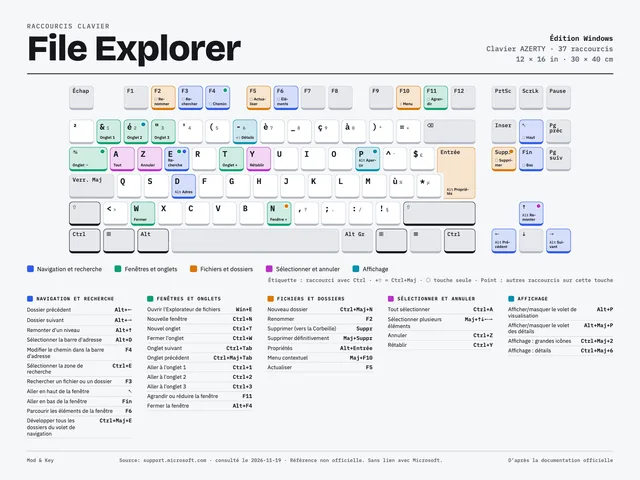
 Pour votre bureau →
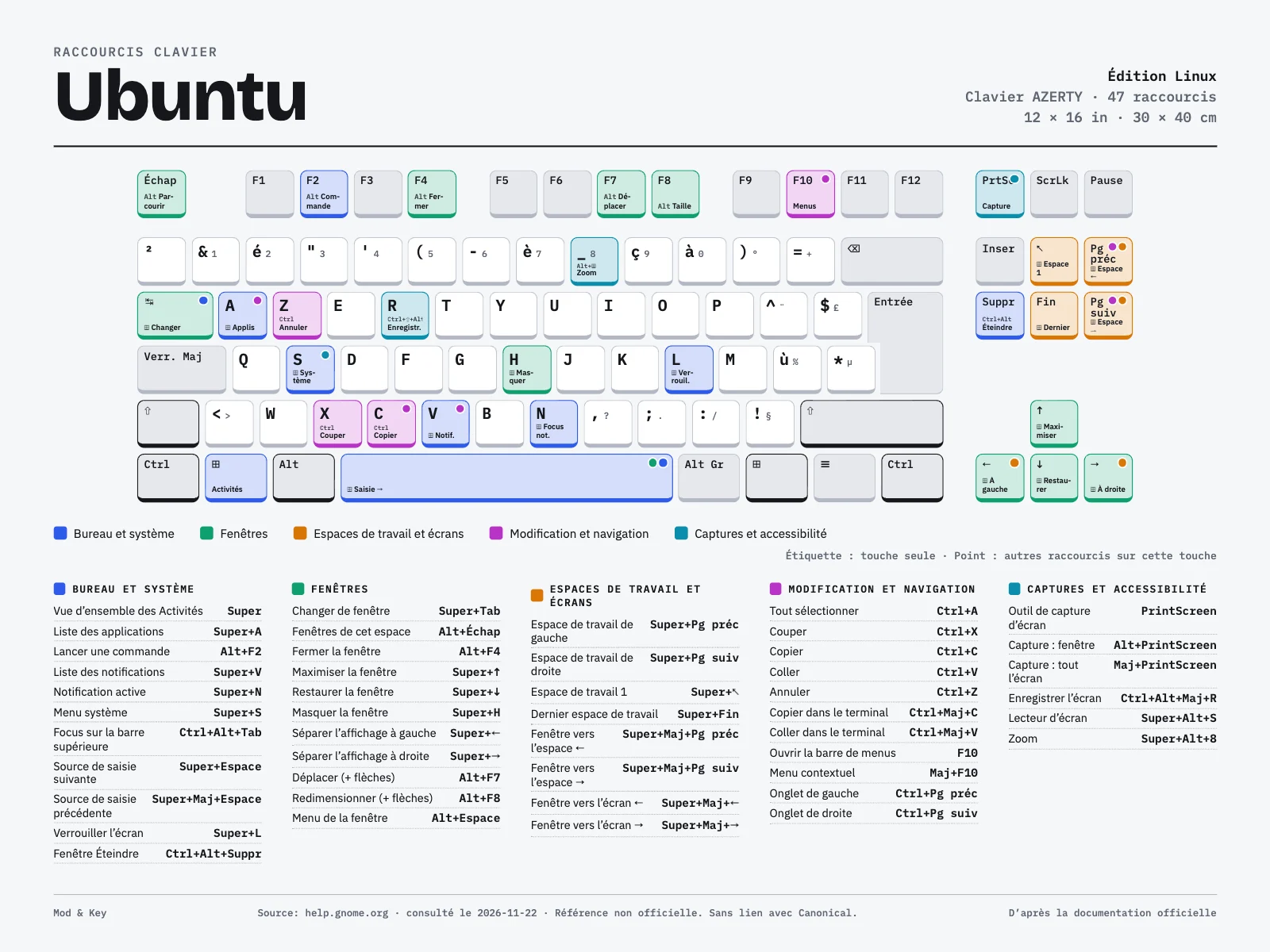
Les raccourcis Ubuntu les plus utilisés sous Linux : Vue d’ensemble des Activités (Super), Verrouiller l’écran (Super+L), Changer de fenêtre (Super+Tab), Fermer la fenêtre (Alt+F4), Copier (Ctrl+C). Cette page les liste tous (47), d’après la documentation officielle.
47 raccourcis clavier Ubuntu pour Linux, classés par thème : Bureau et système, Fenêtres, Espaces de travail et écrans, Modification et navigation, Captures et accessibilité. Chaque touche vient de help.gnome.org (consulté le 22 novembre 2026) et apparaît sur un vrai clavier AZERTY.
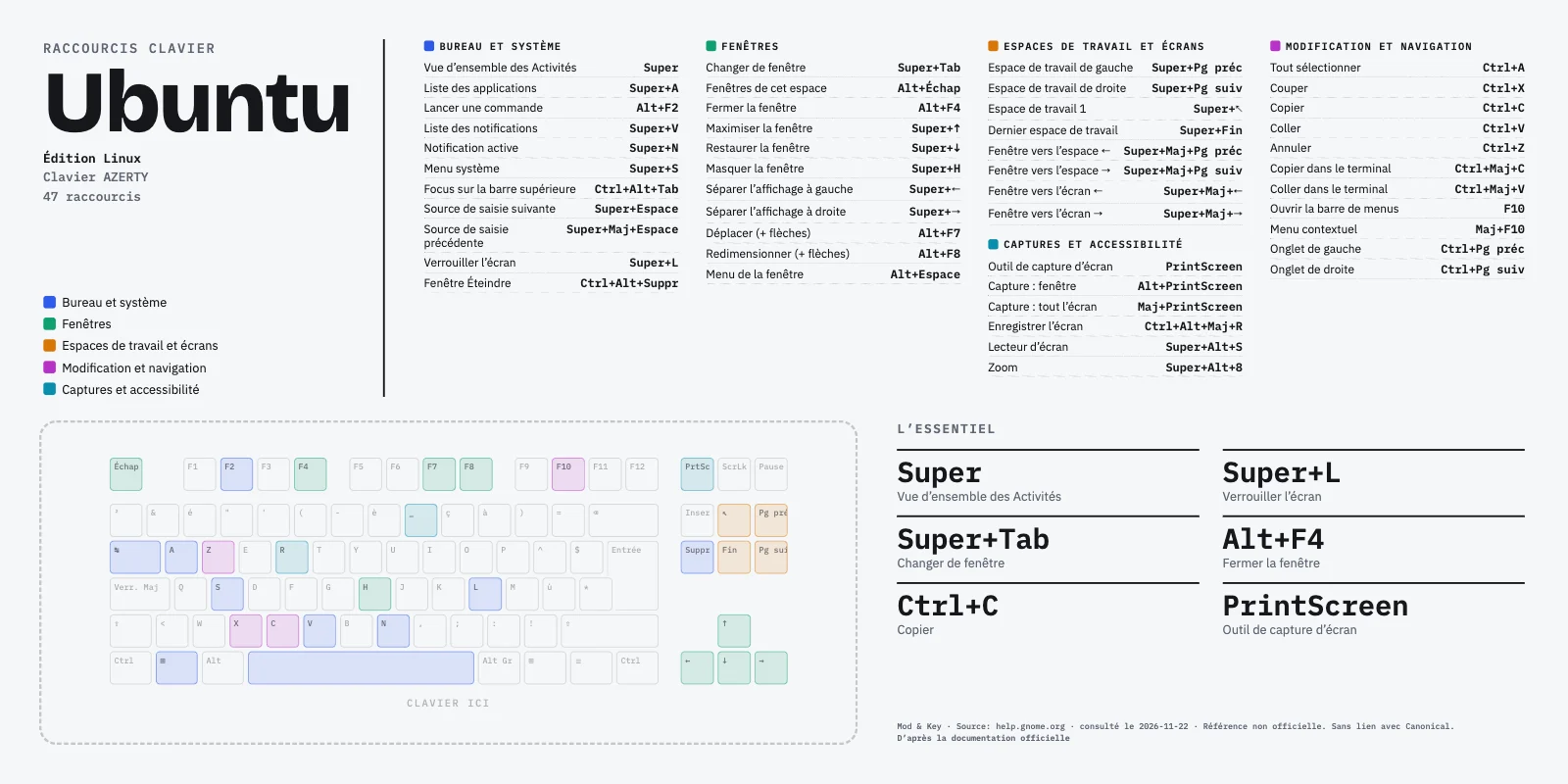
Carte du clavier Ubuntu
Choisissez votre clavier et un modificateur. Les touches avec un raccourci s’allument ; survolez ou touchez une touche pour tout voir. Essayez : maintenez Ctrl sur votre clavier
D’autres raccourcis sur cette touche avec d’autres modificateurs.
Avec Super16 touches
Tous les raccourcis clavier Ubuntu pour Linux
Aucun raccourci ne correspond à cette recherche.
Bureau et système11
| Commande | Raccourci |
|---|---|
| Vue d’ensemble des Activités | Super |
| Liste des applications | Super+A |
| Lancer une commande | Alt+F2 |
| Liste des notifications | Super+V |
| Notification active | Super+N |
| Menu système | Super+S |
| Focus sur la barre supérieure | Ctrl+Alt+Tab |
| Source de saisie suivante | Super+Espace |
| Source de saisie précédente | Super+Maj+Espace |
| Verrouiller l’écran | Super+L |
| Fenêtre Éteindre | Ctrl+Alt+Suppr |
Fenêtres11
| Commande | Raccourci |
|---|---|
| Changer de fenêtre | Super+Tab |
| Fenêtres de cet espace | Alt+Échap |
| Fermer la fenêtre | Alt+F4 |
| Maximiser la fenêtre | Super+↑ |
| Restaurer la fenêtre | Super+↓ |
| Masquer la fenêtre | Super+H |
| Séparer l’affichage à gauche | Super+← |
| Séparer l’affichage à droite | Super+→ |
| Déplacer (+ flèches) | Alt+F7 |
| Redimensionner (+ flèches) | Alt+F8 |
| Menu de la fenêtre | Alt+Espace |
Espaces de travail et écrans8
| Commande | Raccourci |
|---|---|
| Espace de travail de gauche | Super+Pg préc |
| Espace de travail de droite | Super+Pg suiv |
| Espace de travail 1 | Super+↖ |
| Dernier espace de travail | Super+Fin |
| Fenêtre vers l’espace ← | Super+Maj+Pg préc |
| Fenêtre vers l’espace → | Super+Maj+Pg suiv |
| Fenêtre vers l’écran ← | Super+Maj+← |
| Fenêtre vers l’écran → | Super+Maj+→ |
Modification et navigation11
| Commande | Raccourci |
|---|---|
| Tout sélectionner | Ctrl+A |
| Couper | Ctrl+X |
| Copier | Ctrl+C |
| Coller | Ctrl+V |
| Annuler | Ctrl+Z |
| Copier dans le terminal | Ctrl+Maj+C |
| Coller dans le terminal | Ctrl+Maj+V |
| Ouvrir la barre de menus | F10 |
| Menu contextuel | Maj+F10 |
| Onglet de gauche | Ctrl+Pg préc |
| Onglet de droite | Ctrl+Pg suiv |
Captures et accessibilité6
| Commande | Raccourci |
|---|---|
| Outil de capture d’écran | PrintScreen |
| Capture : fenêtre | Alt+PrintScreen |
| Capture : tout l’écran | Maj+PrintScreen |
| Enregistrer l’écran | Ctrl+Alt+Maj+R |
| Lecteur d’écran | Super+Alt+S |
| Zoom | Super+Alt+8 |
Source: Canonical · help.gnome.org · consulté le . Référence non officielle. Sans lien avec Canonical. D’où viennent nos raccourcis →
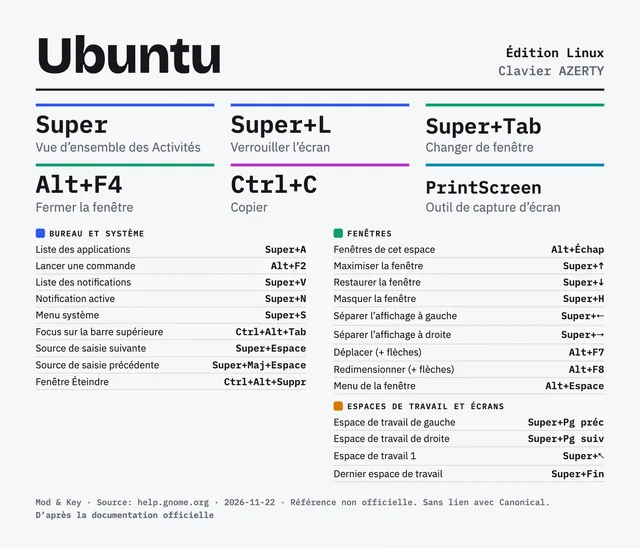
Antisèche Ubuntu gratuite à imprimer
Les raccourcis essentiels sur une page (PDF, 24 × 20 cm), pour votre clavier et votre langue.
Questions sur les raccourcis Ubuntu
- Quel est le raccourci pour « Vue d’ensemble des Activités » dans Ubuntu sous Linux ?
- Appuyez sur Super. C’est le raccourci de « Vue d’ensemble des Activités » dans Ubuntu sous Linux, selon la documentation officielle.
- Quel est le raccourci pour « Verrouiller l’écran » dans Ubuntu sous Linux ?
- Appuyez sur Super+L. C’est le raccourci de « Verrouiller l’écran » dans Ubuntu sous Linux, selon la documentation officielle.
- Quel est le raccourci pour « Changer de fenêtre » dans Ubuntu sous Linux ?
- Appuyez sur Super+Tab. C’est le raccourci de « Changer de fenêtre » dans Ubuntu sous Linux, selon la documentation officielle.
- D’où viennent ces raccourcis Ubuntu ?
- De la documentation officielle de Canonical sur help.gnome.org, consultée le 22 novembre 2026. Chaque touche vient de là, jamais d’autres sites.