 Pour votre bureau →
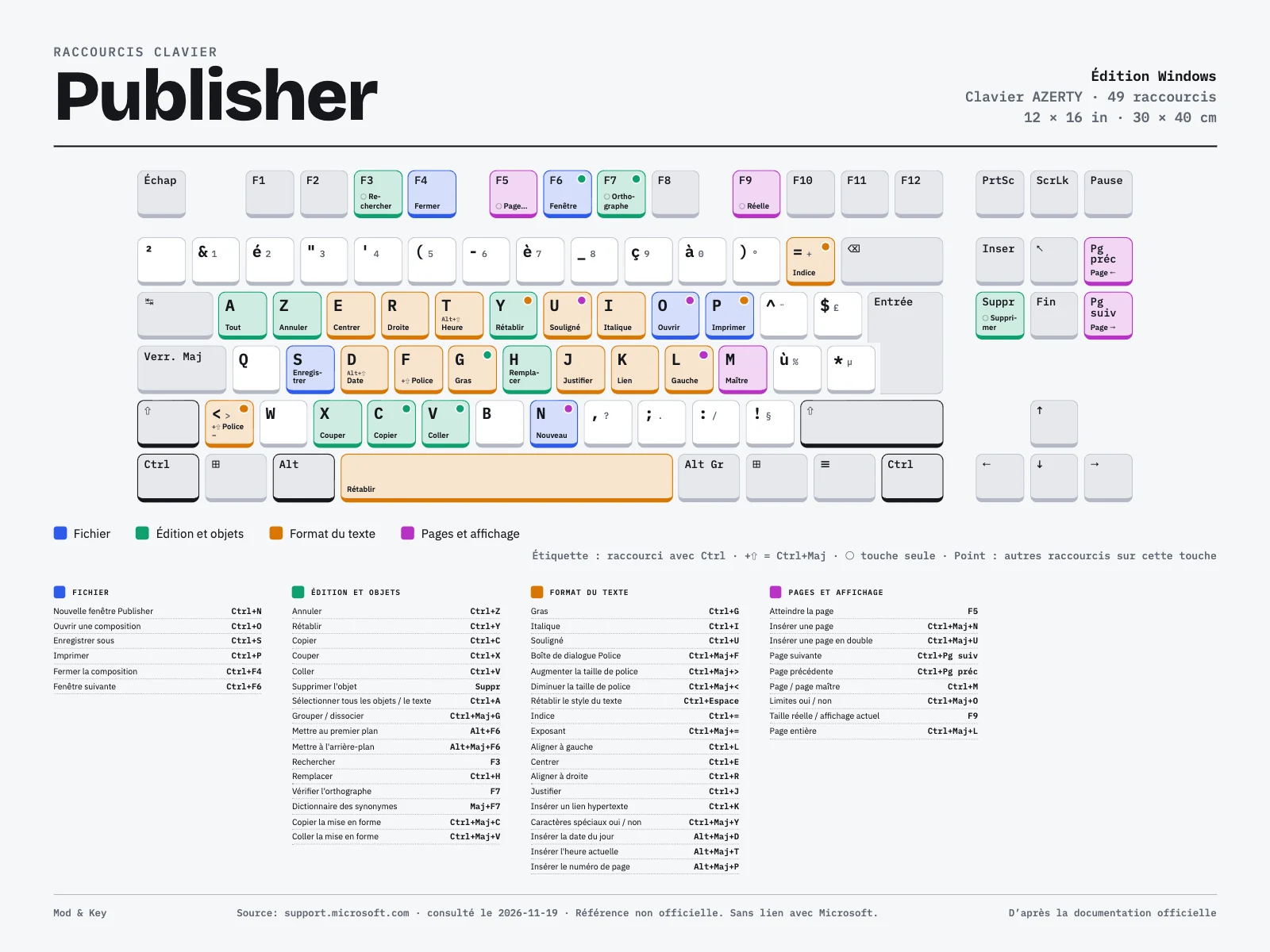
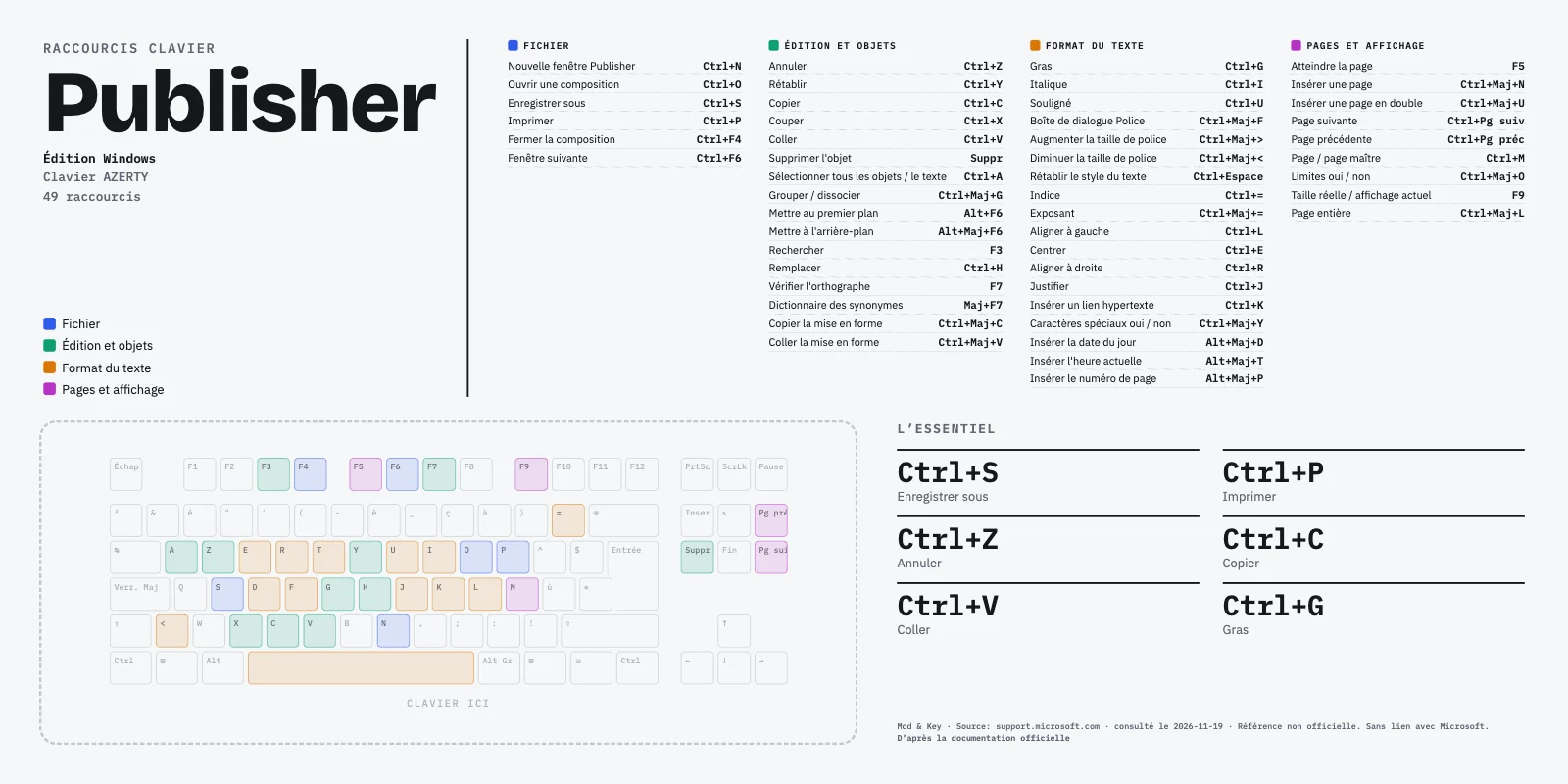
Les raccourcis Publisher les plus utilisés sous Windows : Enregistrer sous (Ctrl+S), Imprimer (Ctrl+P), Annuler (Ctrl+Z), Copier (Ctrl+C), Coller (Ctrl+V). Cette page les liste tous (49), d’après la documentation officielle.
49 raccourcis clavier Publisher pour Windows, classés par thème : Fichier, Édition et objets, Format du texte, Pages et affichage. Chaque touche vient de support.microsoft.com (consulté le 19 novembre 2026) et apparaît sur un vrai clavier AZERTY.
Différent de la version anglaise
Certains raccourcis utilisent d’autres lettres dans la version française. Notre édition française imprime les bons.
| Commande | Français | English |
|---|---|---|
| Gras | Ctrl+G | Ctrl+B |
Carte du clavier Publisher
Choisissez votre clavier et un modificateur. Les touches avec un raccourci s’allument ; survolez ou touchez une touche pour tout voir. Essayez : maintenez Ctrl sur votre clavier
D’autres raccourcis sur cette touche avec d’autres modificateurs.
Avec Ctrl26 touches
Tous les raccourcis clavier Publisher pour Windows
Aucun raccourci ne correspond à cette recherche.
Fichier6
| Commande | Raccourci |
|---|---|
| Nouvelle fenêtre Publisher | Ctrl+N |
| Ouvrir une composition | Ctrl+O |
| Enregistrer sous | Ctrl+S |
| Imprimer | Ctrl+P |
| Fermer la composition | Ctrl+F4 |
| Fenêtre suivante | Ctrl+F6 |
Édition et objets16
| Commande | Raccourci |
|---|---|
| Annuler | Ctrl+Z |
| Rétablir | Ctrl+Y |
| Copier | Ctrl+C |
| Couper | Ctrl+X |
| Coller | Ctrl+V |
| Supprimer l'objet | Suppr |
| Sélectionner tous les objets / le texte | Ctrl+A |
| Grouper / dissocier | Ctrl+Maj+G |
| Mettre au premier plan | Alt+F6 |
| Mettre à l'arrière-plan | Alt+Maj+F6 |
| Rechercher | F3 |
| Remplacer | Ctrl+H |
| Vérifier l'orthographe | F7 |
| Dictionnaire des synonymes | Maj+F7 |
| Copier la mise en forme | Ctrl+Maj+C |
| Coller la mise en forme | Ctrl+Maj+V |
Format du texte18
| Commande | Raccourci |
|---|---|
| Gras | Ctrl+G |
| Italique | Ctrl+I |
| Souligné | Ctrl+U |
| Boîte de dialogue Police | Ctrl+Maj+F |
| Augmenter la taille de police | Ctrl+Maj+> |
| Diminuer la taille de police | Ctrl+Maj+< |
| Rétablir le style du texte | Ctrl+Espace |
| Indice | Ctrl+= |
| Exposant | Ctrl+Maj+= |
| Aligner à gauche | Ctrl+L |
| Centrer | Ctrl+E |
| Aligner à droite | Ctrl+R |
| Justifier | Ctrl+J |
| Insérer un lien hypertexte | Ctrl+K |
| Caractères spéciaux oui / non | Ctrl+Maj+Y |
| Insérer la date du jour | Alt+Maj+D |
| Insérer l'heure actuelle | Alt+Maj+T |
| Insérer le numéro de page | Alt+Maj+P |
Pages et affichage9
| Commande | Raccourci |
|---|---|
| Atteindre la page | F5 |
| Insérer une page | Ctrl+Maj+N |
| Insérer une page en double | Ctrl+Maj+U |
| Page suivante | Ctrl+Pg suiv |
| Page précédente | Ctrl+Pg préc |
| Page / page maître | Ctrl+M |
| Limites oui / non | Ctrl+Maj+O |
| Taille réelle / affichage actuel | F9 |
| Page entière | Ctrl+Maj+L |
Source: Microsoft · support.microsoft.com · consulté le . Référence non officielle. Sans lien avec Microsoft. D’où viennent nos raccourcis →
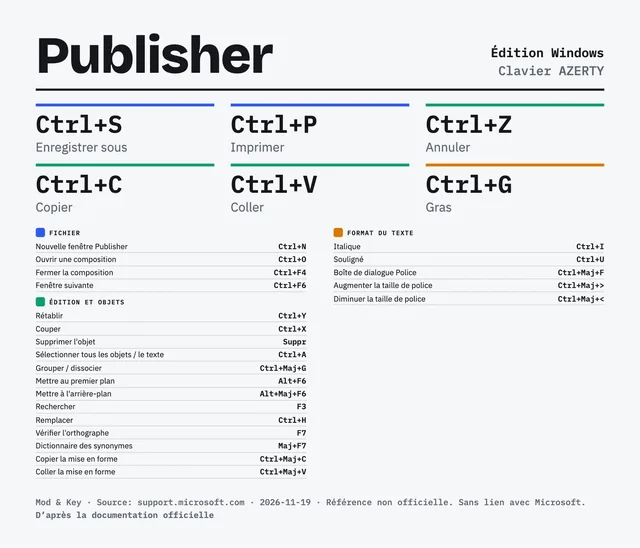
Antisèche Publisher gratuite à imprimer
Les raccourcis essentiels sur une page (PDF, 24 × 20 cm), pour votre clavier et votre langue.
Questions sur les raccourcis Publisher
- Quel est le raccourci pour « Enregistrer sous » dans Publisher sous Windows ?
- Appuyez sur Ctrl+S. C’est le raccourci de « Enregistrer sous » dans Publisher sous Windows, selon la documentation officielle.
- Quel est le raccourci pour « Imprimer » dans Publisher sous Windows ?
- Appuyez sur Ctrl+P. C’est le raccourci de « Imprimer » dans Publisher sous Windows, selon la documentation officielle.
- Quel est le raccourci pour « Annuler » dans Publisher sous Windows ?
- Appuyez sur Ctrl+Z. C’est le raccourci de « Annuler » dans Publisher sous Windows, selon la documentation officielle.
- D’où viennent ces raccourcis Publisher ?
- De la documentation officielle de Microsoft sur support.microsoft.com, consultée le 19 novembre 2026. Chaque touche vient de là, jamais d’autres sites.