 Pour votre bureau →
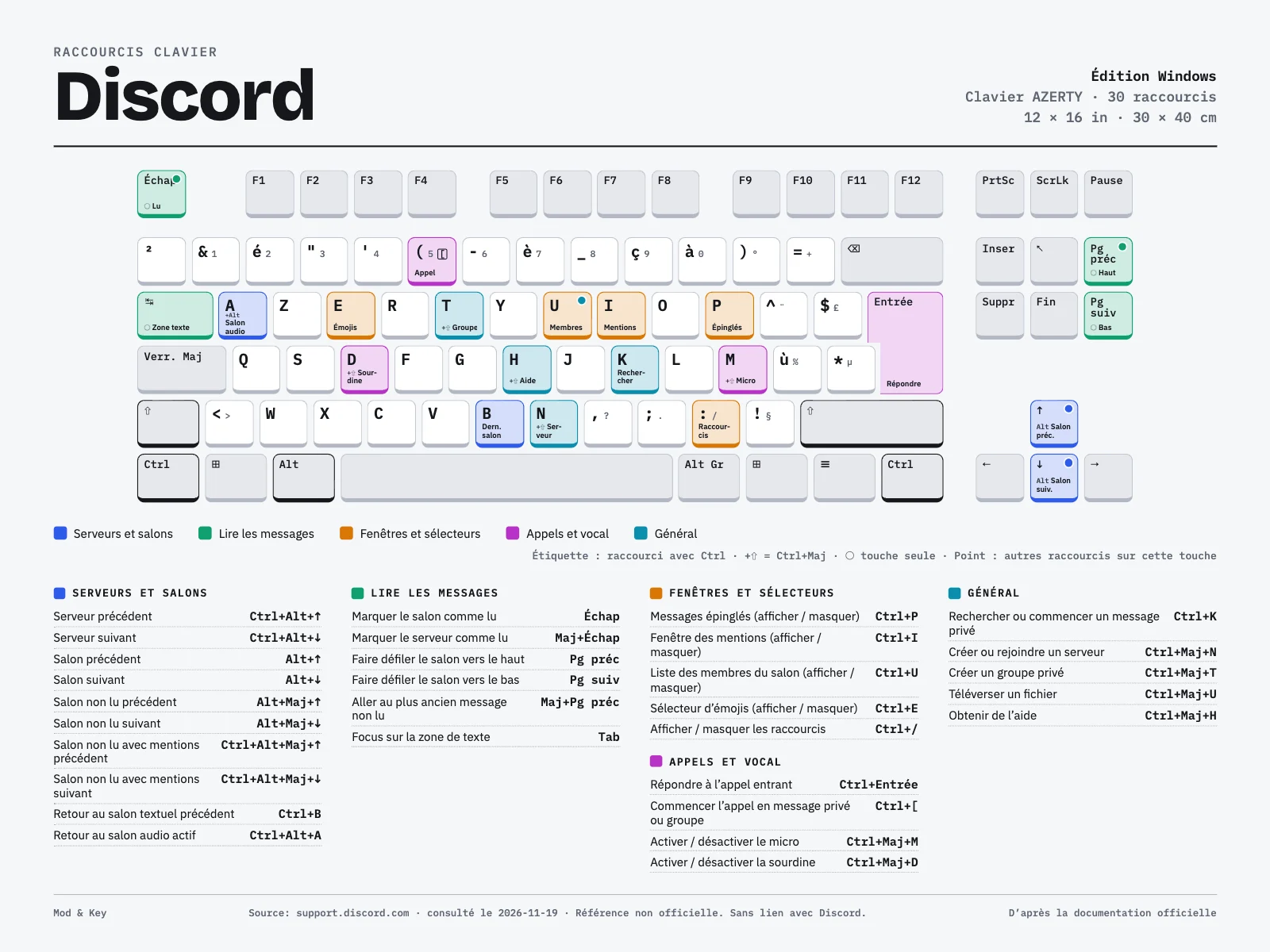
Les raccourcis Discord les plus utilisés sous Windows : Marquer le salon comme lu (Échap), Sélecteur d’émojis (afficher / masquer) (Ctrl+E), Activer / désactiver le micro (Ctrl+Maj+M), Activer / désactiver la sourdine (Ctrl+Maj+D), Rechercher ou commencer un message privé (Ctrl+K). Cette page les liste tous (30), d’après la documentation officielle.
30 raccourcis clavier Discord pour Windows, classés par thème : Serveurs et salons, Lire les messages, Fenêtres et sélecteurs, Appels et vocal, Général. Chaque touche vient de support.discord.com (consulté le 19 novembre 2026) et apparaît sur un vrai clavier AZERTY.
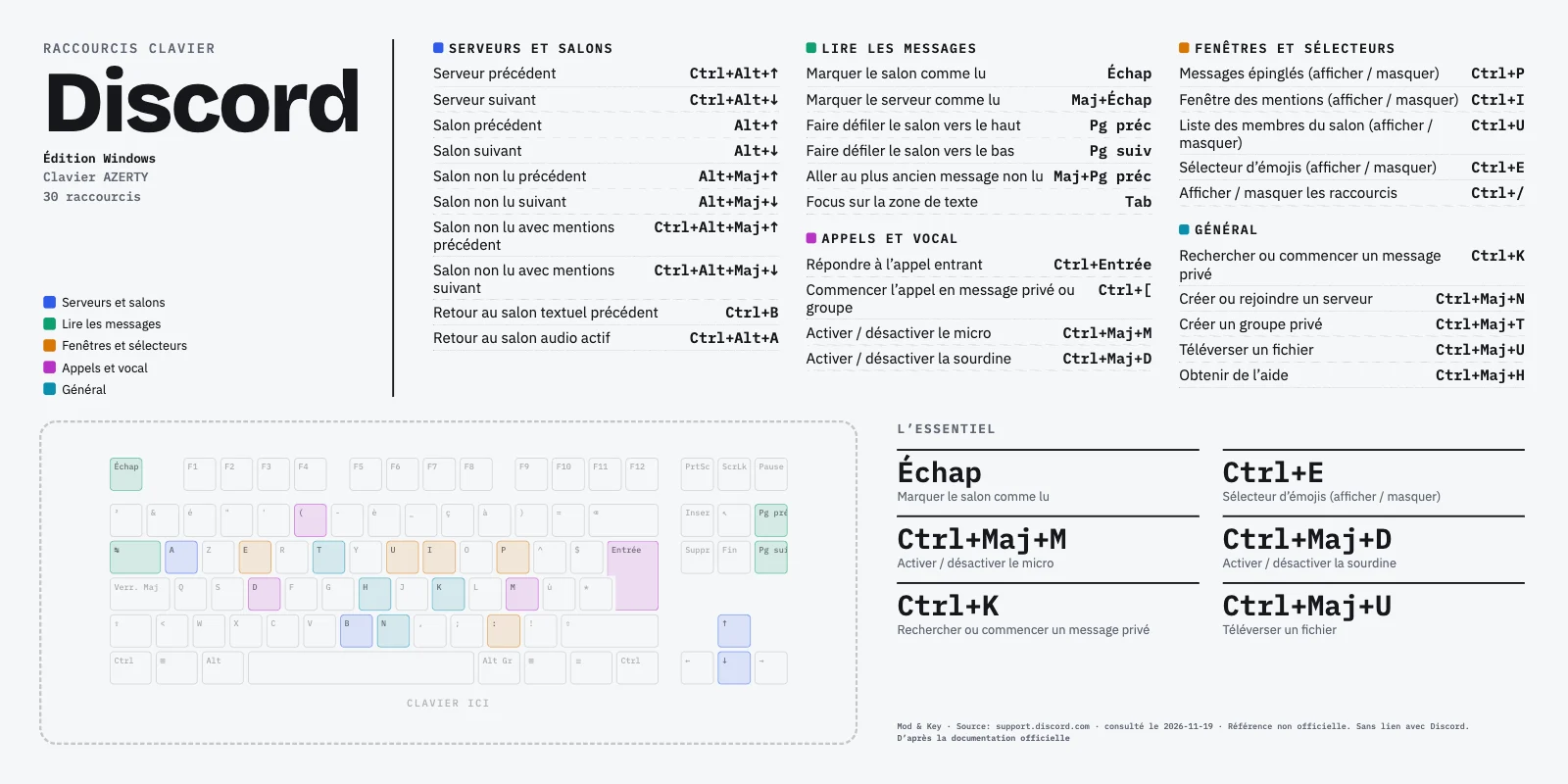
Carte du clavier Discord
Choisissez votre clavier et un modificateur. Les touches avec un raccourci s’allument ; survolez ou touchez une touche pour tout voir. Essayez : maintenez Ctrl sur votre clavier
D’autres raccourcis sur cette touche avec d’autres modificateurs.
Avec Ctrl9 touches
Tous les raccourcis clavier Discord pour Windows
Aucun raccourci ne correspond à cette recherche.
Serveurs et salons10
| Commande | Raccourci |
|---|---|
| Serveur précédent | Ctrl+Alt+↑ |
| Serveur suivant | Ctrl+Alt+↓ |
| Salon précédent | Alt+↑ |
| Salon suivant | Alt+↓ |
| Salon non lu précédent | Alt+Maj+↑ |
| Salon non lu suivant | Alt+Maj+↓ |
| Salon non lu avec mentions précédent | Ctrl+Alt+Maj+↑ |
| Salon non lu avec mentions suivant | Ctrl+Alt+Maj+↓ |
| Retour au salon textuel précédent | Ctrl+B |
| Retour au salon audio actif | Ctrl+Alt+A |
Lire les messages6
| Commande | Raccourci |
|---|---|
| Marquer le salon comme lu | Échap |
| Marquer le serveur comme lu | Maj+Échap |
| Faire défiler le salon vers le haut | Pg préc |
| Faire défiler le salon vers le bas | Pg suiv |
| Aller au plus ancien message non lu | Maj+Pg préc |
| Focus sur la zone de texte | Tab |
Fenêtres et sélecteurs5
| Commande | Raccourci |
|---|---|
| Messages épinglés (afficher / masquer) | Ctrl+P |
| Fenêtre des mentions (afficher / masquer) | Ctrl+I |
| Liste des membres du salon (afficher / masquer) | Ctrl+U |
| Sélecteur d’émojis (afficher / masquer) | Ctrl+E |
| Afficher / masquer les raccourcis | Ctrl+/ |
Appels et vocal4
| Commande | Raccourci |
|---|---|
| Répondre à l’appel entrant | Ctrl+Entrée |
| Commencer l’appel en message privé ou groupe | Ctrl+[ |
| Activer / désactiver le micro | Ctrl+Maj+M |
| Activer / désactiver la sourdine | Ctrl+Maj+D |
Général5
| Commande | Raccourci |
|---|---|
| Rechercher ou commencer un message privé | Ctrl+K |
| Créer ou rejoindre un serveur | Ctrl+Maj+N |
| Créer un groupe privé | Ctrl+Maj+T |
| Téléverser un fichier | Ctrl+Maj+U |
| Obtenir de l’aide | Ctrl+Maj+H |
Source: Discord · support.discord.com · consulté le . Référence non officielle. Sans lien avec Discord. D’où viennent nos raccourcis →
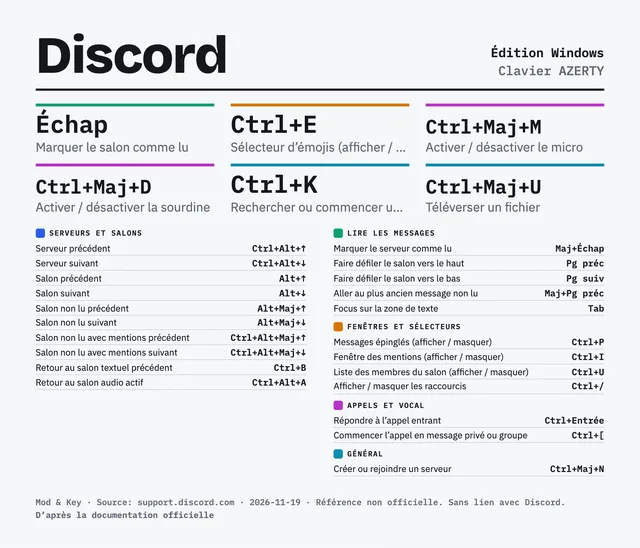
Antisèche Discord gratuite à imprimer
Les raccourcis essentiels sur une page (PDF, 24 × 20 cm), pour votre clavier et votre langue.
Questions sur les raccourcis Discord
- Quel est le raccourci pour « Marquer le salon comme lu » dans Discord sous Windows ?
- Appuyez sur Échap. C’est le raccourci de « Marquer le salon comme lu » dans Discord sous Windows, selon la documentation officielle.
- Quel est le raccourci pour « Sélecteur d’émojis (afficher / masquer) » dans Discord sous Windows ?
- Appuyez sur Ctrl+E. C’est le raccourci de « Sélecteur d’émojis (afficher / masquer) » dans Discord sous Windows, selon la documentation officielle.
- Quel est le raccourci pour « Activer / désactiver le micro » dans Discord sous Windows ?
- Appuyez sur Ctrl+Maj+M. C’est le raccourci de « Activer / désactiver le micro » dans Discord sous Windows, selon la documentation officielle.
- D’où viennent ces raccourcis Discord ?
- De la documentation officielle de Discord sur support.discord.com, consultée le 19 novembre 2026. Chaque touche vient de là, jamais d’autres sites.