 Pour votre bureau →
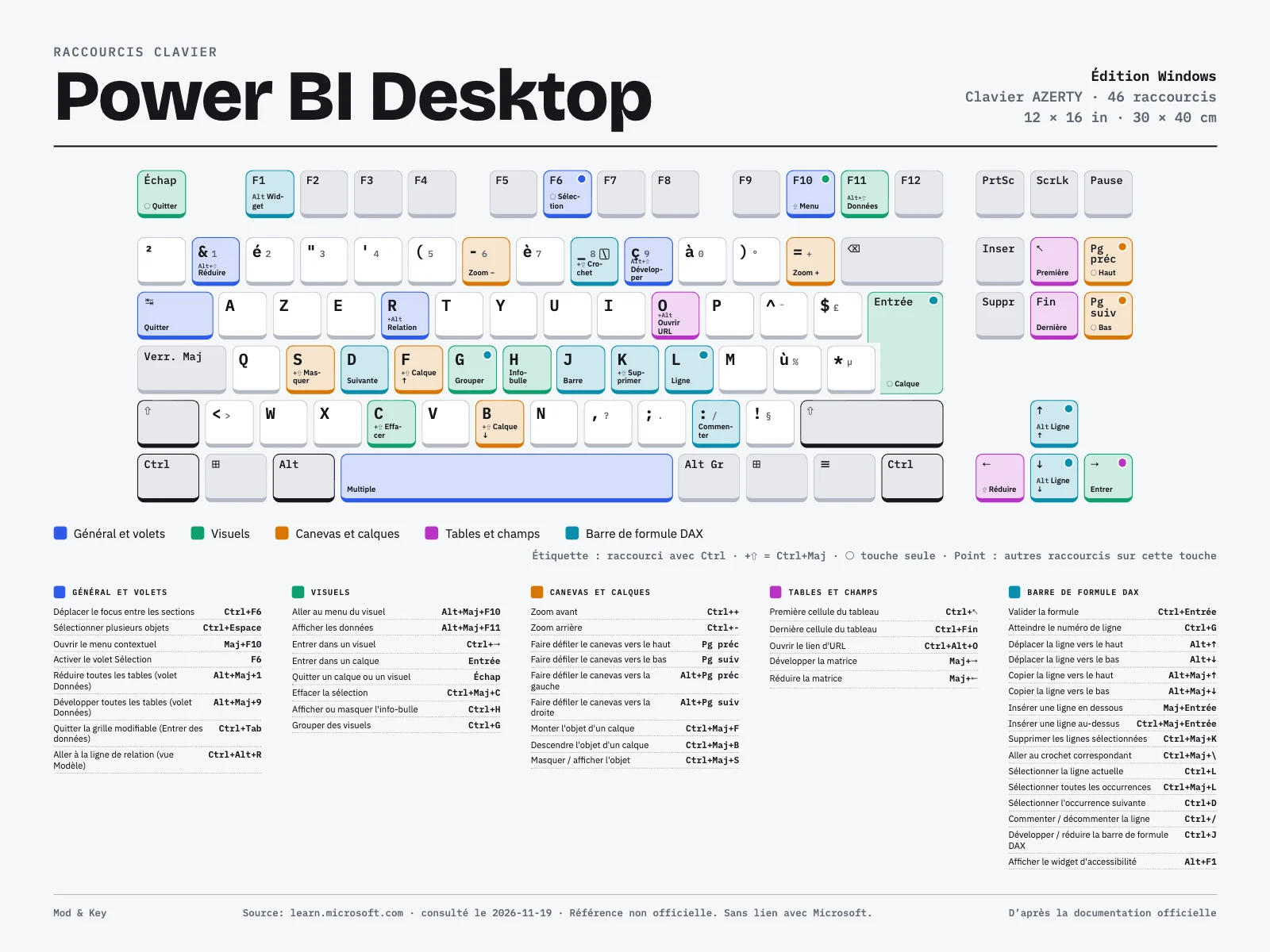
Les raccourcis Power BI Desktop les plus utilisés sous Windows : Déplacer le focus entre les sections (Ctrl+F6), Afficher les données (Alt+Maj+F11), Grouper des visuels (Ctrl+G), Zoom avant (Ctrl++), Valider la formule (Ctrl+Entrée). Cette page les liste tous (46), d’après la documentation officielle.
46 raccourcis clavier Power BI Desktop pour Windows, classés par thème : Général et volets, Visuels, Canevas et calques, Tables et champs, Barre de formule DAX. Chaque touche vient de learn.microsoft.com (consulté le 19 novembre 2026) et apparaît sur un vrai clavier AZERTY.
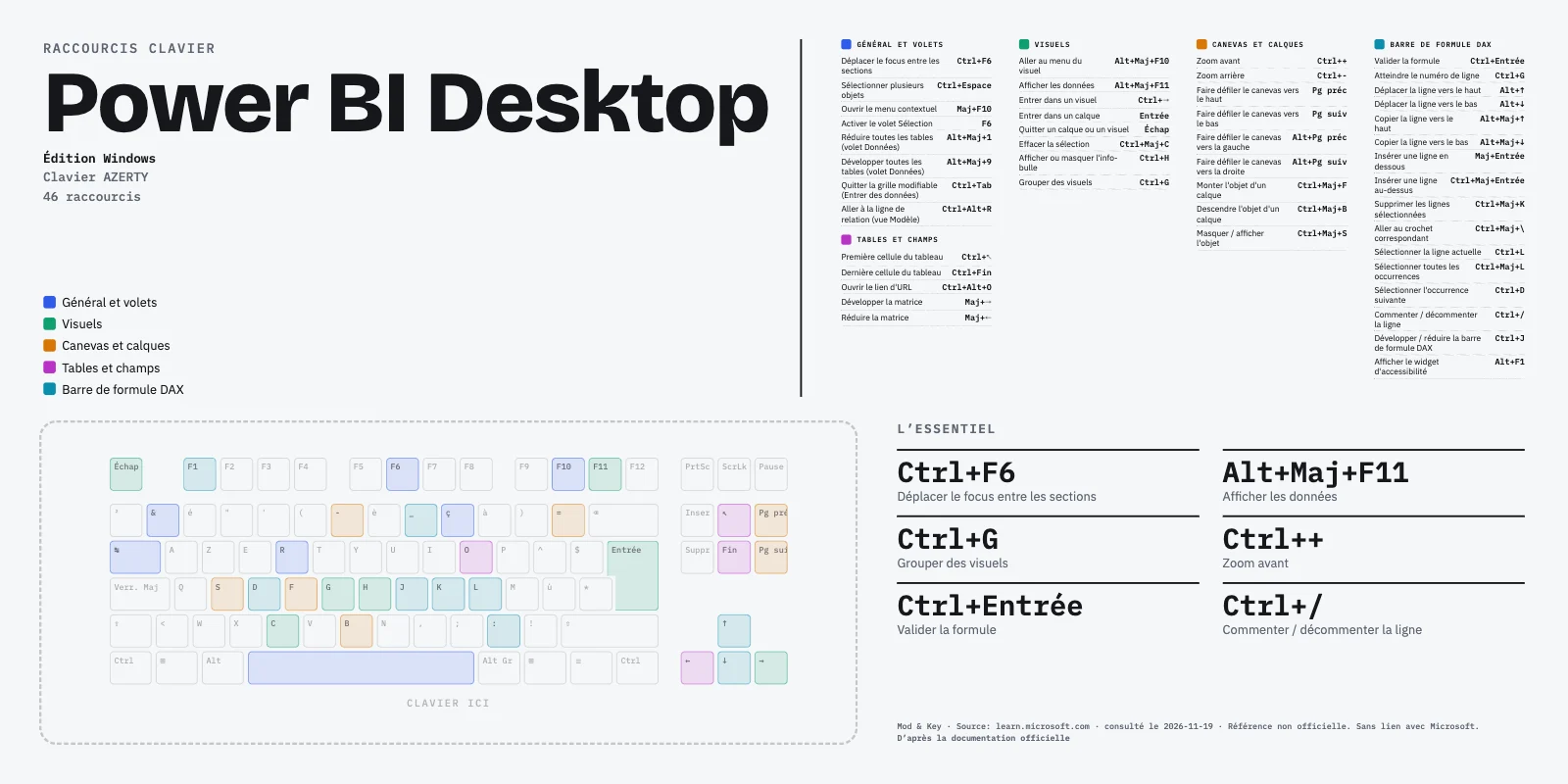
Carte du clavier Power BI Desktop
Choisissez votre clavier et un modificateur. Les touches avec un raccourci s’allument ; survolez ou touchez une touche pour tout voir. Essayez : maintenez Ctrl sur votre clavier
D’autres raccourcis sur cette touche avec d’autres modificateurs.
Avec Ctrl15 touches
Tous les raccourcis clavier Power BI Desktop pour Windows
Aucun raccourci ne correspond à cette recherche.
Général et volets8
| Commande | Raccourci |
|---|---|
| Déplacer le focus entre les sections | Ctrl+F6 |
| Sélectionner plusieurs objets | Ctrl+Espace |
| Ouvrir le menu contextuel | Maj+F10 |
| Activer le volet Sélection | F6 |
| Réduire toutes les tables (volet Données) | Alt+Maj+1 |
| Développer toutes les tables (volet Données) | Alt+Maj+9 |
| Quitter la grille modifiable (Entrer des données) | Ctrl+Tab |
| Aller à la ligne de relation (vue Modèle) | Ctrl+Alt+R |
Visuels8
| Commande | Raccourci |
|---|---|
| Aller au menu du visuel | Alt+Maj+F10 |
| Afficher les données | Alt+Maj+F11 |
| Entrer dans un visuel | Ctrl+→ |
| Entrer dans un calque | Entrée |
| Quitter un calque ou un visuel | Échap |
| Effacer la sélection | Ctrl+Maj+C |
| Afficher ou masquer l'info-bulle | Ctrl+H |
| Grouper des visuels | Ctrl+G |
Canevas et calques9
| Commande | Raccourci |
|---|---|
| Zoom avant | Ctrl++ |
| Zoom arrière | Ctrl+- |
| Faire défiler le canevas vers le haut | Pg préc |
| Faire défiler le canevas vers le bas | Pg suiv |
| Faire défiler le canevas vers la gauche | Alt+Pg préc |
| Faire défiler le canevas vers la droite | Alt+Pg suiv |
| Monter l'objet d'un calque | Ctrl+Maj+F |
| Descendre l'objet d'un calque | Ctrl+Maj+B |
| Masquer / afficher l'objet | Ctrl+Maj+S |
Tables et champs5
| Commande | Raccourci |
|---|---|
| Première cellule du tableau | Ctrl+↖ |
| Dernière cellule du tableau | Ctrl+Fin |
| Ouvrir le lien d'URL | Ctrl+Alt+O |
| Développer la matrice | Maj+→ |
| Réduire la matrice | Maj+← |
Barre de formule DAX16
| Commande | Raccourci |
|---|---|
| Valider la formule | Ctrl+Entrée |
| Atteindre le numéro de ligne | Ctrl+G |
| Déplacer la ligne vers le haut | Alt+↑ |
| Déplacer la ligne vers le bas | Alt+↓ |
| Copier la ligne vers le haut | Alt+Maj+↑ |
| Copier la ligne vers le bas | Alt+Maj+↓ |
| Insérer une ligne en dessous | Maj+Entrée |
| Insérer une ligne au-dessus | Ctrl+Maj+Entrée |
| Supprimer les lignes sélectionnées | Ctrl+Maj+K |
| Aller au crochet correspondant | Ctrl+Maj+\ |
| Sélectionner la ligne actuelle | Ctrl+L |
| Sélectionner toutes les occurrences | Ctrl+Maj+L |
| Sélectionner l'occurrence suivante | Ctrl+D |
| Commenter / décommenter la ligne | Ctrl+/ |
| Développer / réduire la barre de formule DAX | Ctrl+J |
| Afficher le widget d'accessibilité | Alt+F1 |
Source: Microsoft · learn.microsoft.com · consulté le . Référence non officielle. Sans lien avec Microsoft. D’où viennent nos raccourcis →
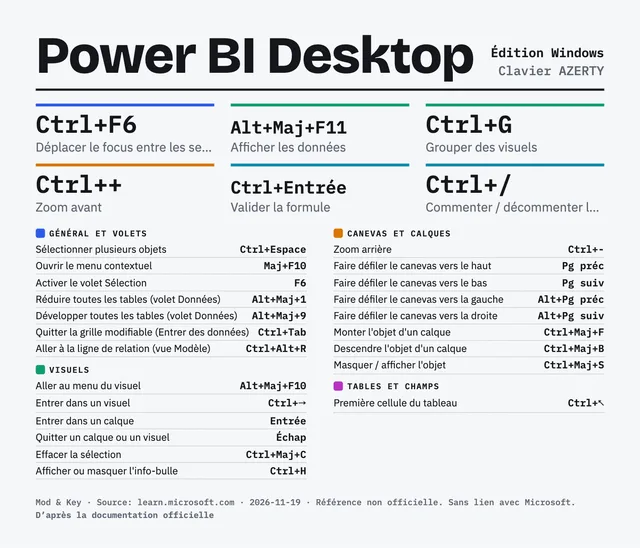
Antisèche Power BI Desktop gratuite à imprimer
Les raccourcis essentiels sur une page (PDF, 24 × 20 cm), pour votre clavier et votre langue.
Questions sur les raccourcis Power BI Desktop
- Quel est le raccourci pour « Déplacer le focus entre les sections » dans Power BI Desktop sous Windows ?
- Appuyez sur Ctrl+F6. C’est le raccourci de « Déplacer le focus entre les sections » dans Power BI Desktop sous Windows, selon la documentation officielle.
- Quel est le raccourci pour « Afficher les données » dans Power BI Desktop sous Windows ?
- Appuyez sur Alt+Maj+F11. C’est le raccourci de « Afficher les données » dans Power BI Desktop sous Windows, selon la documentation officielle.
- Quel est le raccourci pour « Grouper des visuels » dans Power BI Desktop sous Windows ?
- Appuyez sur Ctrl+G. C’est le raccourci de « Grouper des visuels » dans Power BI Desktop sous Windows, selon la documentation officielle.
- D’où viennent ces raccourcis Power BI Desktop ?
- De la documentation officielle de Microsoft sur learn.microsoft.com, consultée le 19 novembre 2026. Chaque touche vient de là, jamais d’autres sites.