 Pour votre bureau →
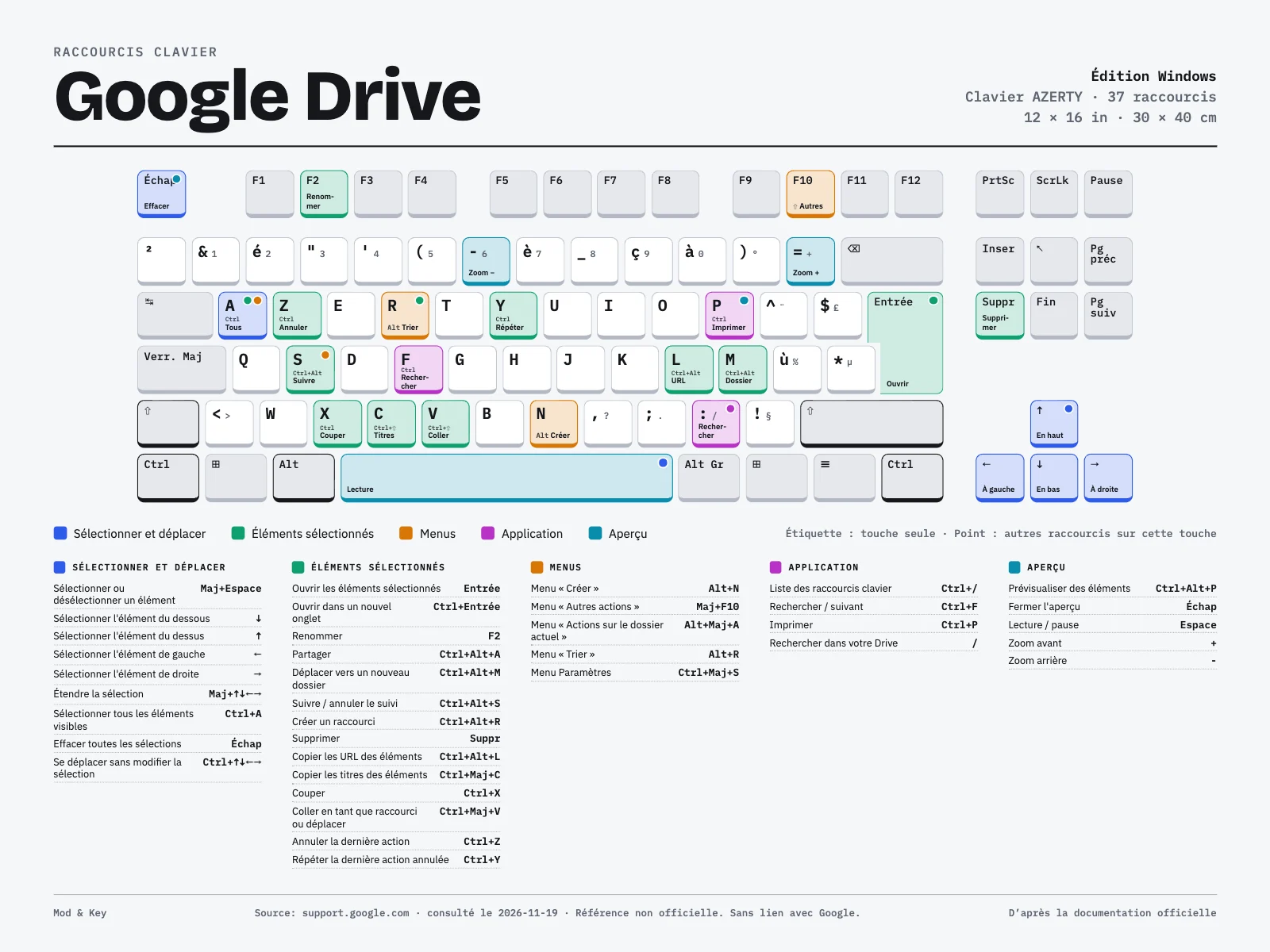
Les raccourcis Google Drive les plus utilisés sous Windows : Ouvrir les éléments sélectionnés (Entrée), Renommer (F2), Partager (Ctrl+Alt+A), Supprimer (Suppr), Menu « Créer » (Alt+N). Cette page les liste tous (37), d’après la documentation officielle.
37 raccourcis clavier Google Drive pour Windows, classés par thème : Sélectionner et déplacer, Éléments sélectionnés, Menus, Application, Aperçu. Chaque touche vient de support.google.com (consulté le 19 novembre 2026) et apparaît sur un vrai clavier AZERTY.
Sous Windows, 32 de ces 36 raccourcis sont ceux de Mac avec Ctrl au lieu de ⌘ ; 4 sont différents, par exemple Supprimer (Suppr; Mac: ⌫), Menu « Créer » (Alt+N; Mac: ⌃N), Menu « Actions sur le dossier actuel » (Alt+Maj+A; Mac: ⌃⇧A).
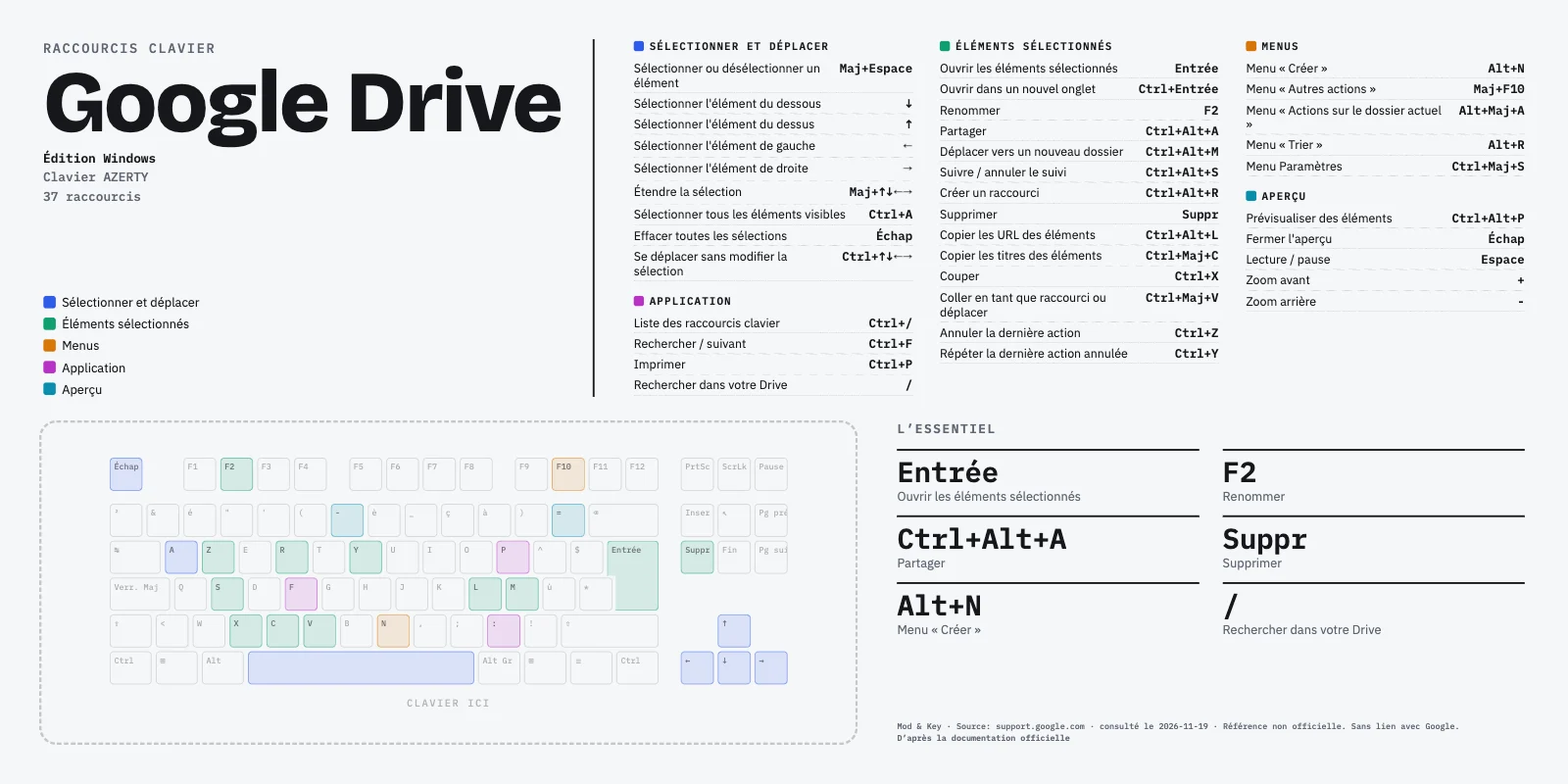
Carte du clavier Google Drive
Choisissez votre clavier et un modificateur. Les touches avec un raccourci s’allument ; survolez ou touchez une touche pour tout voir. Essayez : maintenez Ctrl sur votre clavier
D’autres raccourcis sur cette touche avec d’autres modificateurs.
Touche seule12 touches
Tous les raccourcis clavier Google Drive pour Windows
Aucun raccourci ne correspond à cette recherche.
Sélectionner et déplacer9
| Commande | Raccourci |
|---|---|
| Sélectionner ou désélectionner un élément | Maj+Espace |
| Sélectionner l'élément du dessous | ↓ |
| Sélectionner l'élément du dessus | ↑ |
| Sélectionner l'élément de gauche | ← |
| Sélectionner l'élément de droite | → |
| Étendre la sélection | Maj+↑↓←→ |
| Sélectionner tous les éléments visibles | Ctrl+A |
| Effacer toutes les sélections | Échap |
| Se déplacer sans modifier la sélection | Ctrl+↑↓←→ |
Éléments sélectionnés14
| Commande | Raccourci |
|---|---|
| Ouvrir les éléments sélectionnés | Entrée |
| Ouvrir dans un nouvel onglet | Ctrl+Entrée |
| Renommer | F2 |
| Partager | Ctrl+Alt+A |
| Déplacer vers un nouveau dossier | Ctrl+Alt+M |
| Suivre / annuler le suivi | Ctrl+Alt+S |
| Créer un raccourci | Ctrl+Alt+R |
| Supprimer | Suppr |
| Copier les URL des éléments | Ctrl+Alt+L |
| Copier les titres des éléments | Ctrl+Maj+C |
| Couper | Ctrl+X |
| Coller en tant que raccourci ou déplacer | Ctrl+Maj+V |
| Annuler la dernière action | Ctrl+Z |
| Répéter la dernière action annulée | Ctrl+Y |
Menus5
| Commande | Raccourci |
|---|---|
| Menu « Créer » | Alt+N |
| Menu « Autres actions » | Maj+F10 |
| Menu « Actions sur le dossier actuel » | Alt+Maj+A |
| Menu « Trier » | Alt+R |
| Menu Paramètres | Ctrl+Maj+S |
Application4
| Commande | Raccourci |
|---|---|
| Liste des raccourcis clavier | Ctrl+/ |
| Rechercher / suivant | Ctrl+F |
| Imprimer | Ctrl+P |
| Rechercher dans votre Drive | / |
Aperçu5
| Commande | Raccourci |
|---|---|
| Prévisualiser des éléments | Ctrl+Alt+P |
| Fermer l'aperçu | Échap |
| Lecture / pause | Espace |
| Zoom avant | + |
| Zoom arrière | - |
Source: Google · support.google.com · consulté le . Référence non officielle. Sans lien avec Google. D’où viennent nos raccourcis →
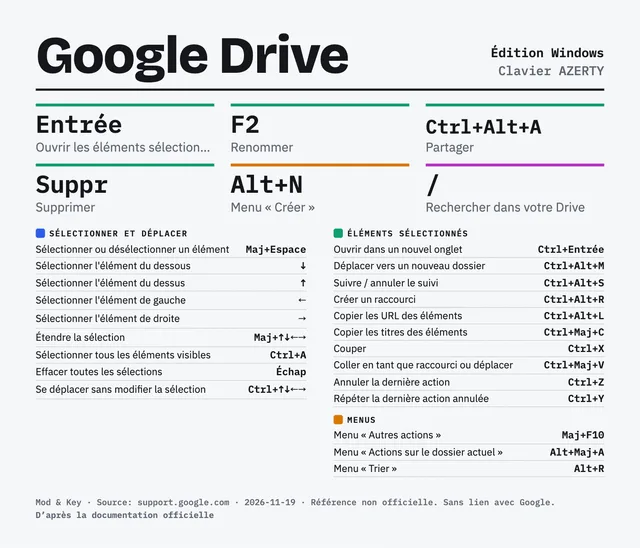
Antisèche Google Drive gratuite à imprimer
Les raccourcis essentiels sur une page (PDF, 24 × 20 cm), pour votre clavier et votre langue.
Questions sur les raccourcis Google Drive
- Quel est le raccourci pour « Ouvrir les éléments sélectionnés » dans Google Drive sous Windows ?
- Appuyez sur Entrée. C’est le raccourci de « Ouvrir les éléments sélectionnés » dans Google Drive sous Windows, selon la documentation officielle.
- Quel est le raccourci pour « Renommer » dans Google Drive sous Windows ?
- Appuyez sur F2. C’est le raccourci de « Renommer » dans Google Drive sous Windows, selon la documentation officielle.
- Quel est le raccourci pour « Partager » dans Google Drive sous Windows ?
- Appuyez sur Ctrl+Alt+A. C’est le raccourci de « Partager » dans Google Drive sous Windows, selon la documentation officielle.
- D’où viennent ces raccourcis Google Drive ?
- De la documentation officielle de Google sur support.google.com, consultée le 19 novembre 2026. Chaque touche vient de là, jamais d’autres sites.