 Pour votre bureau →
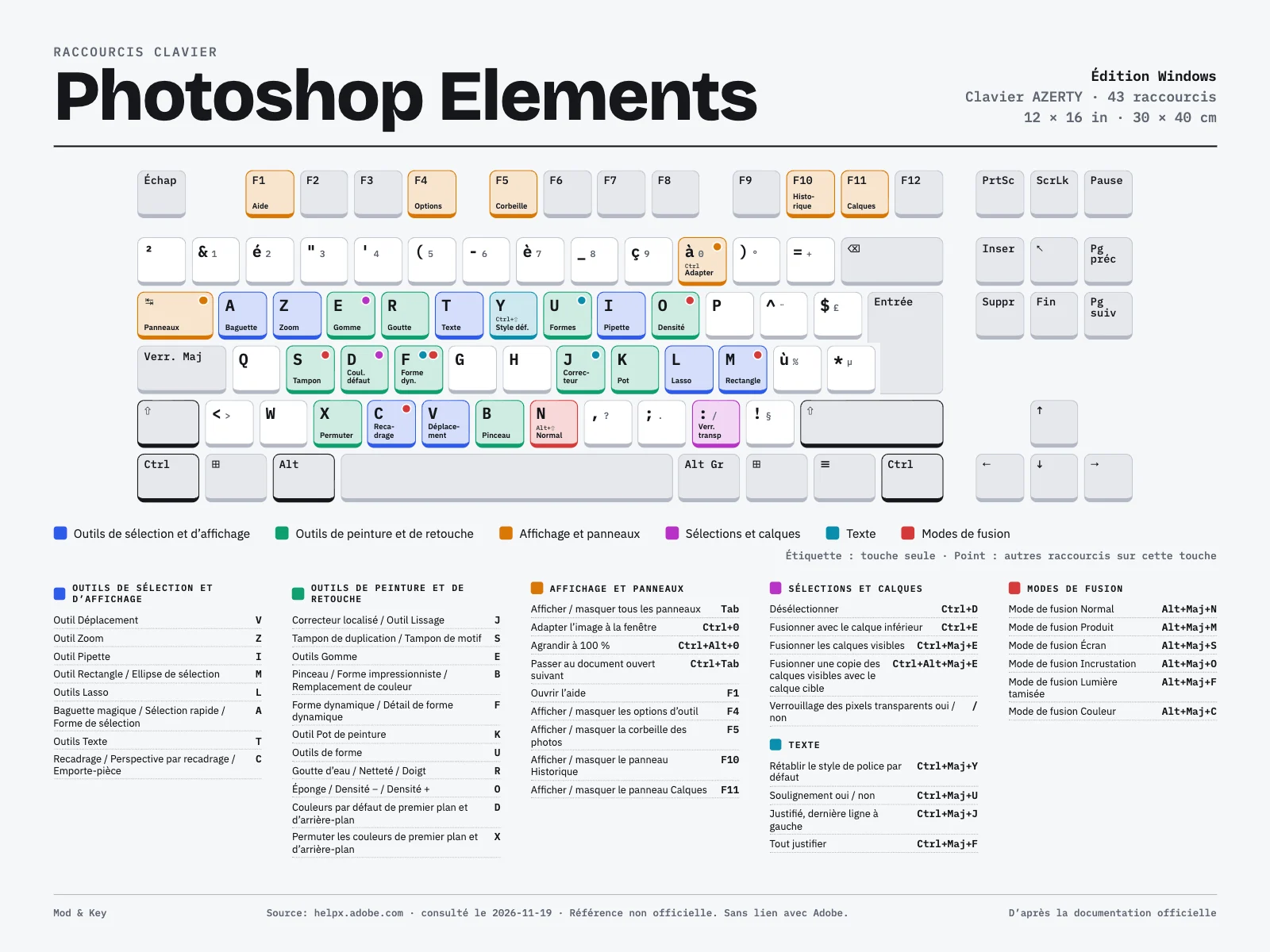
Les raccourcis Photoshop Elements les plus utilisés sous Windows : Outil Déplacement (V), Outil Zoom (Z), Pinceau / Forme impressionniste / Remplacement de couleur (B), Afficher / masquer tous les panneaux (Tab), Désélectionner (Ctrl+D). Cette page les liste tous (43), d’après la documentation officielle.
43 raccourcis clavier Photoshop Elements pour Windows, classés par thème : Outils de sélection et d’affichage, Outils de peinture et de retouche, Affichage et panneaux, Sélections et calques, Texte, Modes de fusion. Chaque touche vient de helpx.adobe.com (consulté le 19 novembre 2026) et apparaît sur un vrai clavier AZERTY.
Sous Windows, 40 de ces 43 raccourcis sont ceux de Mac avec Ctrl au lieu de ⌘ ; 3 sont différents, par exemple Passer au document ouvert suivant (Ctrl+Tab; Mac: ⌃⇥), Afficher / masquer le panneau Historique (F10; Mac: ⌥F10), Afficher / masquer le panneau Calques (F11; Mac: ⌥F11).
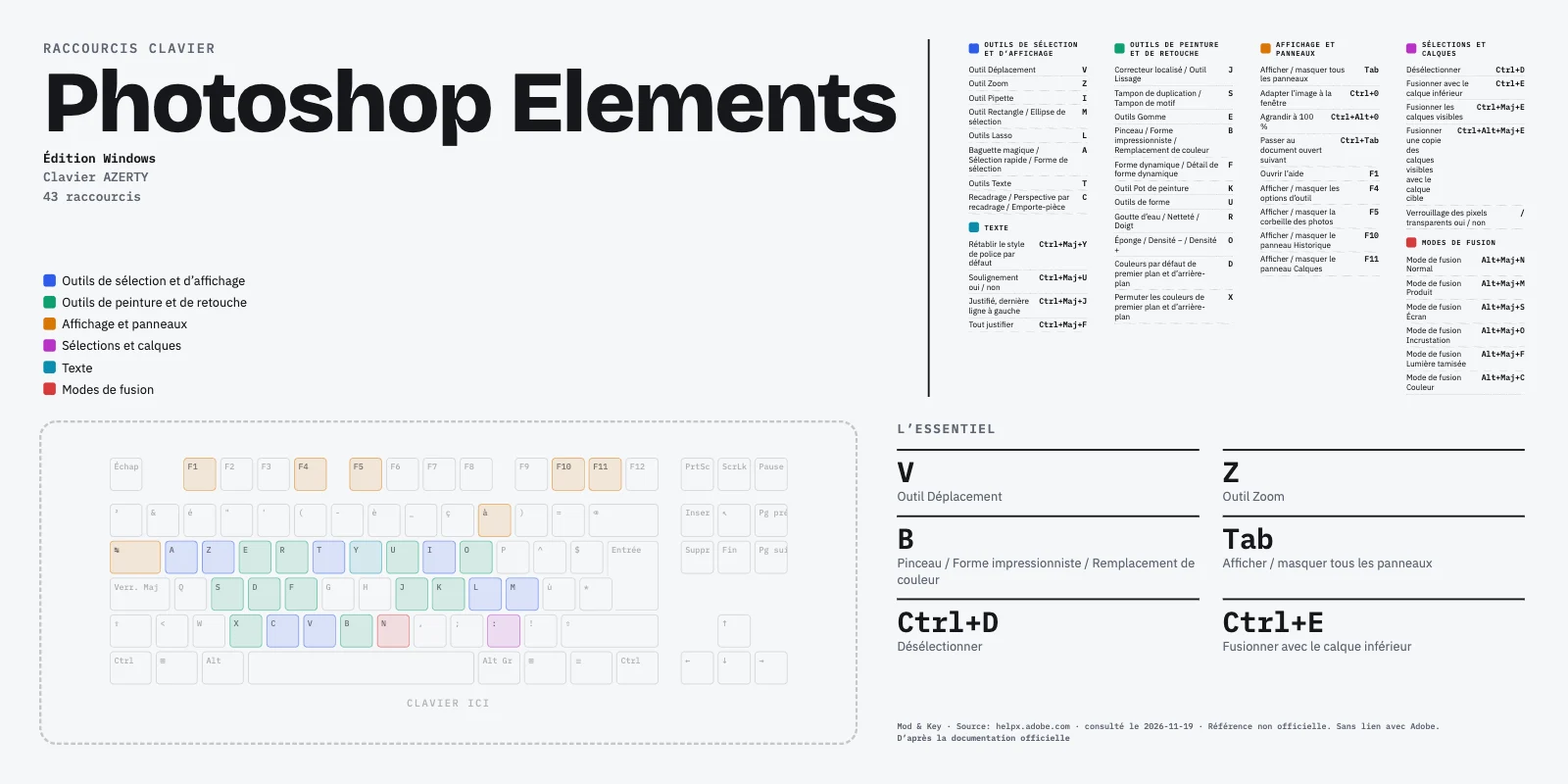
Carte du clavier Photoshop Elements
Choisissez votre clavier et un modificateur. Les touches avec un raccourci s’allument ; survolez ou touchez une touche pour tout voir. Essayez : maintenez Ctrl sur votre clavier
D’autres raccourcis sur cette touche avec d’autres modificateurs.
Touche seule26 touches
Tous les raccourcis clavier Photoshop Elements pour Windows
Aucun raccourci ne correspond à cette recherche.
Outils de sélection et d’affichage8
| Commande | Raccourci |
|---|---|
| Outil Déplacement | V |
| Outil Zoom | Z |
| Outil Pipette | I |
| Outil Rectangle / Ellipse de sélection | M |
| Outils Lasso | L |
| Baguette magique / Sélection rapide / Forme de sélection | A |
| Outils Texte | T |
| Recadrage / Perspective par recadrage / Emporte-pièce | C |
Outils de peinture et de retouche11
| Commande | Raccourci |
|---|---|
| Correcteur localisé / Outil Lissage | J |
| Tampon de duplication / Tampon de motif | S |
| Outils Gomme | E |
| Pinceau / Forme impressionniste / Remplacement de couleur | B |
| Forme dynamique / Détail de forme dynamique | F |
| Outil Pot de peinture | K |
| Outils de forme | U |
| Goutte d’eau / Netteté / Doigt | R |
| Éponge / Densité − / Densité + | O |
| Couleurs par défaut de premier plan et d’arrière-plan | D |
| Permuter les couleurs de premier plan et d’arrière-plan | X |
Affichage et panneaux9
| Commande | Raccourci |
|---|---|
| Afficher / masquer tous les panneaux | Tab |
| Adapter l’image à la fenêtre | Ctrl+0 |
| Agrandir à 100 % | Ctrl+Alt+0 |
| Passer au document ouvert suivant | Ctrl+Tab |
| Ouvrir l’aide | F1 |
| Afficher / masquer les options d’outil | F4 |
| Afficher / masquer la corbeille des photos | F5 |
| Afficher / masquer le panneau Historique | F10 |
| Afficher / masquer le panneau Calques | F11 |
Sélections et calques5
| Commande | Raccourci |
|---|---|
| Désélectionner | Ctrl+D |
| Fusionner avec le calque inférieur | Ctrl+E |
| Fusionner les calques visibles | Ctrl+Maj+E |
| Fusionner une copie des calques visibles avec le calque cible | Ctrl+Alt+Maj+E |
| Verrouillage des pixels transparents oui / non | / |
Texte4
| Commande | Raccourci |
|---|---|
| Rétablir le style de police par défaut | Ctrl+Maj+Y |
| Soulignement oui / non | Ctrl+Maj+U |
| Justifié, dernière ligne à gauche | Ctrl+Maj+J |
| Tout justifier | Ctrl+Maj+F |
Modes de fusion6
| Commande | Raccourci |
|---|---|
| Mode de fusion Normal | Alt+Maj+N |
| Mode de fusion Produit | Alt+Maj+M |
| Mode de fusion Écran | Alt+Maj+S |
| Mode de fusion Incrustation | Alt+Maj+O |
| Mode de fusion Lumière tamisée | Alt+Maj+F |
| Mode de fusion Couleur | Alt+Maj+C |
Source: Adobe · helpx.adobe.com · consulté le . Référence non officielle. Sans lien avec Adobe. D’où viennent nos raccourcis →
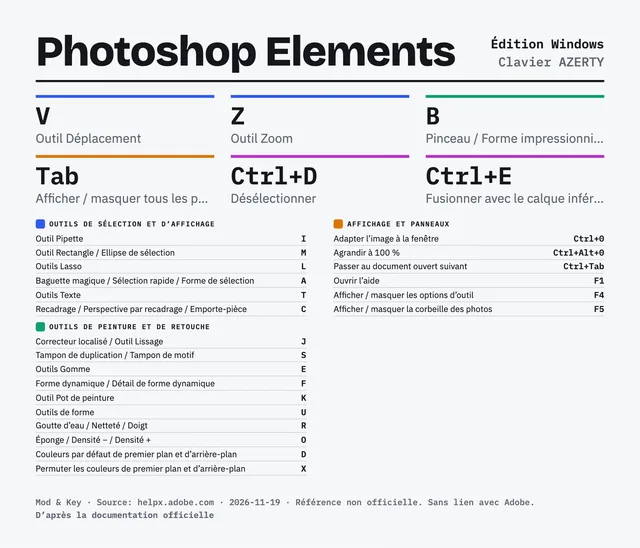
Antisèche Photoshop Elements gratuite à imprimer
Les raccourcis essentiels sur une page (PDF, 24 × 20 cm), pour votre clavier et votre langue.
Questions sur les raccourcis Photoshop Elements
- Quel est le raccourci pour « Outil Déplacement » dans Photoshop Elements sous Windows ?
- Appuyez sur V. C’est le raccourci de « Outil Déplacement » dans Photoshop Elements sous Windows, selon la documentation officielle.
- Quel est le raccourci pour « Outil Zoom » dans Photoshop Elements sous Windows ?
- Appuyez sur Z. C’est le raccourci de « Outil Zoom » dans Photoshop Elements sous Windows, selon la documentation officielle.
- Quel est le raccourci pour « Pinceau / Forme impressionniste / Remplacement de couleur » dans Photoshop Elements sous Windows ?
- Appuyez sur B. C’est le raccourci de « Pinceau / Forme impressionniste / Remplacement de couleur » dans Photoshop Elements sous Windows, selon la documentation officielle.
- D’où viennent ces raccourcis Photoshop Elements ?
- De la documentation officielle de Adobe sur helpx.adobe.com, consultée le 19 novembre 2026. Chaque touche vient de là, jamais d’autres sites.