 Pour votre bureau →
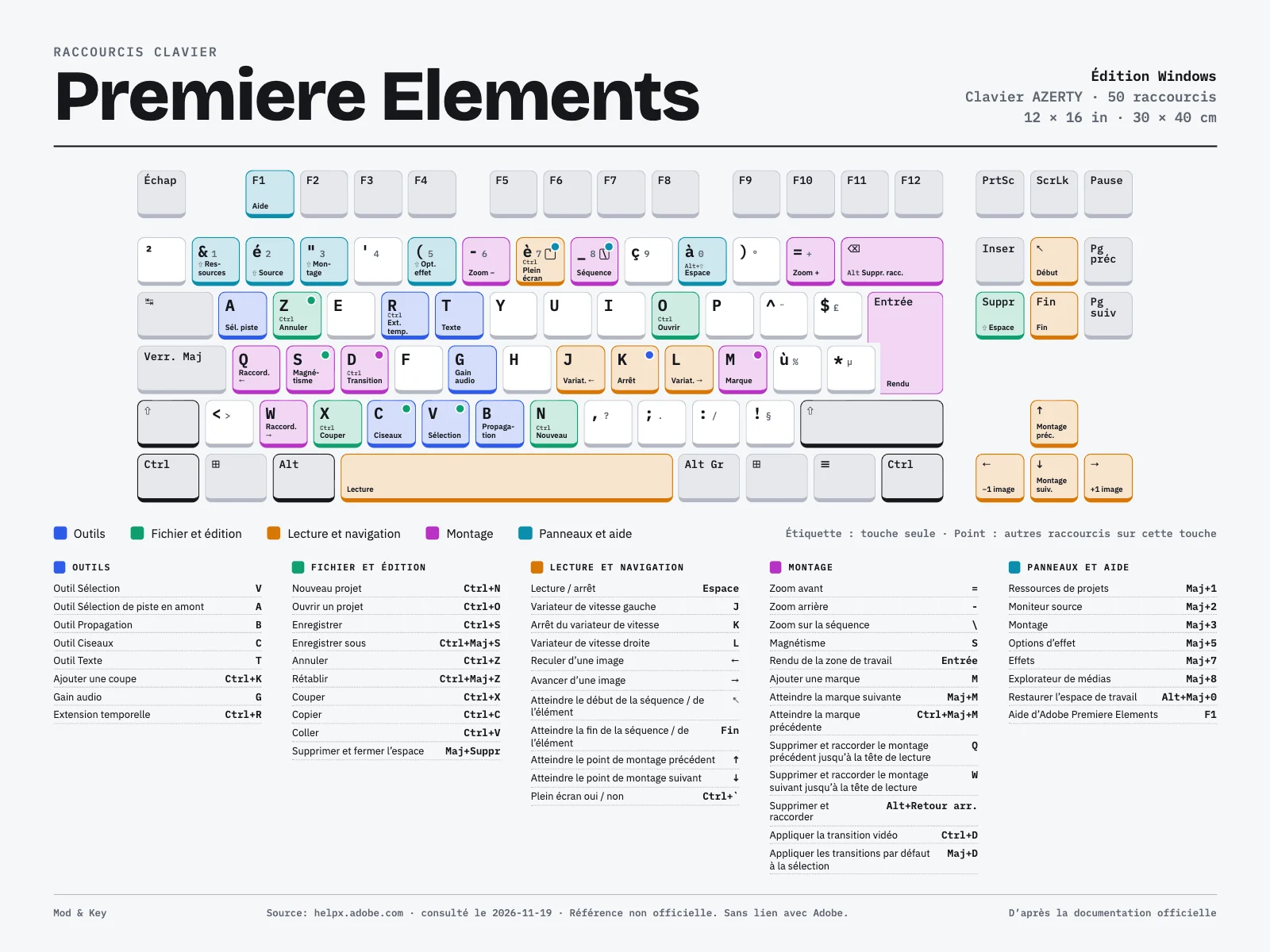
Les raccourcis Premiere Elements les plus utilisés sous Windows : Outil Sélection (V), Ajouter une coupe (Ctrl+K), Enregistrer (Ctrl+S), Annuler (Ctrl+Z), Lecture / arrêt (Espace). Cette page les liste tous (50), d’après la documentation officielle.
50 raccourcis clavier Premiere Elements pour Windows, classés par thème : Outils, Fichier et édition, Lecture et navigation, Montage, Panneaux et aide. Chaque touche vient de helpx.adobe.com (consulté le 19 novembre 2026) et apparaît sur un vrai clavier AZERTY.
Sous Windows, 49 de ces 50 raccourcis sont ceux de Mac avec Ctrl au lieu de ⌘ ; 1 sont différents, par exemple Supprimer et fermer l’espace (Maj+Suppr; Mac: ⇧⌫).
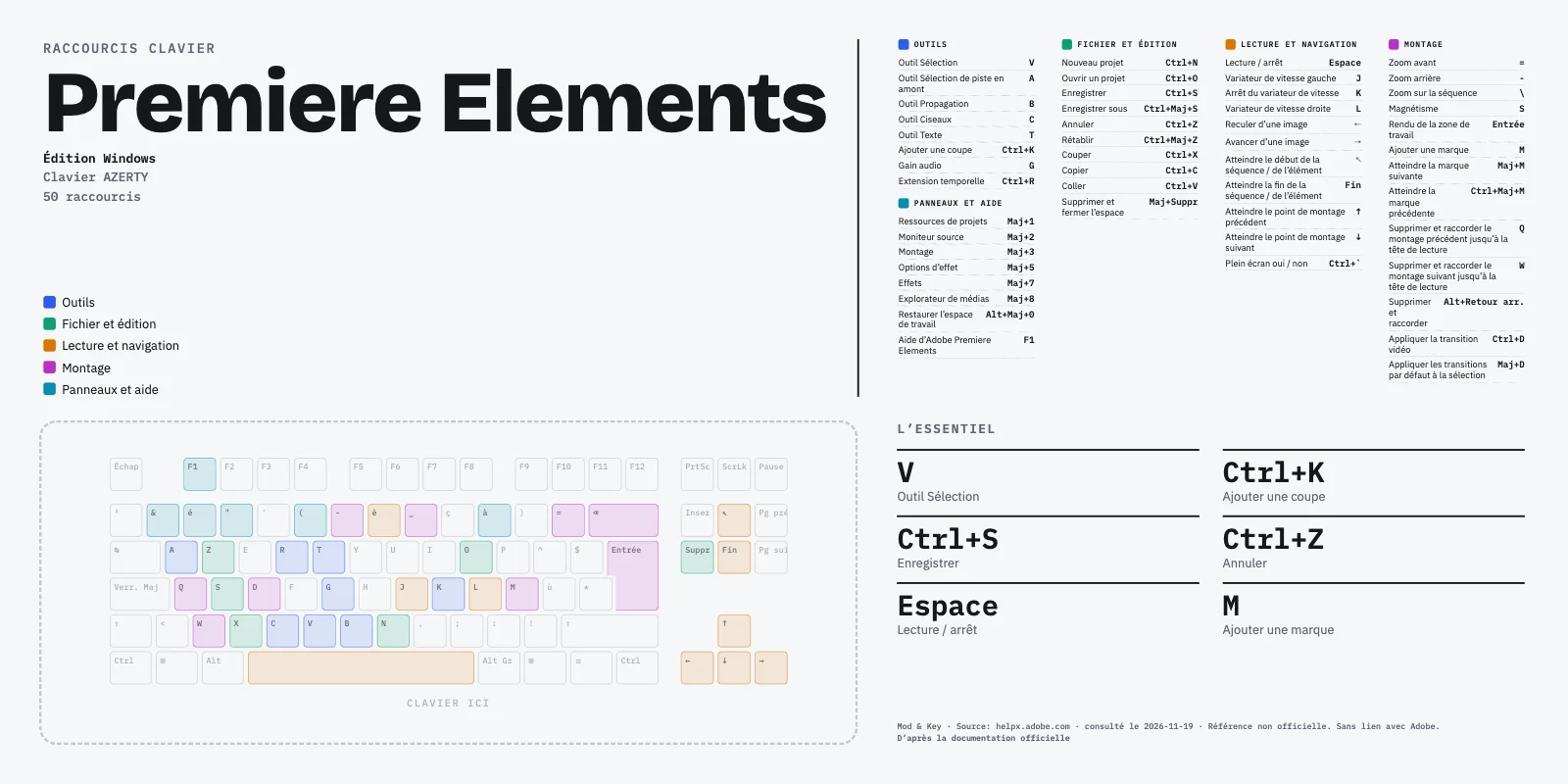
Carte du clavier Premiere Elements
Choisissez votre clavier et un modificateur. Les touches avec un raccourci s’allument ; survolez ou touchez une touche pour tout voir. Essayez : maintenez Ctrl sur votre clavier
D’autres raccourcis sur cette touche avec d’autres modificateurs.
Touche seule25 touches
Tous les raccourcis clavier Premiere Elements pour Windows
Aucun raccourci ne correspond à cette recherche.
Outils8
| Commande | Raccourci |
|---|---|
| Outil Sélection | V |
| Outil Sélection de piste en amont | A |
| Outil Propagation | B |
| Outil Ciseaux | C |
| Outil Texte | T |
| Ajouter une coupe | Ctrl+K |
| Gain audio | G |
| Extension temporelle | Ctrl+R |
Fichier et édition10
| Commande | Raccourci |
|---|---|
| Nouveau projet | Ctrl+N |
| Ouvrir un projet | Ctrl+O |
| Enregistrer | Ctrl+S |
| Enregistrer sous | Ctrl+Maj+S |
| Annuler | Ctrl+Z |
| Rétablir | Ctrl+Maj+Z |
| Couper | Ctrl+X |
| Copier | Ctrl+C |
| Coller | Ctrl+V |
| Supprimer et fermer l’espace | Maj+Suppr |
Lecture et navigation11
| Commande | Raccourci |
|---|---|
| Lecture / arrêt | Espace |
| Variateur de vitesse gauche | J |
| Arrêt du variateur de vitesse | K |
| Variateur de vitesse droite | L |
| Reculer d’une image | ← |
| Avancer d’une image | → |
| Atteindre le début de la séquence / de l’élément | ↖ |
| Atteindre la fin de la séquence / de l’élément | Fin |
| Atteindre le point de montage précédent | ↑ |
| Atteindre le point de montage suivant | ↓ |
| Plein écran oui / non | Ctrl+` |
Montage13
| Commande | Raccourci |
|---|---|
| Zoom avant | = |
| Zoom arrière | - |
| Zoom sur la séquence | \ |
| Magnétisme | S |
| Rendu de la zone de travail | Entrée |
| Ajouter une marque | M |
| Atteindre la marque suivante | Maj+M |
| Atteindre la marque précédente | Ctrl+Maj+M |
| Supprimer et raccorder le montage précédent jusqu’à la tête de lecture | Q |
| Supprimer et raccorder le montage suivant jusqu’à la tête de lecture | W |
| Supprimer et raccorder | Alt+Retour arr. |
| Appliquer la transition vidéo | Ctrl+D |
| Appliquer les transitions par défaut à la sélection | Maj+D |
Panneaux et aide8
| Commande | Raccourci |
|---|---|
| Ressources de projets | Maj+1 |
| Moniteur source | Maj+2 |
| Montage | Maj+3 |
| Options d’effet | Maj+5 |
| Effets | Maj+7 |
| Explorateur de médias | Maj+8 |
| Restaurer l’espace de travail | Alt+Maj+0 |
| Aide d’Adobe Premiere Elements | F1 |
Source: Adobe · helpx.adobe.com · consulté le . Référence non officielle. Sans lien avec Adobe. D’où viennent nos raccourcis →
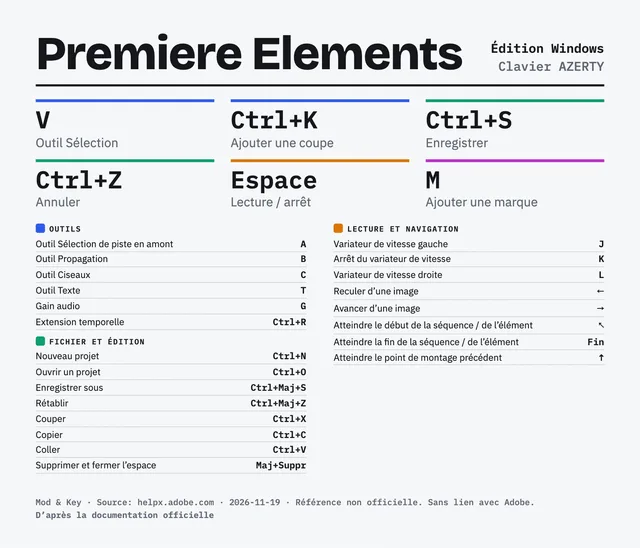
Antisèche Premiere Elements gratuite à imprimer
Les raccourcis essentiels sur une page (PDF, 24 × 20 cm), pour votre clavier et votre langue.
Questions sur les raccourcis Premiere Elements
- Quel est le raccourci pour « Outil Sélection » dans Premiere Elements sous Windows ?
- Appuyez sur V. C’est le raccourci de « Outil Sélection » dans Premiere Elements sous Windows, selon la documentation officielle.
- Quel est le raccourci pour « Ajouter une coupe » dans Premiere Elements sous Windows ?
- Appuyez sur Ctrl+K. C’est le raccourci de « Ajouter une coupe » dans Premiere Elements sous Windows, selon la documentation officielle.
- Quel est le raccourci pour « Enregistrer » dans Premiere Elements sous Windows ?
- Appuyez sur Ctrl+S. C’est le raccourci de « Enregistrer » dans Premiere Elements sous Windows, selon la documentation officielle.
- D’où viennent ces raccourcis Premiere Elements ?
- De la documentation officielle de Adobe sur helpx.adobe.com, consultée le 19 novembre 2026. Chaque touche vient de là, jamais d’autres sites.