 Pour votre bureau →
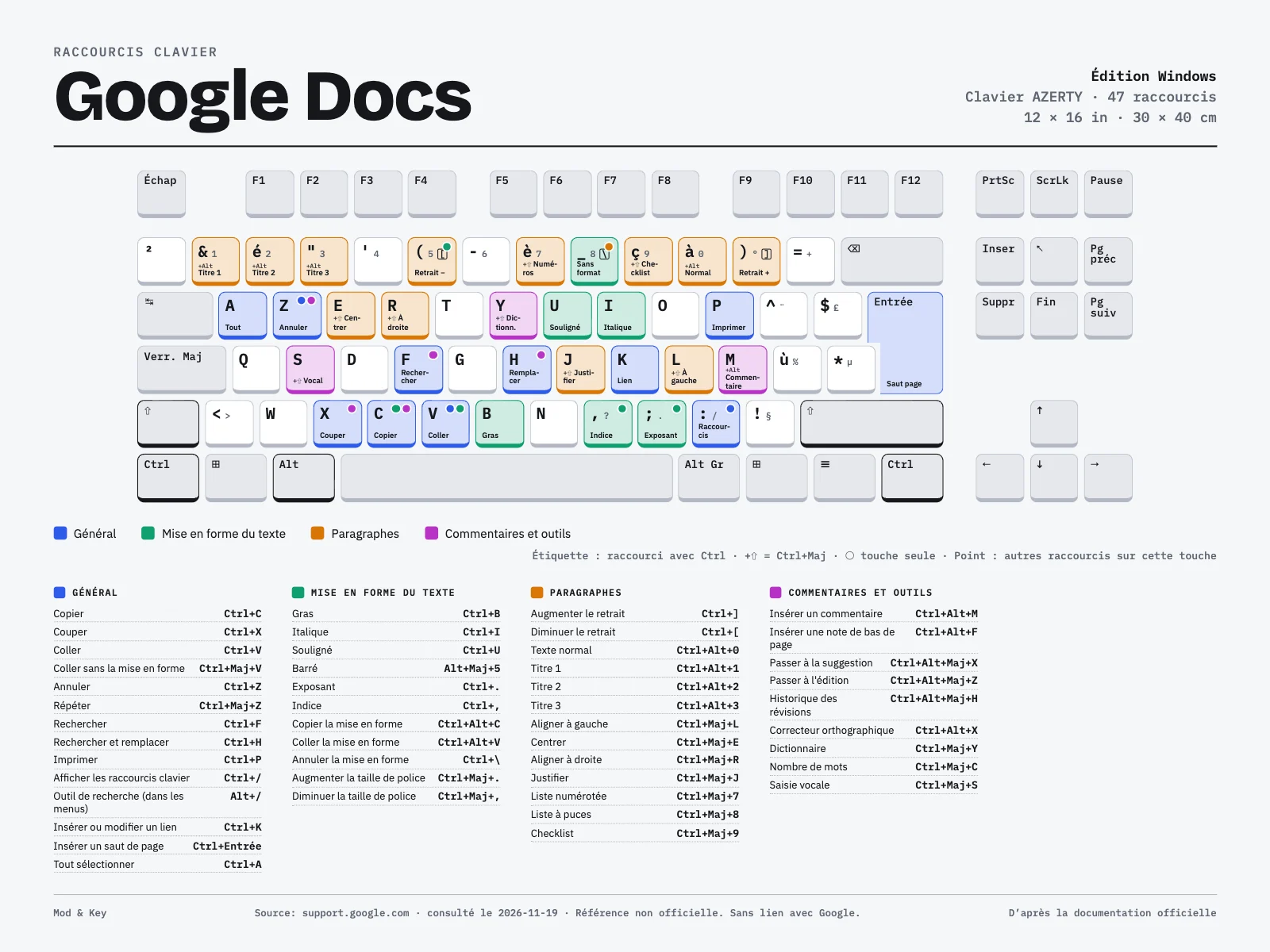
Les raccourcis Google Docs les plus utilisés sous Windows : Coller sans la mise en forme (Ctrl+Maj+V), Annuler (Ctrl+Z), Rechercher et remplacer (Ctrl+H), Insérer ou modifier un lien (Ctrl+K), Gras (Ctrl+B). Cette page les liste tous (47), d’après la documentation officielle.
47 raccourcis clavier Google Docs pour Windows, classés par thème : Général, Mise en forme du texte, Paragraphes, Commentaires et outils. Chaque touche vient de support.google.com (consulté le 19 novembre 2026) et apparaît sur un vrai clavier AZERTY.
Sous Windows, 45 de ces 47 raccourcis sont ceux de Mac avec Ctrl au lieu de ⌘ ; 2 sont différents, par exemple Rechercher et remplacer (Ctrl+H; Mac: ⇧⌘H), Barré (Alt+Maj+5; Mac: ⇧⌘X).
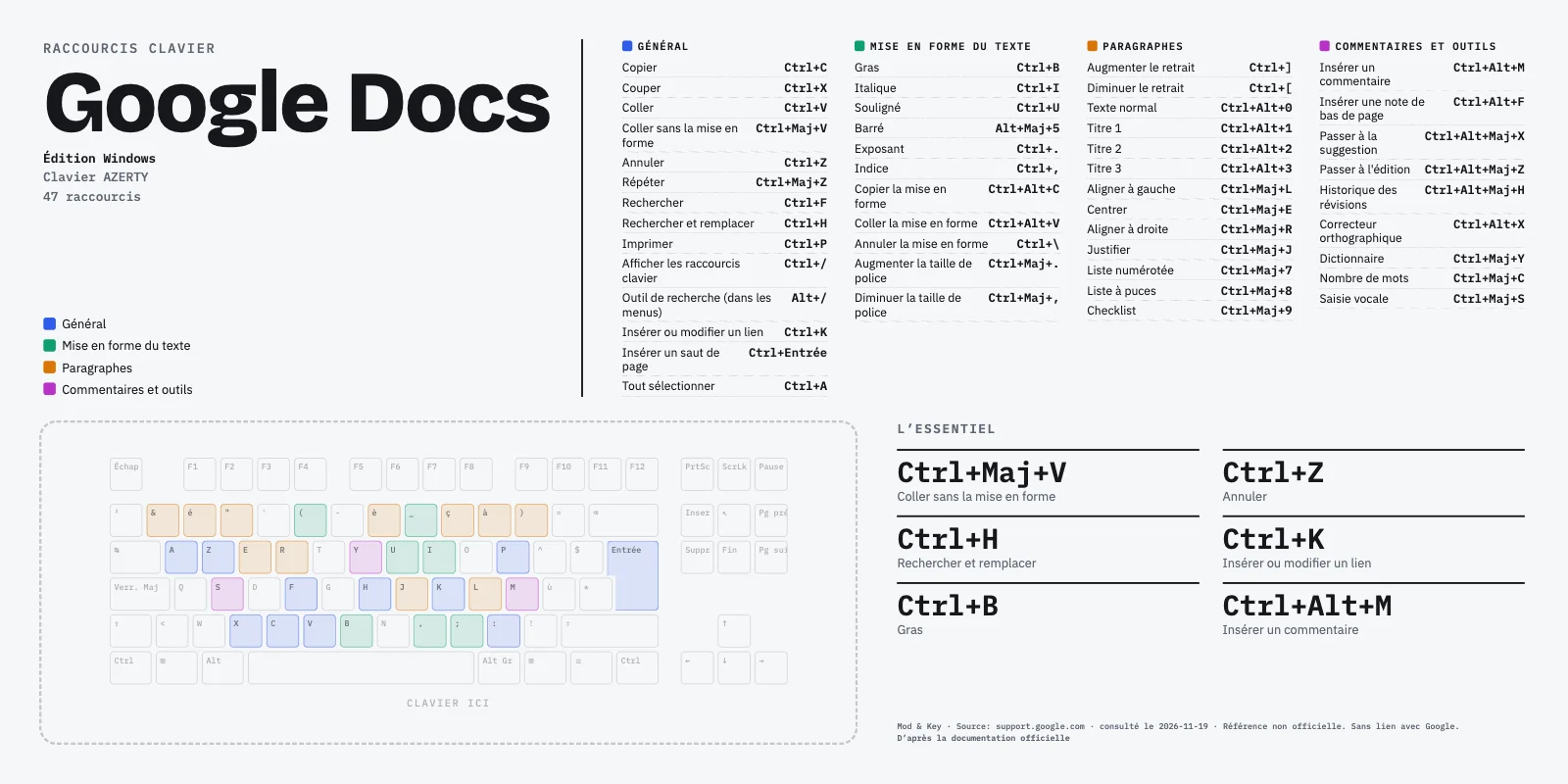
Carte du clavier Google Docs
Choisissez votre clavier et un modificateur. Les touches avec un raccourci s’allument ; survolez ou touchez une touche pour tout voir. Essayez : maintenez Ctrl sur votre clavier
D’autres raccourcis sur cette touche avec d’autres modificateurs.
Avec Ctrl19 touches
Tous les raccourcis clavier Google Docs pour Windows
Aucun raccourci ne correspond à cette recherche.
Général14
| Commande | Raccourci |
|---|---|
| Copier | Ctrl+C |
| Couper | Ctrl+X |
| Coller | Ctrl+V |
| Coller sans la mise en forme | Ctrl+Maj+V |
| Annuler | Ctrl+Z |
| Répéter | Ctrl+Maj+Z |
| Rechercher | Ctrl+F |
| Rechercher et remplacer | Ctrl+H |
| Imprimer | Ctrl+P |
| Afficher les raccourcis clavier | Ctrl+/ |
| Outil de recherche (dans les menus) | Alt+/ |
| Insérer ou modifier un lien | Ctrl+K |
| Insérer un saut de page | Ctrl+Entrée |
| Tout sélectionner | Ctrl+A |
Mise en forme du texte11
| Commande | Raccourci |
|---|---|
| Gras | Ctrl+B |
| Italique | Ctrl+I |
| Souligné | Ctrl+U |
| Barré | Alt+Maj+5 |
| Exposant | Ctrl+. |
| Indice | Ctrl+, |
| Copier la mise en forme | Ctrl+Alt+C |
| Coller la mise en forme | Ctrl+Alt+V |
| Annuler la mise en forme | Ctrl+\ |
| Augmenter la taille de police | Ctrl+Maj+. |
| Diminuer la taille de police | Ctrl+Maj+, |
Paragraphes13
| Commande | Raccourci |
|---|---|
| Augmenter le retrait | Ctrl+] |
| Diminuer le retrait | Ctrl+[ |
| Texte normal | Ctrl+Alt+0 |
| Titre 1 | Ctrl+Alt+1 |
| Titre 2 | Ctrl+Alt+2 |
| Titre 3 | Ctrl+Alt+3 |
| Aligner à gauche | Ctrl+Maj+L |
| Centrer | Ctrl+Maj+E |
| Aligner à droite | Ctrl+Maj+R |
| Justifier | Ctrl+Maj+J |
| Liste numérotée | Ctrl+Maj+7 |
| Liste à puces | Ctrl+Maj+8 |
| Checklist | Ctrl+Maj+9 |
Commentaires et outils9
| Commande | Raccourci |
|---|---|
| Insérer un commentaire | Ctrl+Alt+M |
| Insérer une note de bas de page | Ctrl+Alt+F |
| Passer à la suggestion | Ctrl+Alt+Maj+X |
| Passer à l'édition | Ctrl+Alt+Maj+Z |
| Historique des révisions | Ctrl+Alt+Maj+H |
| Correcteur orthographique | Ctrl+Alt+X |
| Dictionnaire | Ctrl+Maj+Y |
| Nombre de mots | Ctrl+Maj+C |
| Saisie vocale | Ctrl+Maj+S |
Source: Google · support.google.com · consulté le . Référence non officielle. Sans lien avec Google. D’où viennent nos raccourcis →
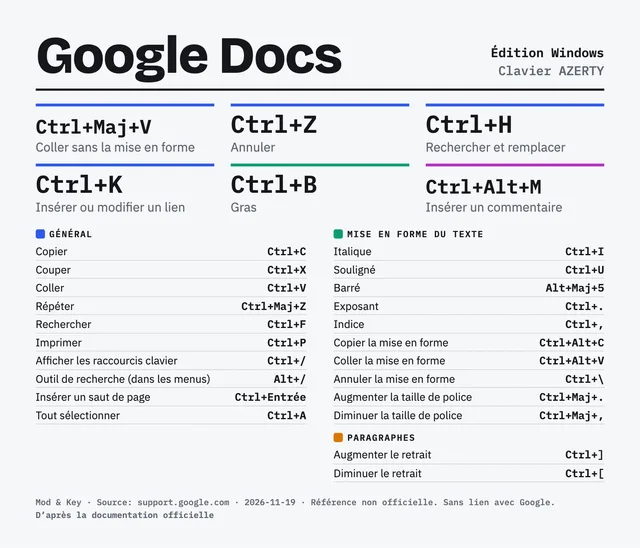
Antisèche Google Docs gratuite à imprimer
Les raccourcis essentiels sur une page (PDF, 24 × 20 cm), pour votre clavier et votre langue.
Questions sur les raccourcis Google Docs
- Quel est le raccourci pour « Coller sans la mise en forme » dans Google Docs sous Windows ?
- Appuyez sur Ctrl+Maj+V. C’est le raccourci de « Coller sans la mise en forme » dans Google Docs sous Windows, selon la documentation officielle.
- Quel est le raccourci pour « Annuler » dans Google Docs sous Windows ?
- Appuyez sur Ctrl+Z. C’est le raccourci de « Annuler » dans Google Docs sous Windows, selon la documentation officielle.
- Quel est le raccourci pour « Rechercher et remplacer » dans Google Docs sous Windows ?
- Appuyez sur Ctrl+H. C’est le raccourci de « Rechercher et remplacer » dans Google Docs sous Windows, selon la documentation officielle.
- D’où viennent ces raccourcis Google Docs ?
- De la documentation officielle de Google sur support.google.com, consultée le 19 novembre 2026. Chaque touche vient de là, jamais d’autres sites.