 Pour votre bureau →
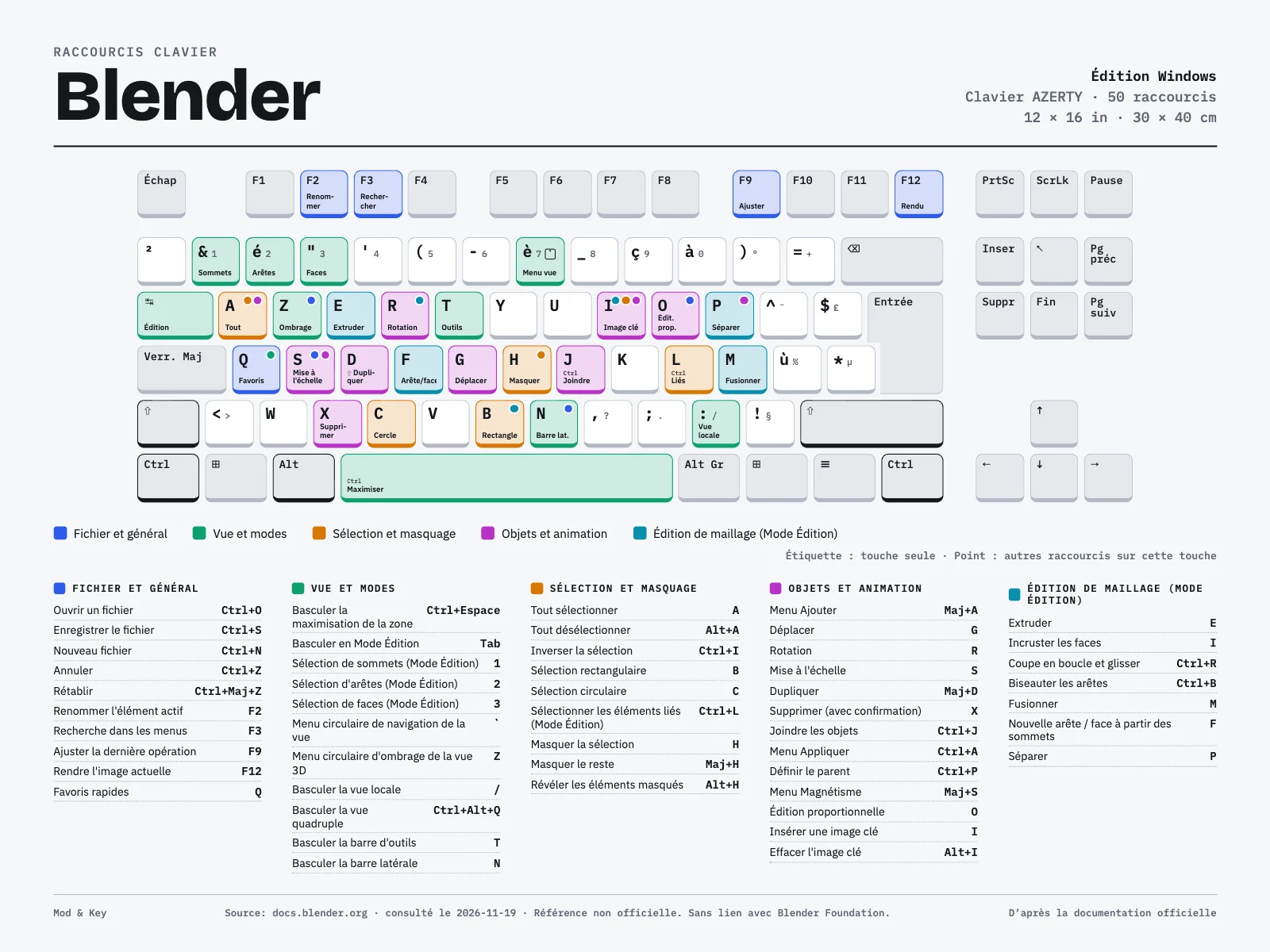
Les raccourcis Blender les plus utilisés sous Windows : Annuler (Ctrl+Z), Basculer en Mode Édition (Tab), Menu Ajouter (Maj+A), Déplacer (G), Rotation (R). Cette page les liste tous (50), d’après la documentation officielle.
50 raccourcis clavier Blender pour Windows, classés par thème : Fichier et général, Vue et modes, Sélection et masquage, Objets et animation, Édition de maillage (Mode Édition). Chaque touche vient de docs.blender.org (consulté le 19 novembre 2026) et apparaît sur un vrai clavier AZERTY.
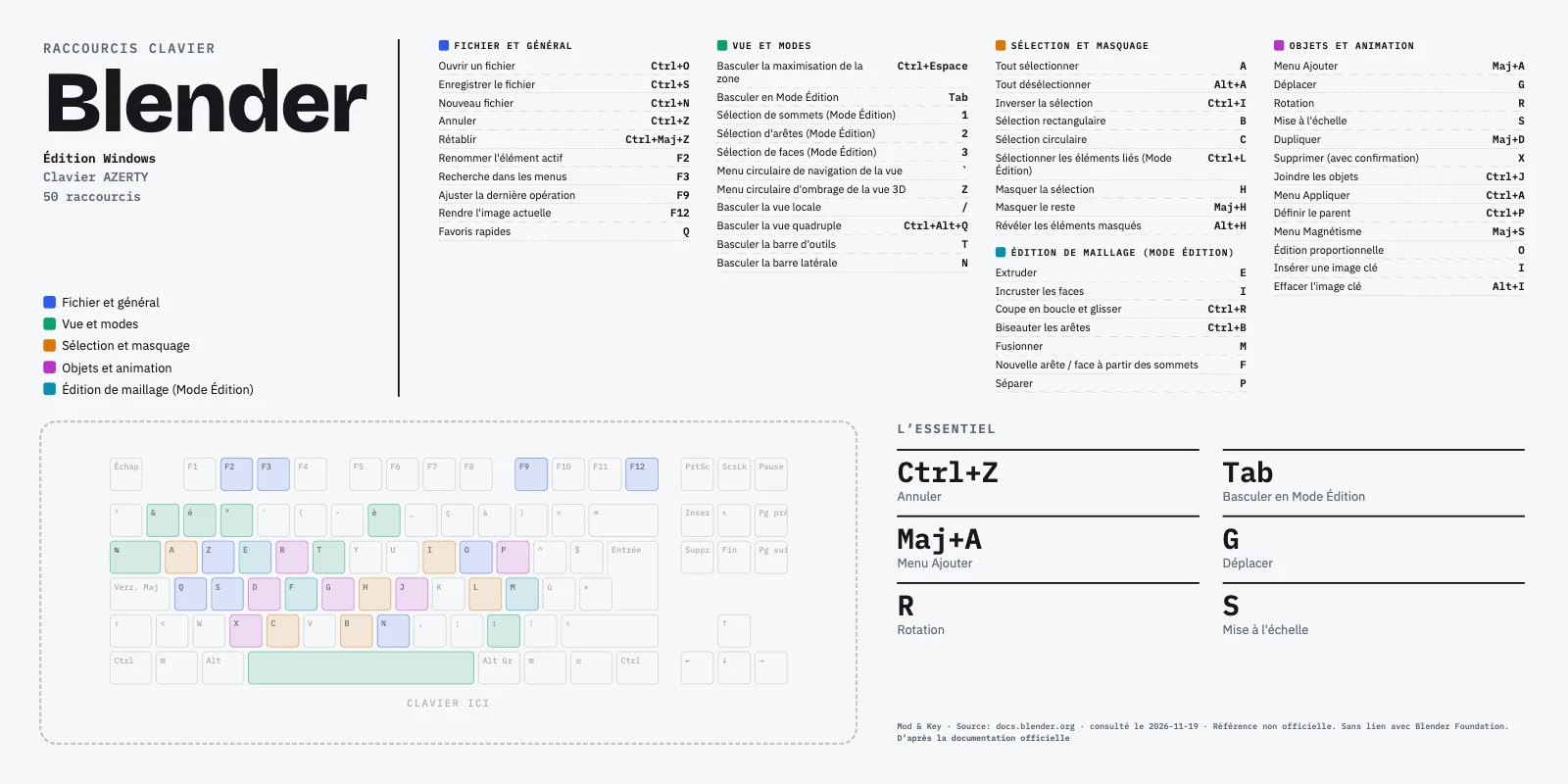
Carte du clavier Blender
Choisissez votre clavier et un modificateur. Les touches avec un raccourci s’allument ; survolez ou touchez une touche pour tout voir. Essayez : maintenez Ctrl sur votre clavier
D’autres raccourcis sur cette touche avec d’autres modificateurs.
Touche seule28 touches
Tous les raccourcis clavier Blender pour Windows
Aucun raccourci ne correspond à cette recherche.
Fichier et général10
| Commande | Raccourci |
|---|---|
| Ouvrir un fichier | Ctrl+O |
| Enregistrer le fichier | Ctrl+S |
| Nouveau fichier | Ctrl+N |
| Annuler | Ctrl+Z |
| Rétablir | Ctrl+Maj+Z |
| Renommer l'élément actif | F2 |
| Recherche dans les menus | F3 |
| Ajuster la dernière opération | F9 |
| Rendre l'image actuelle | F12 |
| Favoris rapides | Q |
Vue et modes11
| Commande | Raccourci |
|---|---|
| Basculer la maximisation de la zone | Ctrl+Espace |
| Basculer en Mode Édition | Tab |
| Sélection de sommets (Mode Édition) | 1 |
| Sélection d'arêtes (Mode Édition) | 2 |
| Sélection de faces (Mode Édition) | 3 |
| Menu circulaire de navigation de la vue | ` |
| Menu circulaire d'ombrage de la vue 3D | Z |
| Basculer la vue locale | / |
| Basculer la vue quadruple | Ctrl+Alt+Q |
| Basculer la barre d'outils | T |
| Basculer la barre latérale | N |
Sélection et masquage9
| Commande | Raccourci |
|---|---|
| Tout sélectionner | A |
| Tout désélectionner | Alt+A |
| Inverser la sélection | Ctrl+I |
| Sélection rectangulaire | B |
| Sélection circulaire | C |
| Sélectionner les éléments liés (Mode Édition) | Ctrl+L |
| Masquer la sélection | H |
| Masquer le reste | Maj+H |
| Révéler les éléments masqués | Alt+H |
Objets et animation13
| Commande | Raccourci |
|---|---|
| Menu Ajouter | Maj+A |
| Déplacer | G |
| Rotation | R |
| Mise à l'échelle | S |
| Dupliquer | Maj+D |
| Supprimer (avec confirmation) | X |
| Joindre les objets | Ctrl+J |
| Menu Appliquer | Ctrl+A |
| Définir le parent | Ctrl+P |
| Menu Magnétisme | Maj+S |
| Édition proportionnelle | O |
| Insérer une image clé | I |
| Effacer l'image clé | Alt+I |
Édition de maillage (Mode Édition)7
| Commande | Raccourci |
|---|---|
| Extruder | E |
| Incruster les faces | I |
| Coupe en boucle et glisser | Ctrl+R |
| Biseauter les arêtes | Ctrl+B |
| Fusionner | M |
| Nouvelle arête / face à partir des sommets | F |
| Séparer | P |
Source: Blender Foundation · docs.blender.org · consulté le . Référence non officielle. Sans lien avec Blender Foundation. D’où viennent nos raccourcis →
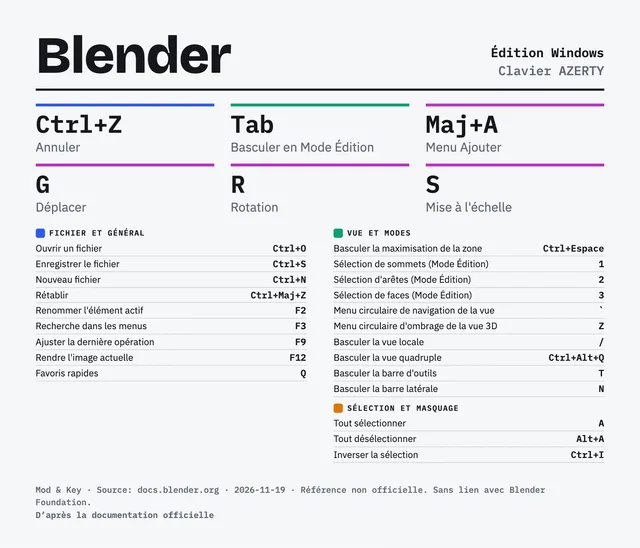
Antisèche Blender gratuite à imprimer
Les raccourcis essentiels sur une page (PDF, 24 × 20 cm), pour votre clavier et votre langue.
Questions sur les raccourcis Blender
- Quel est le raccourci pour « Annuler » dans Blender sous Windows ?
- Appuyez sur Ctrl+Z. C’est le raccourci de « Annuler » dans Blender sous Windows, selon la documentation officielle.
- Quel est le raccourci pour « Basculer en Mode Édition » dans Blender sous Windows ?
- Appuyez sur Tab. C’est le raccourci de « Basculer en Mode Édition » dans Blender sous Windows, selon la documentation officielle.
- Quel est le raccourci pour « Menu Ajouter » dans Blender sous Windows ?
- Appuyez sur Maj+A. C’est le raccourci de « Menu Ajouter » dans Blender sous Windows, selon la documentation officielle.
- D’où viennent ces raccourcis Blender ?
- De la documentation officielle de Blender Foundation sur docs.blender.org, consultée le 19 novembre 2026. Chaque touche vient de là, jamais d’autres sites.