 Pour votre bureau →
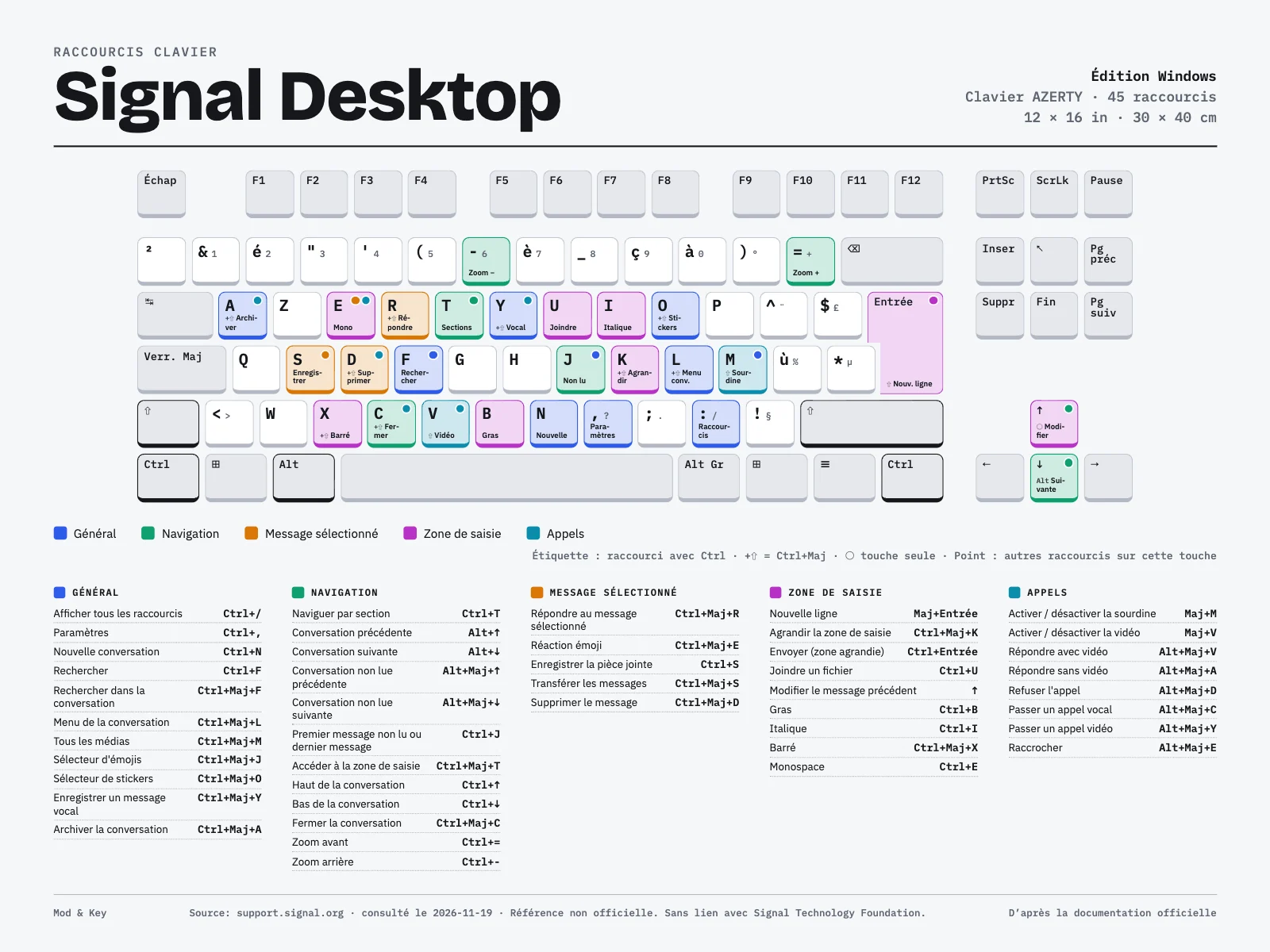
Les raccourcis Signal Desktop les plus utilisés sous Windows : Nouvelle conversation (Ctrl+N), Rechercher (Ctrl+F), Sélecteur d'émojis (Ctrl+Maj+J), Répondre au message sélectionné (Ctrl+Maj+R), Joindre un fichier (Ctrl+U). Cette page les liste tous (45), d’après la documentation officielle.
45 raccourcis clavier Signal Desktop pour Windows, classés par thème : Général, Navigation, Message sélectionné, Zone de saisie, Appels. Chaque touche vient de support.signal.org (consulté le 19 novembre 2026) et apparaît sur un vrai clavier AZERTY.
Sous Windows, 39 de ces 45 raccourcis sont ceux de Mac avec Ctrl au lieu de ⌘ ; 6 sont différents, par exemple Répondre avec vidéo (Alt+Maj+V; Mac: ⌃⇧V), Répondre sans vidéo (Alt+Maj+A; Mac: ⌃⇧A), Refuser l'appel (Alt+Maj+D; Mac: ⌃⇧D).
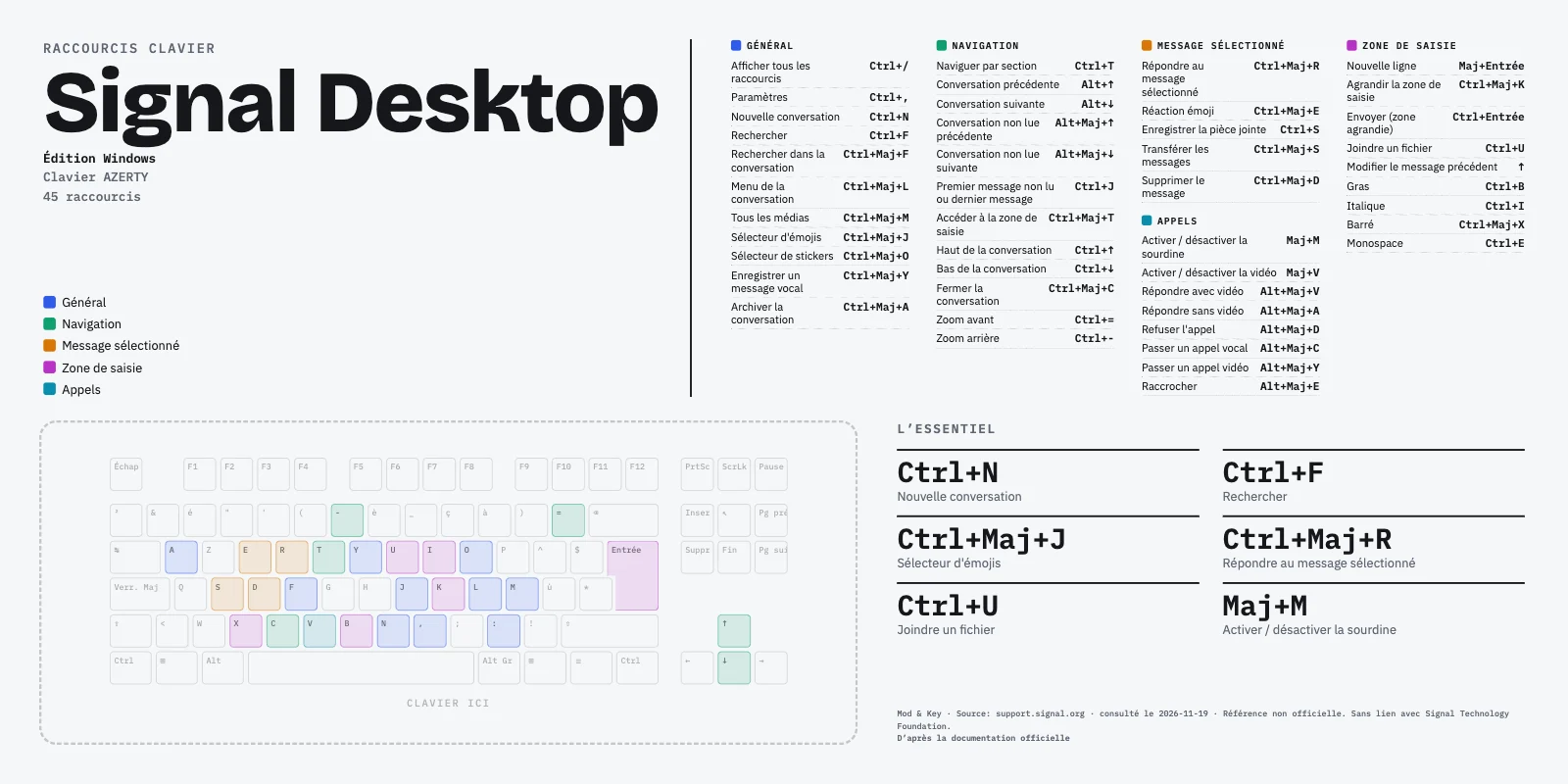
Carte du clavier Signal Desktop
Choisissez votre clavier et un modificateur. Les touches avec un raccourci s’allument ; survolez ou touchez une touche pour tout voir. Essayez : maintenez Ctrl sur votre clavier
D’autres raccourcis sur cette touche avec d’autres modificateurs.
Avec Ctrl16 touches
Tous les raccourcis clavier Signal Desktop pour Windows
Aucun raccourci ne correspond à cette recherche.
Général11
| Commande | Raccourci |
|---|---|
| Afficher tous les raccourcis | Ctrl+/ |
| Paramètres | Ctrl+, |
| Nouvelle conversation | Ctrl+N |
| Rechercher | Ctrl+F |
| Rechercher dans la conversation | Ctrl+Maj+F |
| Menu de la conversation | Ctrl+Maj+L |
| Tous les médias | Ctrl+Maj+M |
| Sélecteur d'émojis | Ctrl+Maj+J |
| Sélecteur de stickers | Ctrl+Maj+O |
| Enregistrer un message vocal | Ctrl+Maj+Y |
| Archiver la conversation | Ctrl+Maj+A |
Navigation12
| Commande | Raccourci |
|---|---|
| Naviguer par section | Ctrl+T |
| Conversation précédente | Alt+↑ |
| Conversation suivante | Alt+↓ |
| Conversation non lue précédente | Alt+Maj+↑ |
| Conversation non lue suivante | Alt+Maj+↓ |
| Premier message non lu ou dernier message | Ctrl+J |
| Accéder à la zone de saisie | Ctrl+Maj+T |
| Haut de la conversation | Ctrl+↑ |
| Bas de la conversation | Ctrl+↓ |
| Fermer la conversation | Ctrl+Maj+C |
| Zoom avant | Ctrl+= |
| Zoom arrière | Ctrl+- |
Message sélectionné5
| Commande | Raccourci |
|---|---|
| Répondre au message sélectionné | Ctrl+Maj+R |
| Réaction émoji | Ctrl+Maj+E |
| Enregistrer la pièce jointe | Ctrl+S |
| Transférer les messages | Ctrl+Maj+S |
| Supprimer le message | Ctrl+Maj+D |
Zone de saisie9
| Commande | Raccourci |
|---|---|
| Nouvelle ligne | Maj+Entrée |
| Agrandir la zone de saisie | Ctrl+Maj+K |
| Envoyer (zone agrandie) | Ctrl+Entrée |
| Joindre un fichier | Ctrl+U |
| Modifier le message précédent | ↑ |
| Gras | Ctrl+B |
| Italique | Ctrl+I |
| Barré | Ctrl+Maj+X |
| Monospace | Ctrl+E |
Appels8
| Commande | Raccourci |
|---|---|
| Activer / désactiver la sourdine | Maj+M |
| Activer / désactiver la vidéo | Maj+V |
| Répondre avec vidéo | Alt+Maj+V |
| Répondre sans vidéo | Alt+Maj+A |
| Refuser l'appel | Alt+Maj+D |
| Passer un appel vocal | Alt+Maj+C |
| Passer un appel vidéo | Alt+Maj+Y |
| Raccrocher | Alt+Maj+E |
Source: Signal Technology Foundation · support.signal.org · consulté le . Référence non officielle. Sans lien avec Signal Technology Foundation. D’où viennent nos raccourcis →
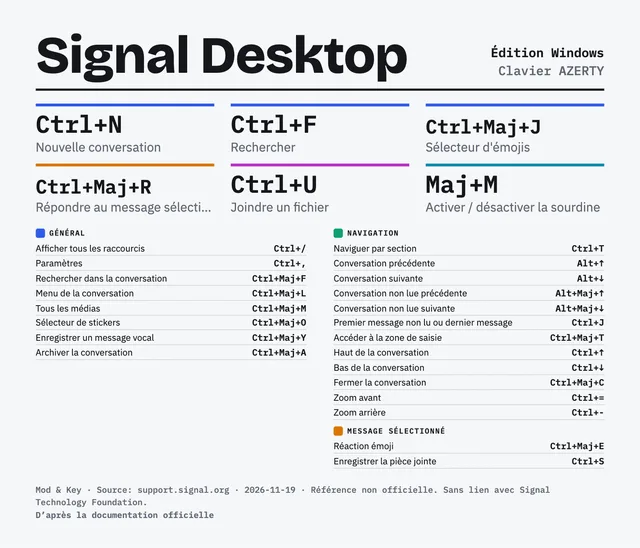
Antisèche Signal Desktop gratuite à imprimer
Les raccourcis essentiels sur une page (PDF, 24 × 20 cm), pour votre clavier et votre langue.
Questions sur les raccourcis Signal Desktop
- Quel est le raccourci pour « Nouvelle conversation » dans Signal Desktop sous Windows ?
- Appuyez sur Ctrl+N. C’est le raccourci de « Nouvelle conversation » dans Signal Desktop sous Windows, selon la documentation officielle.
- Quel est le raccourci pour « Rechercher » dans Signal Desktop sous Windows ?
- Appuyez sur Ctrl+F. C’est le raccourci de « Rechercher » dans Signal Desktop sous Windows, selon la documentation officielle.
- Quel est le raccourci pour « Sélecteur d'émojis » dans Signal Desktop sous Windows ?
- Appuyez sur Ctrl+Maj+J. C’est le raccourci de « Sélecteur d'émojis » dans Signal Desktop sous Windows, selon la documentation officielle.
- D’où viennent ces raccourcis Signal Desktop ?
- De la documentation officielle de Signal Technology Foundation sur support.signal.org, consultée le 19 novembre 2026. Chaque touche vient de là, jamais d’autres sites.