 Pour votre bureau →
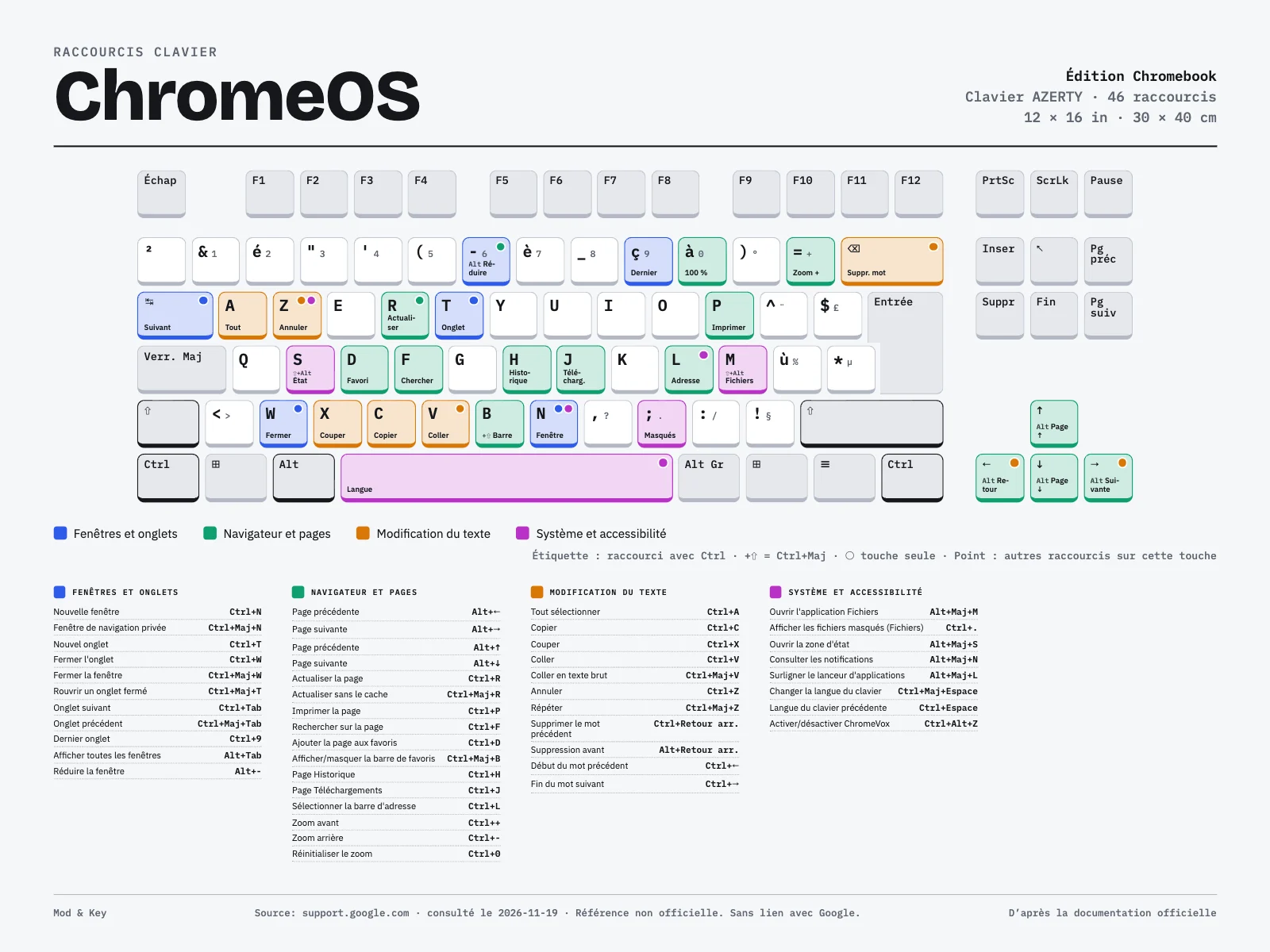
Les raccourcis ChromeOS les plus utilisés sous Chromebook : Nouvel onglet (Ctrl+T), Fermer l'onglet (Ctrl+W), Rouvrir un onglet fermé (Ctrl+Maj+T), Afficher toutes les fenêtres (Alt+Tab), Coller en texte brut (Ctrl+Maj+V). Cette page les liste tous (46), d’après la documentation officielle.
46 raccourcis clavier ChromeOS pour Chromebook, classés par thème : Fenêtres et onglets, Navigateur et pages, Modification du texte, Système et accessibilité. Chaque touche vient de support.google.com (consulté le 19 novembre 2026) et apparaît sur un vrai clavier AZERTY.
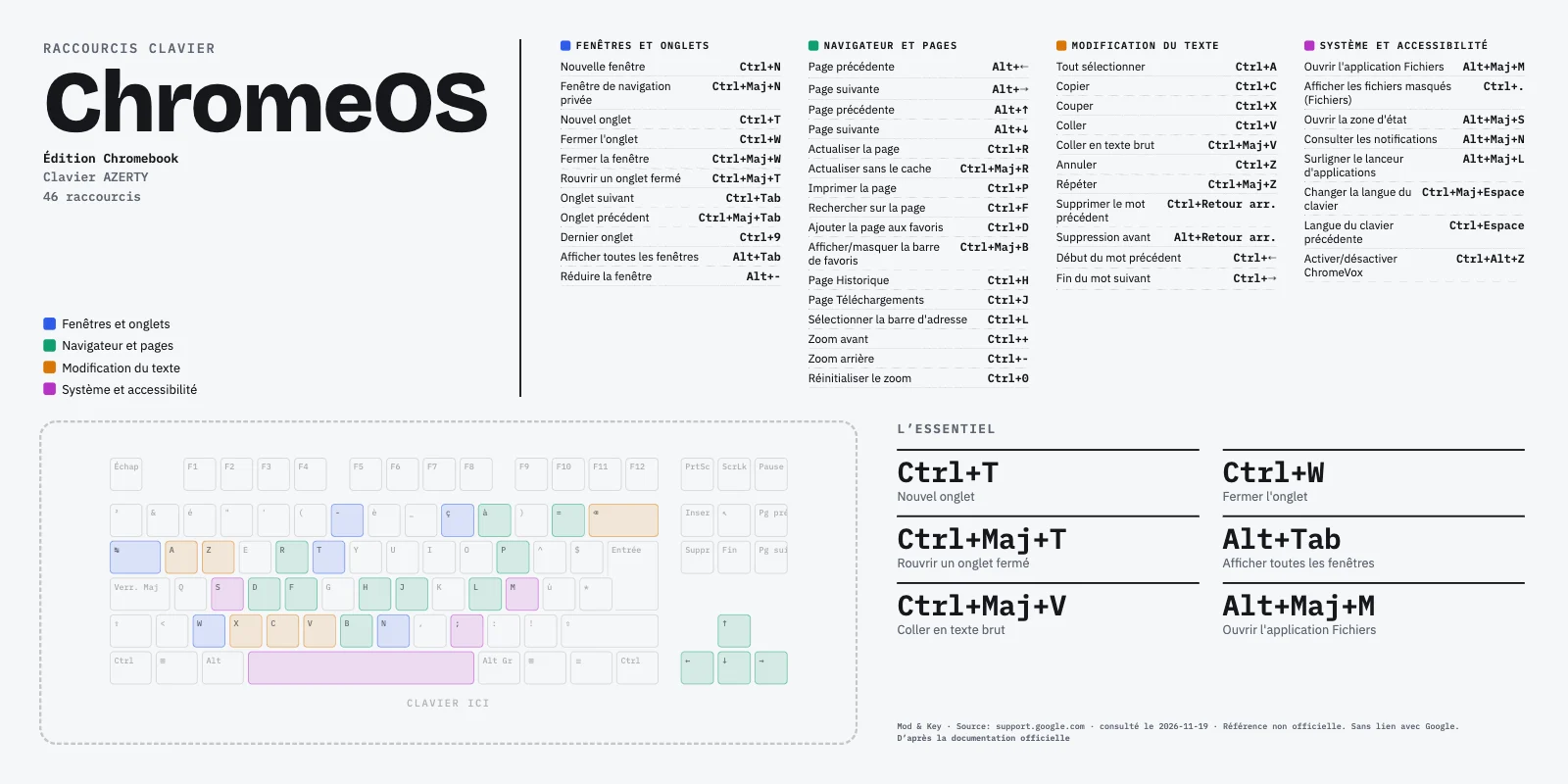
Carte du clavier ChromeOS
Choisissez votre clavier et un modificateur. Les touches avec un raccourci s’allument ; survolez ou touchez une touche pour tout voir. Essayez : maintenez Ctrl sur votre clavier
D’autres raccourcis sur cette touche avec d’autres modificateurs.
Avec Ctrl25 touches
Tous les raccourcis clavier ChromeOS pour Chromebook
Aucun raccourci ne correspond à cette recherche.
Fenêtres et onglets11
| Commande | Raccourci |
|---|---|
| Nouvelle fenêtre | Ctrl+N |
| Fenêtre de navigation privée | Ctrl+Maj+N |
| Nouvel onglet | Ctrl+T |
| Fermer l'onglet | Ctrl+W |
| Fermer la fenêtre | Ctrl+Maj+W |
| Rouvrir un onglet fermé | Ctrl+Maj+T |
| Onglet suivant | Ctrl+Tab |
| Onglet précédent | Ctrl+Maj+Tab |
| Dernier onglet | Ctrl+9 |
| Afficher toutes les fenêtres | Alt+Tab |
| Réduire la fenêtre | Alt+- |
Navigateur et pages16
| Commande | Raccourci |
|---|---|
| Page précédente | Alt+← |
| Page suivante | Alt+→ |
| Page précédente | Alt+↑ |
| Page suivante | Alt+↓ |
| Actualiser la page | Ctrl+R |
| Actualiser sans le cache | Ctrl+Maj+R |
| Imprimer la page | Ctrl+P |
| Rechercher sur la page | Ctrl+F |
| Ajouter la page aux favoris | Ctrl+D |
| Afficher/masquer la barre de favoris | Ctrl+Maj+B |
| Page Historique | Ctrl+H |
| Page Téléchargements | Ctrl+J |
| Sélectionner la barre d'adresse | Ctrl+L |
| Zoom avant | Ctrl++ |
| Zoom arrière | Ctrl+- |
| Réinitialiser le zoom | Ctrl+0 |
Modification du texte11
| Commande | Raccourci |
|---|---|
| Tout sélectionner | Ctrl+A |
| Copier | Ctrl+C |
| Couper | Ctrl+X |
| Coller | Ctrl+V |
| Coller en texte brut | Ctrl+Maj+V |
| Annuler | Ctrl+Z |
| Répéter | Ctrl+Maj+Z |
| Supprimer le mot précédent | Ctrl+Retour arr. |
| Suppression avant | Alt+Retour arr. |
| Début du mot précédent | Ctrl+← |
| Fin du mot suivant | Ctrl+→ |
Système et accessibilité8
| Commande | Raccourci |
|---|---|
| Ouvrir l'application Fichiers | Alt+Maj+M |
| Afficher les fichiers masqués (Fichiers) | Ctrl+. |
| Ouvrir la zone d'état | Alt+Maj+S |
| Consulter les notifications | Alt+Maj+N |
| Surligner le lanceur d'applications | Alt+Maj+L |
| Changer la langue du clavier | Ctrl+Maj+Espace |
| Langue du clavier précédente | Ctrl+Espace |
| Activer/désactiver ChromeVox | Ctrl+Alt+Z |
Source: Google · support.google.com · consulté le . Référence non officielle. Sans lien avec Google. D’où viennent nos raccourcis →
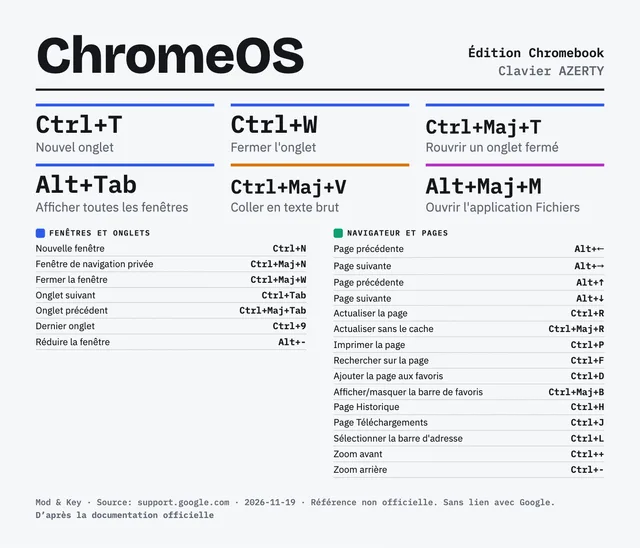
Antisèche ChromeOS gratuite à imprimer
Les raccourcis essentiels sur une page (PDF, 24 × 20 cm), pour votre clavier et votre langue.
Questions sur les raccourcis ChromeOS
- Quel est le raccourci pour « Nouvel onglet » dans ChromeOS sous Chromebook ?
- Appuyez sur Ctrl+T. C’est le raccourci de « Nouvel onglet » dans ChromeOS sous Chromebook, selon la documentation officielle.
- Quel est le raccourci pour « Fermer l'onglet » dans ChromeOS sous Chromebook ?
- Appuyez sur Ctrl+W. C’est le raccourci de « Fermer l'onglet » dans ChromeOS sous Chromebook, selon la documentation officielle.
- Quel est le raccourci pour « Rouvrir un onglet fermé » dans ChromeOS sous Chromebook ?
- Appuyez sur Ctrl+Maj+T. C’est le raccourci de « Rouvrir un onglet fermé » dans ChromeOS sous Chromebook, selon la documentation officielle.
- D’où viennent ces raccourcis ChromeOS ?
- De la documentation officielle de Google sur support.google.com, consultée le 19 novembre 2026. Chaque touche vient de là, jamais d’autres sites.