 Pour votre bureau →
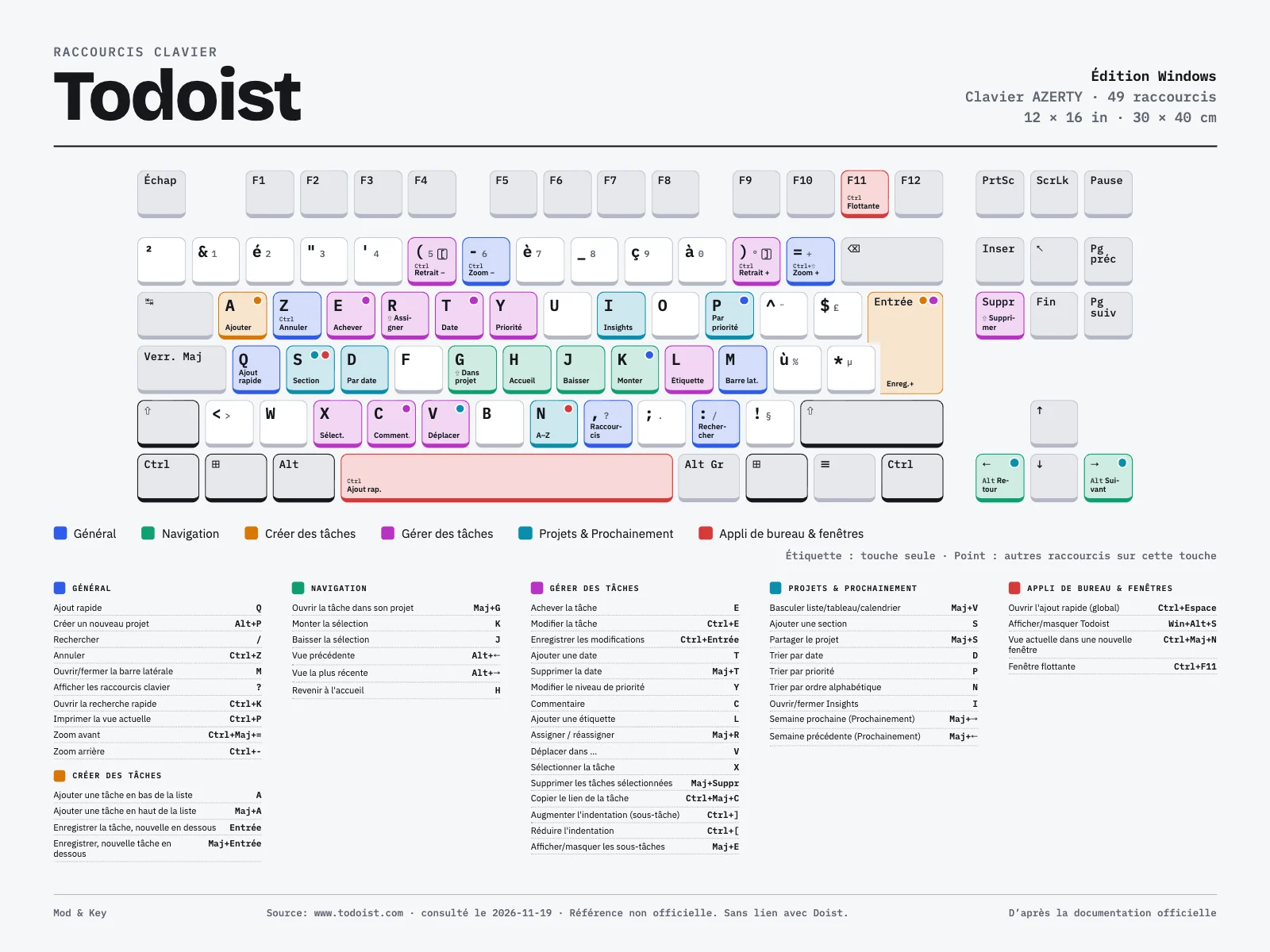
Les raccourcis Todoist les plus utilisés sous Windows : Ajout rapide (Q), Annuler (Ctrl+Z), Ouvrir la recherche rapide (Ctrl+K), Ajouter une tâche en bas de la liste (A), Achever la tâche (E). Cette page les liste tous (49), d’après la documentation officielle.
49 raccourcis clavier Todoist pour Windows, classés par thème : Général, Navigation, Créer des tâches, Gérer des tâches, Projets & Prochainement, Appli de bureau & fenêtres. Chaque touche vient de www.todoist.com (consulté le 19 novembre 2026) et apparaît sur un vrai clavier AZERTY.
Sous Windows, 40 de ces 49 raccourcis sont ceux de Mac avec Ctrl au lieu de ⌘ ; 9 sont différents, par exemple Zoom avant (Ctrl+Maj+=; Mac: ⌘=), Vue précédente (Alt+←; Mac: ⌘[), Vue la plus récente (Alt+→; Mac: ⌘]).
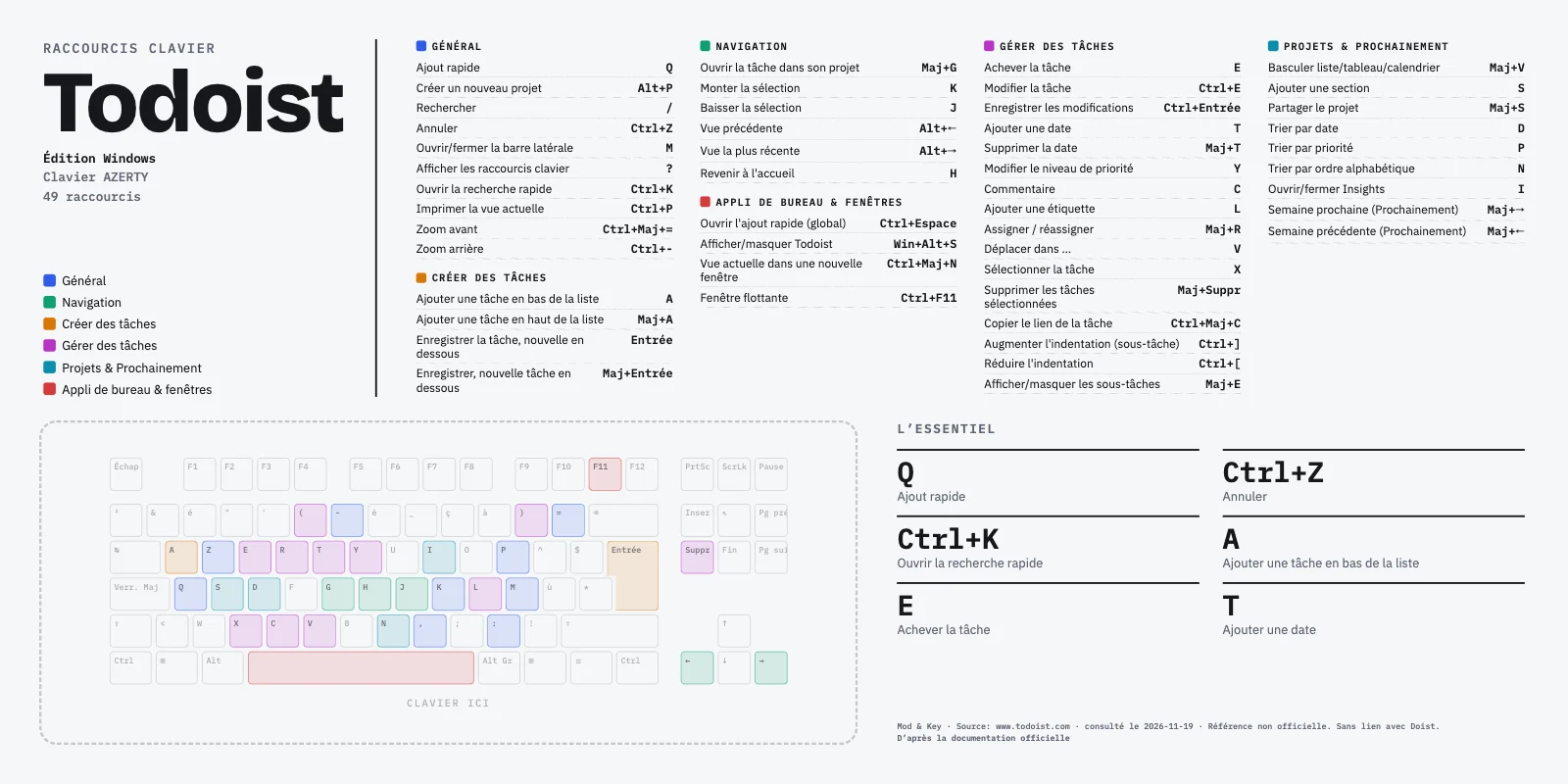
Carte du clavier Todoist
Choisissez votre clavier et un modificateur. Les touches avec un raccourci s’allument ; survolez ou touchez une touche pour tout voir. Essayez : maintenez Ctrl sur votre clavier
D’autres raccourcis sur cette touche avec d’autres modificateurs.
Touche seule21 touches
Tous les raccourcis clavier Todoist pour Windows
Aucun raccourci ne correspond à cette recherche.
Général10
| Commande | Raccourci |
|---|---|
| Ajout rapide | Q |
| Créer un nouveau projet | Alt+P |
| Rechercher | / |
| Annuler | Ctrl+Z |
| Ouvrir/fermer la barre latérale | M |
| Afficher les raccourcis clavier | ? |
| Ouvrir la recherche rapide | Ctrl+K |
| Imprimer la vue actuelle | Ctrl+P |
| Zoom avant | Ctrl+Maj+= |
| Zoom arrière | Ctrl+- |
Navigation6
| Commande | Raccourci |
|---|---|
| Ouvrir la tâche dans son projet | Maj+G |
| Monter la sélection | K |
| Baisser la sélection | J |
| Vue précédente | Alt+← |
| Vue la plus récente | Alt+→ |
| Revenir à l'accueil | H |
Créer des tâches4
| Commande | Raccourci |
|---|---|
| Ajouter une tâche en bas de la liste | A |
| Ajouter une tâche en haut de la liste | Maj+A |
| Enregistrer la tâche, nouvelle en dessous | Entrée |
| Enregistrer, nouvelle tâche en dessous | Maj+Entrée |
Gérer des tâches16
| Commande | Raccourci |
|---|---|
| Achever la tâche | E |
| Modifier la tâche | Ctrl+E |
| Enregistrer les modifications | Ctrl+Entrée |
| Ajouter une date | T |
| Supprimer la date | Maj+T |
| Modifier le niveau de priorité | Y |
| Commentaire | C |
| Ajouter une étiquette | L |
| Assigner / réassigner | Maj+R |
| Déplacer dans … | V |
| Sélectionner la tâche | X |
| Supprimer les tâches sélectionnées | Maj+Suppr |
| Copier le lien de la tâche | Ctrl+Maj+C |
| Augmenter l'indentation (sous-tâche) | Ctrl+] |
| Réduire l'indentation | Ctrl+[ |
| Afficher/masquer les sous-tâches | Maj+E |
Projets & Prochainement9
| Commande | Raccourci |
|---|---|
| Basculer liste/tableau/calendrier | Maj+V |
| Ajouter une section | S |
| Partager le projet | Maj+S |
| Trier par date | D |
| Trier par priorité | P |
| Trier par ordre alphabétique | N |
| Ouvrir/fermer Insights | I |
| Semaine prochaine (Prochainement) | Maj+→ |
| Semaine précédente (Prochainement) | Maj+← |
Appli de bureau & fenêtres4
| Commande | Raccourci |
|---|---|
| Ouvrir l'ajout rapide (global) | Ctrl+Espace |
| Afficher/masquer Todoist | Win+Alt+S |
| Vue actuelle dans une nouvelle fenêtre | Ctrl+Maj+N |
| Fenêtre flottante | Ctrl+F11 |
Source: Doist · www.todoist.com · consulté le . Référence non officielle. Sans lien avec Doist. D’où viennent nos raccourcis →
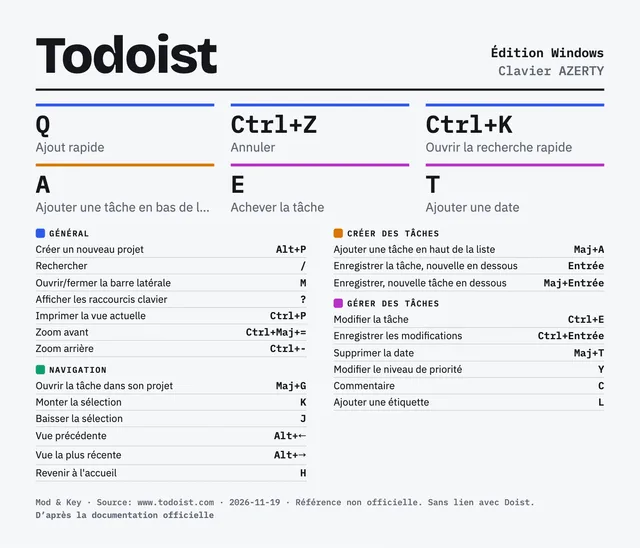
Antisèche Todoist gratuite à imprimer
Les raccourcis essentiels sur une page (PDF, 24 × 20 cm), pour votre clavier et votre langue.
Questions sur les raccourcis Todoist
- Quel est le raccourci pour « Ajout rapide » dans Todoist sous Windows ?
- Appuyez sur Q. C’est le raccourci de « Ajout rapide » dans Todoist sous Windows, selon la documentation officielle.
- Quel est le raccourci pour « Annuler » dans Todoist sous Windows ?
- Appuyez sur Ctrl+Z. C’est le raccourci de « Annuler » dans Todoist sous Windows, selon la documentation officielle.
- Quel est le raccourci pour « Ouvrir la recherche rapide » dans Todoist sous Windows ?
- Appuyez sur Ctrl+K. C’est le raccourci de « Ouvrir la recherche rapide » dans Todoist sous Windows, selon la documentation officielle.
- D’où viennent ces raccourcis Todoist ?
- De la documentation officielle de Doist sur www.todoist.com, consultée le 19 novembre 2026. Chaque touche vient de là, jamais d’autres sites.