 Pour votre bureau →
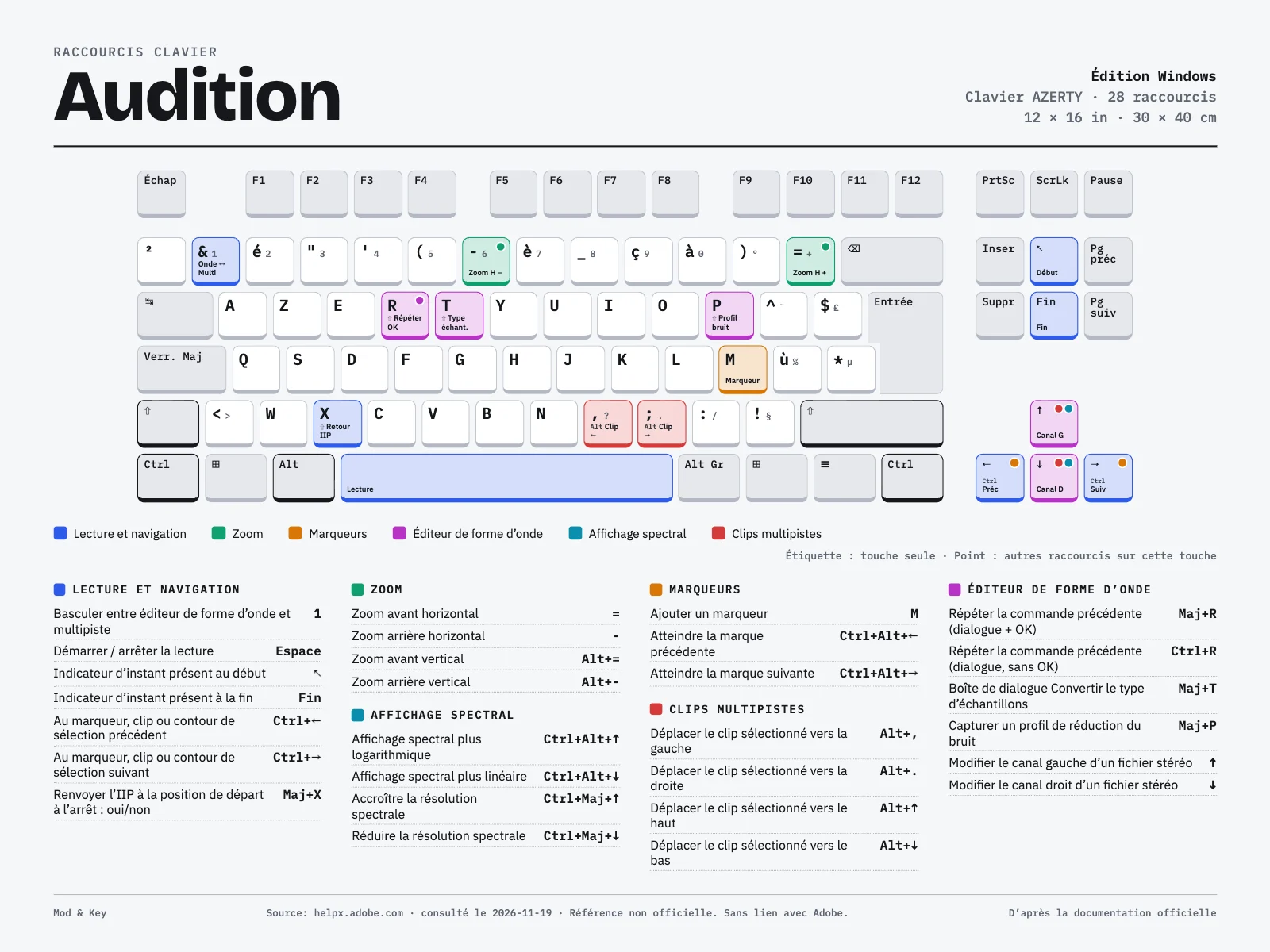
Les raccourcis Audition les plus utilisés sous Windows : Basculer entre éditeur de forme d’onde et multipiste (1), Démarrer / arrêter la lecture (Espace), Zoom avant horizontal (=), Zoom arrière horizontal (-), Ajouter un marqueur (M). Cette page les liste tous (28), d’après la documentation officielle.
28 raccourcis clavier Audition pour Windows, classés par thème : Lecture et navigation, Zoom, Marqueurs, Éditeur de forme d’onde, Affichage spectral, Clips multipistes. Chaque touche vient de helpx.adobe.com (consulté le 19 novembre 2026) et apparaît sur un vrai clavier AZERTY.
Les 28 raccourcis sont ceux de Mac, avec Ctrl au lieu de ⌘.
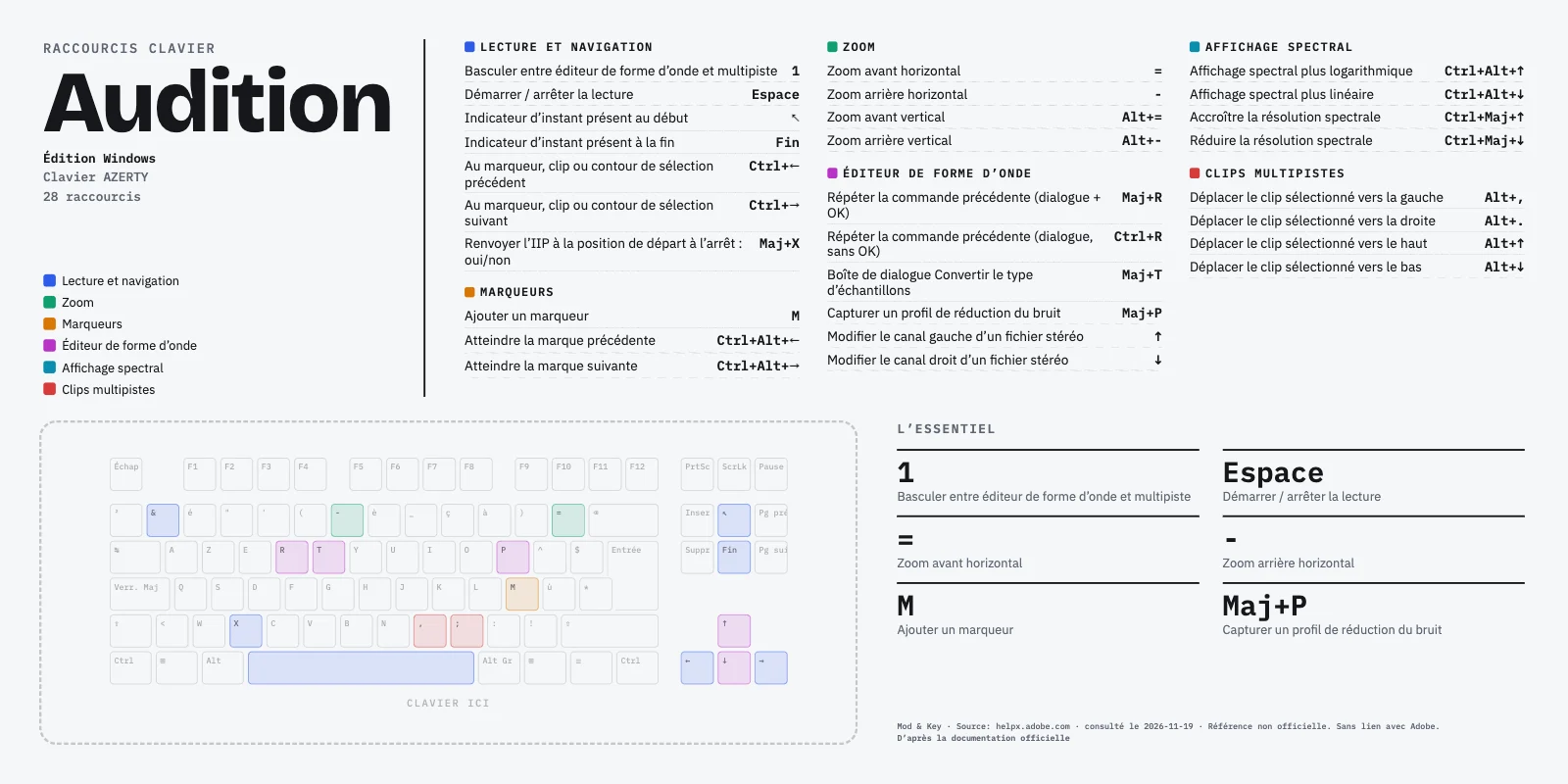
Carte du clavier Audition
Choisissez votre clavier et un modificateur. Les touches avec un raccourci s’allument ; survolez ou touchez une touche pour tout voir. Essayez : maintenez Ctrl sur votre clavier
D’autres raccourcis sur cette touche avec d’autres modificateurs.
Touche seule9 touches
Tous les raccourcis clavier Audition pour Windows
Aucun raccourci ne correspond à cette recherche.
Lecture et navigation7
| Commande | Raccourci |
|---|---|
| Basculer entre éditeur de forme d’onde et multipiste | 1 |
| Démarrer / arrêter la lecture | Espace |
| Indicateur d’instant présent au début | ↖ |
| Indicateur d’instant présent à la fin | Fin |
| Au marqueur, clip ou contour de sélection précédent | Ctrl+← |
| Au marqueur, clip ou contour de sélection suivant | Ctrl+→ |
| Renvoyer l’IIP à la position de départ à l’arrêt : oui/non | Maj+X |
Zoom4
| Commande | Raccourci |
|---|---|
| Zoom avant horizontal | = |
| Zoom arrière horizontal | - |
| Zoom avant vertical | Alt+= |
| Zoom arrière vertical | Alt+- |
Marqueurs3
| Commande | Raccourci |
|---|---|
| Ajouter un marqueur | M |
| Atteindre la marque précédente | Ctrl+Alt+← |
| Atteindre la marque suivante | Ctrl+Alt+→ |
Éditeur de forme d’onde6
| Commande | Raccourci |
|---|---|
| Répéter la commande précédente (dialogue + OK) | Maj+R |
| Répéter la commande précédente (dialogue, sans OK) | Ctrl+R |
| Boîte de dialogue Convertir le type d’échantillons | Maj+T |
| Capturer un profil de réduction du bruit | Maj+P |
| Modifier le canal gauche d’un fichier stéréo | ↑ |
| Modifier le canal droit d’un fichier stéréo | ↓ |
Affichage spectral4
| Commande | Raccourci |
|---|---|
| Affichage spectral plus logarithmique | Ctrl+Alt+↑ |
| Affichage spectral plus linéaire | Ctrl+Alt+↓ |
| Accroître la résolution spectrale | Ctrl+Maj+↑ |
| Réduire la résolution spectrale | Ctrl+Maj+↓ |
Clips multipistes4
| Commande | Raccourci |
|---|---|
| Déplacer le clip sélectionné vers la gauche | Alt+, |
| Déplacer le clip sélectionné vers la droite | Alt+. |
| Déplacer le clip sélectionné vers le haut | Alt+↑ |
| Déplacer le clip sélectionné vers le bas | Alt+↓ |
Source: Adobe · helpx.adobe.com · consulté le . Référence non officielle. Sans lien avec Adobe. D’où viennent nos raccourcis →
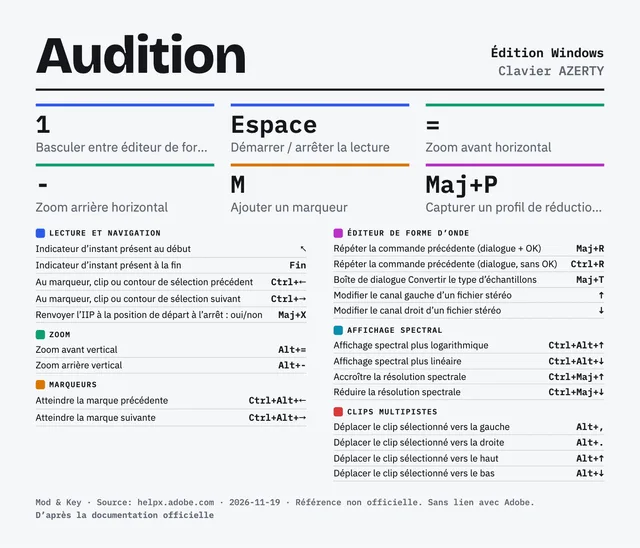
Antisèche Audition gratuite à imprimer
Les raccourcis essentiels sur une page (PDF, 24 × 20 cm), pour votre clavier et votre langue.
Questions sur les raccourcis Audition
- Quel est le raccourci pour « Basculer entre éditeur de forme d’onde et multipiste » dans Audition sous Windows ?
- Appuyez sur 1. C’est le raccourci de « Basculer entre éditeur de forme d’onde et multipiste » dans Audition sous Windows, selon la documentation officielle.
- Quel est le raccourci pour « Démarrer / arrêter la lecture » dans Audition sous Windows ?
- Appuyez sur Espace. C’est le raccourci de « Démarrer / arrêter la lecture » dans Audition sous Windows, selon la documentation officielle.
- Quel est le raccourci pour « Zoom avant horizontal » dans Audition sous Windows ?
- Appuyez sur =. C’est le raccourci de « Zoom avant horizontal » dans Audition sous Windows, selon la documentation officielle.
- D’où viennent ces raccourcis Audition ?
- De la documentation officielle de Adobe sur helpx.adobe.com, consultée le 19 novembre 2026. Chaque touche vient de là, jamais d’autres sites.