 Pour votre bureau →
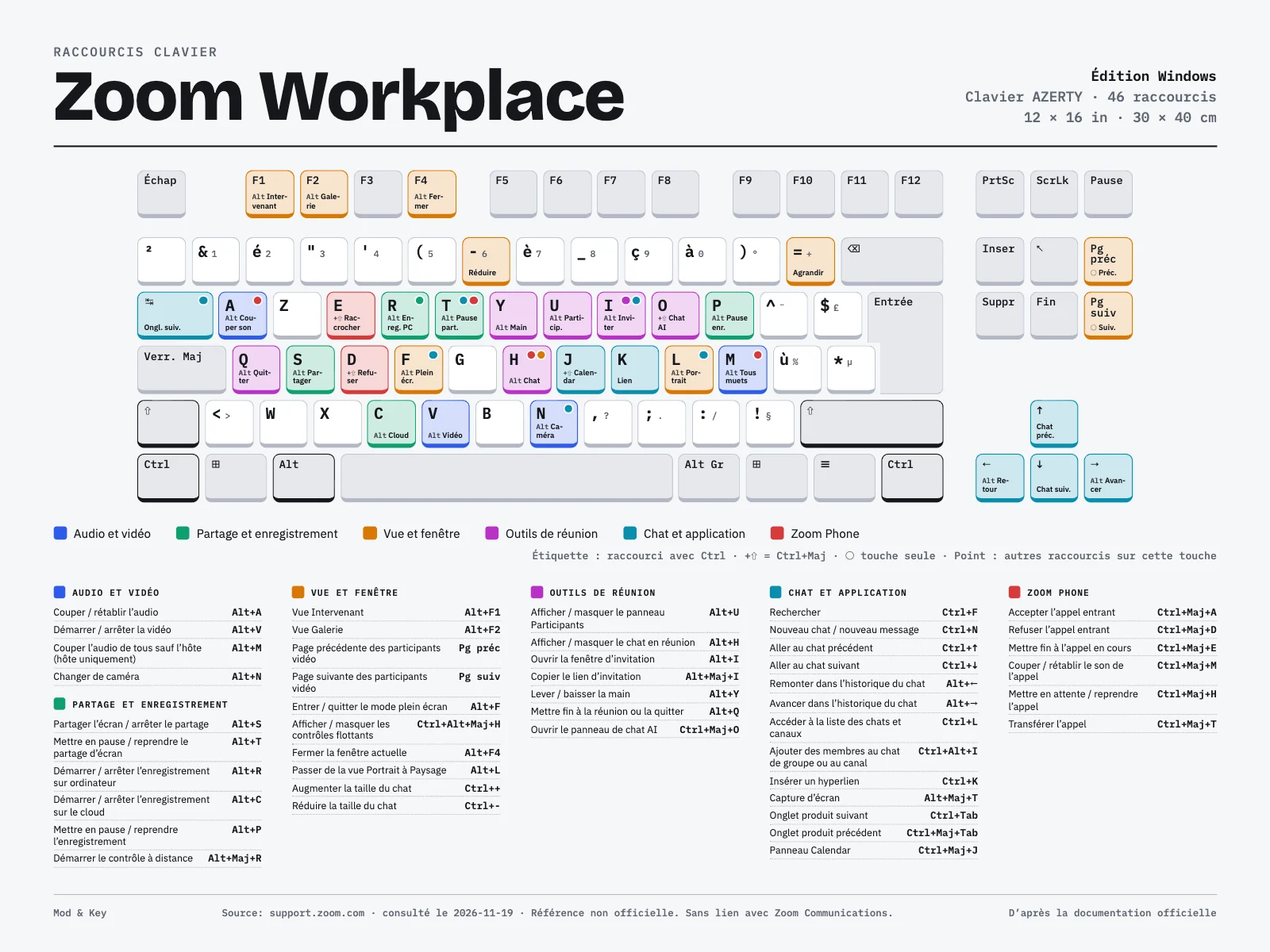
Les raccourcis Zoom Workplace les plus utilisés sous Windows : Couper / rétablir l’audio (Alt+A), Démarrer / arrêter la vidéo (Alt+V), Partager l’écran / arrêter le partage (Alt+S), Afficher / masquer le panneau Participants (Alt+U), Afficher / masquer le chat en réunion (Alt+H). Cette page les liste tous (46), d’après la documentation officielle.
46 raccourcis clavier Zoom Workplace pour Windows, classés par thème : Audio et vidéo, Partage et enregistrement, Vue et fenêtre, Outils de réunion, Chat et application, Zoom Phone. Chaque touche vient de support.zoom.com (consulté le 19 novembre 2026) et apparaît sur un vrai clavier AZERTY.
Sous Windows, 7 de ces 40 raccourcis sont ceux de Mac avec Ctrl au lieu de ⌘ ; 33 sont différents, par exemple Couper / rétablir l’audio (Alt+A; Mac: ⇧⌘A), Démarrer / arrêter la vidéo (Alt+V; Mac: ⇧⌘V), Couper l’audio de tous sauf l’hôte (hôte uniquement) (Alt+M; Mac: ⌃⌘M).
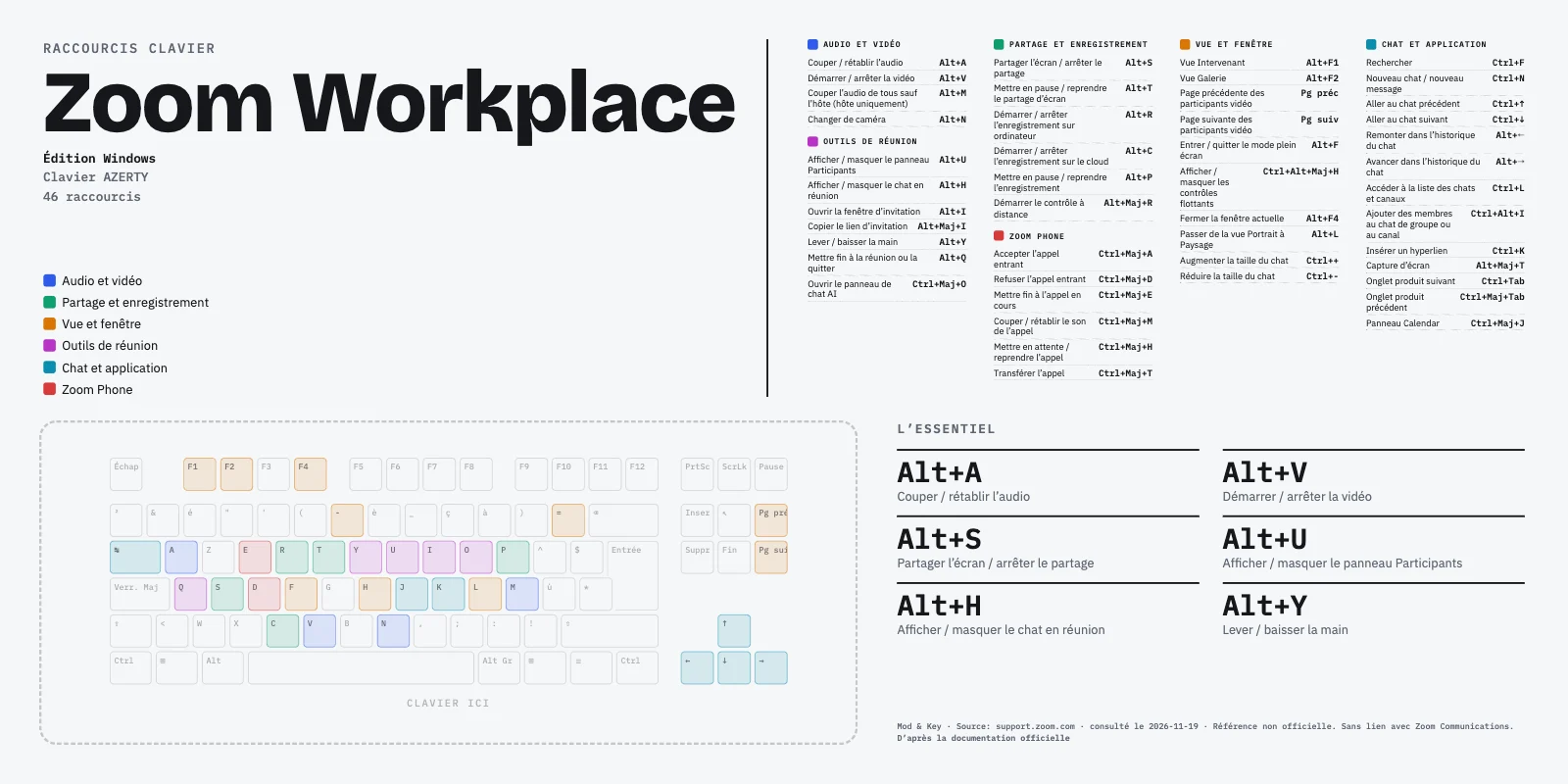
Carte du clavier Zoom Workplace
Choisissez votre clavier et un modificateur. Les touches avec un raccourci s’allument ; survolez ou touchez une touche pour tout voir. Essayez : maintenez Ctrl sur votre clavier
D’autres raccourcis sur cette touche avec d’autres modificateurs.
Avec Alt21 touches
Tous les raccourcis clavier Zoom Workplace pour Windows
Aucun raccourci ne correspond à cette recherche.
Audio et vidéo4
| Commande | Raccourci |
|---|---|
| Couper / rétablir l’audio | Alt+A |
| Démarrer / arrêter la vidéo | Alt+V |
| Couper l’audio de tous sauf l’hôte (hôte uniquement) | Alt+M |
| Changer de caméra | Alt+N |
Partage et enregistrement6
| Commande | Raccourci |
|---|---|
| Partager l’écran / arrêter le partage | Alt+S |
| Mettre en pause / reprendre le partage d’écran | Alt+T |
| Démarrer / arrêter l’enregistrement sur ordinateur | Alt+R |
| Démarrer / arrêter l’enregistrement sur le cloud | Alt+C |
| Mettre en pause / reprendre l’enregistrement | Alt+P |
| Démarrer le contrôle à distance | Alt+Maj+R |
Vue et fenêtre10
| Commande | Raccourci |
|---|---|
| Vue Intervenant | Alt+F1 |
| Vue Galerie | Alt+F2 |
| Page précédente des participants vidéo | Pg préc |
| Page suivante des participants vidéo | Pg suiv |
| Entrer / quitter le mode plein écran | Alt+F |
| Afficher / masquer les contrôles flottants | Ctrl+Alt+Maj+H |
| Fermer la fenêtre actuelle | Alt+F4 |
| Passer de la vue Portrait à Paysage | Alt+L |
| Augmenter la taille du chat | Ctrl++ |
| Réduire la taille du chat | Ctrl+- |
Outils de réunion7
| Commande | Raccourci |
|---|---|
| Afficher / masquer le panneau Participants | Alt+U |
| Afficher / masquer le chat en réunion | Alt+H |
| Ouvrir la fenêtre d’invitation | Alt+I |
| Copier le lien d’invitation | Alt+Maj+I |
| Lever / baisser la main | Alt+Y |
| Mettre fin à la réunion ou la quitter | Alt+Q |
| Ouvrir le panneau de chat AI | Ctrl+Maj+O |
Chat et application13
| Commande | Raccourci |
|---|---|
| Rechercher | Ctrl+F |
| Nouveau chat / nouveau message | Ctrl+N |
| Aller au chat précédent | Ctrl+↑ |
| Aller au chat suivant | Ctrl+↓ |
| Remonter dans l’historique du chat | Alt+← |
| Avancer dans l’historique du chat | Alt+→ |
| Accéder à la liste des chats et canaux | Ctrl+L |
| Ajouter des membres au chat de groupe ou au canal | Ctrl+Alt+I |
| Insérer un hyperlien | Ctrl+K |
| Capture d’écran | Alt+Maj+T |
| Onglet produit suivant | Ctrl+Tab |
| Onglet produit précédent | Ctrl+Maj+Tab |
| Panneau Calendar | Ctrl+Maj+J |
Zoom Phone6
| Commande | Raccourci |
|---|---|
| Accepter l’appel entrant | Ctrl+Maj+A |
| Refuser l’appel entrant | Ctrl+Maj+D |
| Mettre fin à l’appel en cours | Ctrl+Maj+E |
| Couper / rétablir le son de l’appel | Ctrl+Maj+M |
| Mettre en attente / reprendre l’appel | Ctrl+Maj+H |
| Transférer l’appel | Ctrl+Maj+T |
Source: Zoom Communications · support.zoom.com · consulté le . Référence non officielle. Sans lien avec Zoom Communications. D’où viennent nos raccourcis →
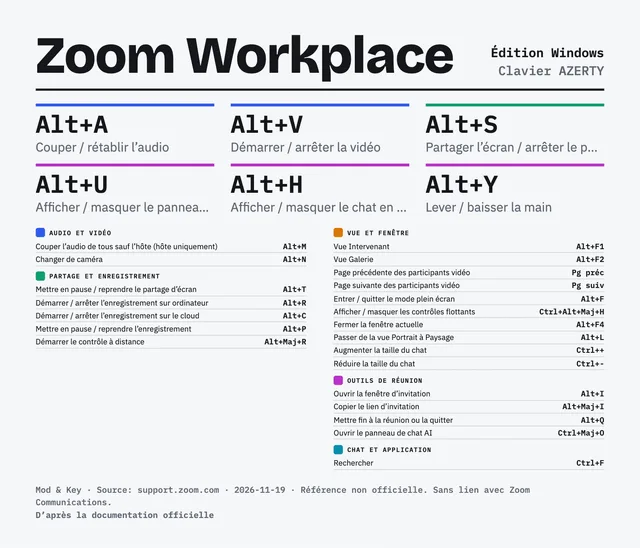
Antisèche Zoom Workplace gratuite à imprimer
Les raccourcis essentiels sur une page (PDF, 24 × 20 cm), pour votre clavier et votre langue.
Questions sur les raccourcis Zoom Workplace
- Quel est le raccourci pour « Couper / rétablir l’audio » dans Zoom Workplace sous Windows ?
- Appuyez sur Alt+A. C’est le raccourci de « Couper / rétablir l’audio » dans Zoom Workplace sous Windows, selon la documentation officielle.
- Quel est le raccourci pour « Démarrer / arrêter la vidéo » dans Zoom Workplace sous Windows ?
- Appuyez sur Alt+V. C’est le raccourci de « Démarrer / arrêter la vidéo » dans Zoom Workplace sous Windows, selon la documentation officielle.
- Quel est le raccourci pour « Partager l’écran / arrêter le partage » dans Zoom Workplace sous Windows ?
- Appuyez sur Alt+S. C’est le raccourci de « Partager l’écran / arrêter le partage » dans Zoom Workplace sous Windows, selon la documentation officielle.
- D’où viennent ces raccourcis Zoom Workplace ?
- De la documentation officielle de Zoom Communications sur support.zoom.com, consultée le 19 novembre 2026. Chaque touche vient de là, jamais d’autres sites.