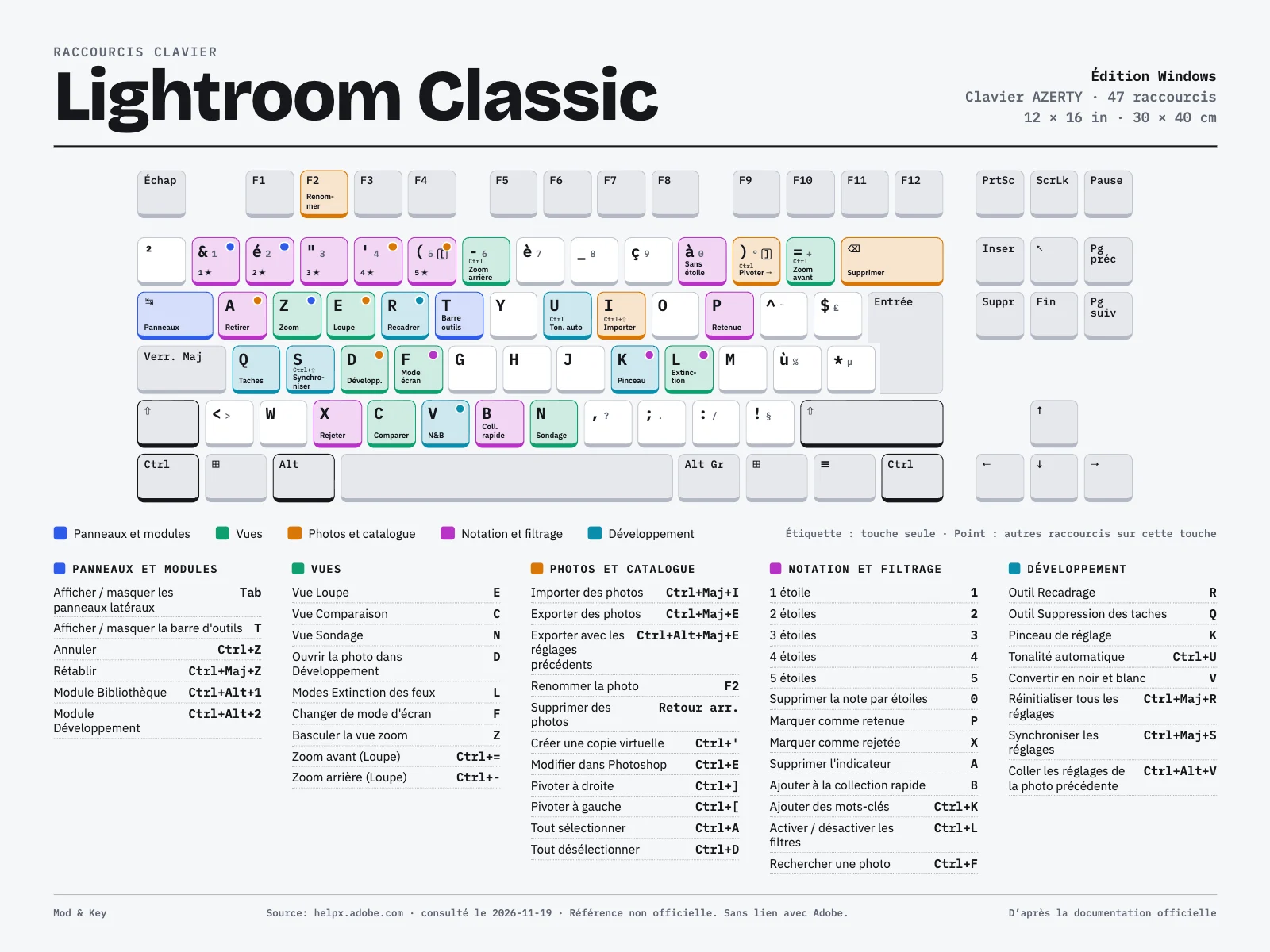
 Pour votre bureau →
Les raccourcis Lightroom Classic les plus utilisés sous Windows : Annuler (Ctrl+Z), Ouvrir la photo dans Développement (D), Exporter des photos (Ctrl+Maj+E), Marquer comme retenue (P), Outil Recadrage (R). Cette page les liste tous (47), d’après la documentation officielle.
47 raccourcis clavier Lightroom Classic pour Windows, classés par thème : Panneaux et modules, Vues, Photos et catalogue, Notation et filtrage, Développement. Chaque touche vient de helpx.adobe.com (consulté le 19 novembre 2026) et apparaît sur un vrai clavier AZERTY.
Les 45 raccourcis sont ceux de Mac, avec Ctrl au lieu de ⌘.
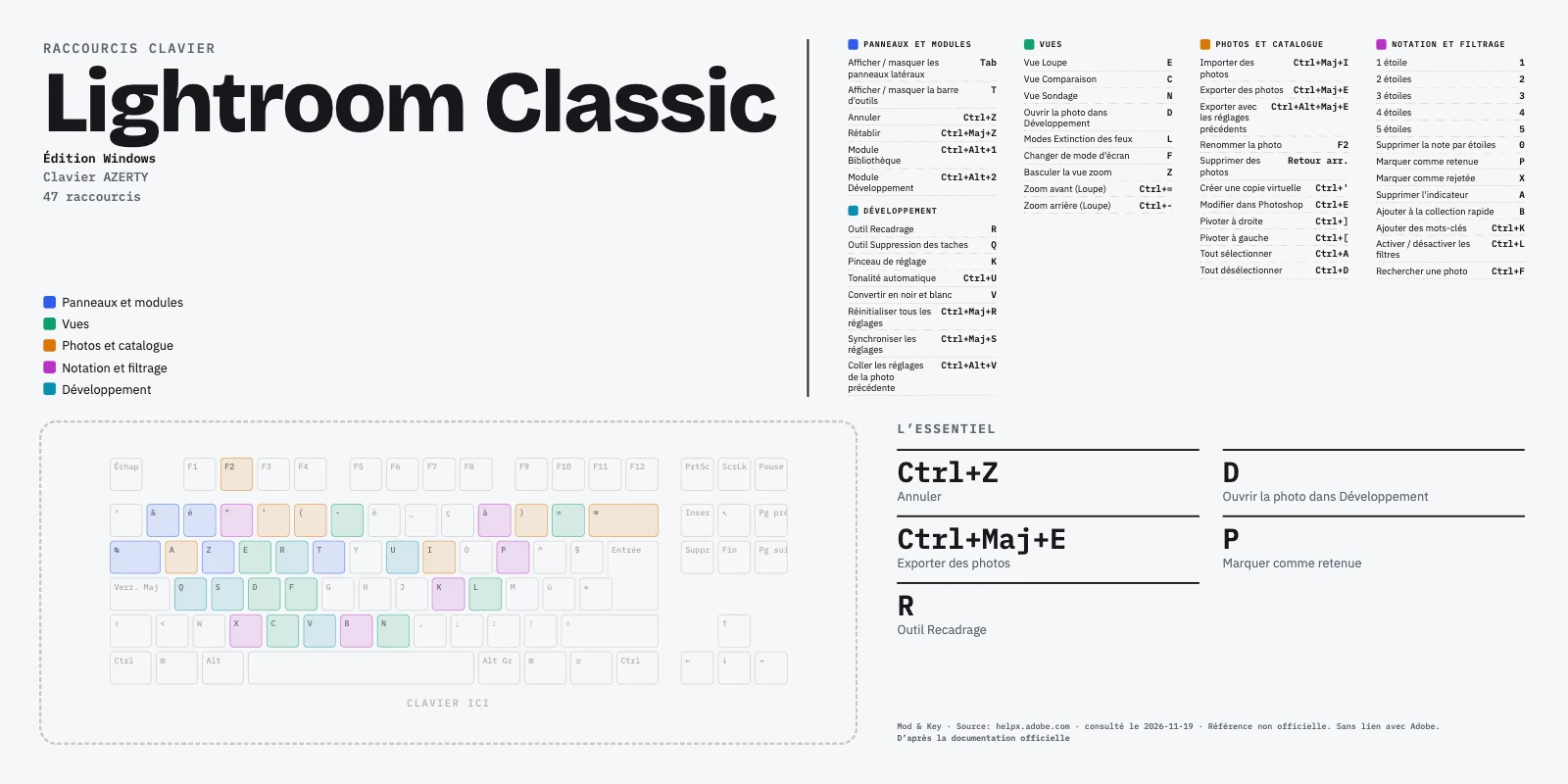
Différent de la version anglaise
Certains raccourcis utilisent d’autres lettres dans la version française. Notre édition française imprime les bons.
| Commande | Français | English |
|---|---|---|
| Supprimer l'indicateur | A | U |
Carte du clavier Lightroom Classic
Choisissez votre clavier et un modificateur. Les touches avec un raccourci s’allument ; survolez ou touchez une touche pour tout voir. Essayez : maintenez Ctrl sur votre clavier
D’autres raccourcis sur cette touche avec d’autres modificateurs.
Touche seule25 touches
Tous les raccourcis clavier Lightroom Classic pour Windows
Aucun raccourci ne correspond à cette recherche.
Panneaux et modules6
| Commande | Raccourci |
|---|---|
| Afficher / masquer les panneaux latéraux | Tab |
| Afficher / masquer la barre d'outils | T |
| Annuler | Ctrl+Z |
| Rétablir | Ctrl+Maj+Z |
| Module Bibliothèque | Ctrl+Alt+1 |
| Module Développement | Ctrl+Alt+2 |
Vues9
| Commande | Raccourci |
|---|---|
| Vue Loupe | E |
| Vue Comparaison | C |
| Vue Sondage | N |
| Ouvrir la photo dans Développement | D |
| Modes Extinction des feux | L |
| Changer de mode d'écran | F |
| Basculer la vue zoom | Z |
| Zoom avant (Loupe) | Ctrl+= |
| Zoom arrière (Loupe) | Ctrl+- |
Photos et catalogue11
| Commande | Raccourci |
|---|---|
| Importer des photos | Ctrl+Maj+I |
| Exporter des photos | Ctrl+Maj+E |
| Exporter avec les réglages précédents | Ctrl+Alt+Maj+E |
| Renommer la photo | F2 |
| Supprimer des photos | Retour arr. |
| Créer une copie virtuelle | Ctrl+' |
| Modifier dans Photoshop | Ctrl+E |
| Pivoter à droite | Ctrl+] |
| Pivoter à gauche | Ctrl+[ |
| Tout sélectionner | Ctrl+A |
| Tout désélectionner | Ctrl+D |
Notation et filtrage13
| Commande | Raccourci |
|---|---|
| 1 étoile | 1 |
| 2 étoiles | 2 |
| 3 étoiles | 3 |
| 4 étoiles | 4 |
| 5 étoiles | 5 |
| Supprimer la note par étoiles | 0 |
| Marquer comme retenue | P |
| Marquer comme rejetée | X |
| Supprimer l'indicateur | A |
| Ajouter à la collection rapide | B |
| Ajouter des mots-clés | Ctrl+K |
| Activer / désactiver les filtres | Ctrl+L |
| Rechercher une photo | Ctrl+F |
Développement8
| Commande | Raccourci |
|---|---|
| Outil Recadrage | R |
| Outil Suppression des taches | Q |
| Pinceau de réglage | K |
| Tonalité automatique | Ctrl+U |
| Convertir en noir et blanc | V |
| Réinitialiser tous les réglages | Ctrl+Maj+R |
| Synchroniser les réglages | Ctrl+Maj+S |
| Coller les réglages de la photo précédente | Ctrl+Alt+V |
Source: Adobe · helpx.adobe.com · consulté le . Référence non officielle. Sans lien avec Adobe. D’où viennent nos raccourcis →
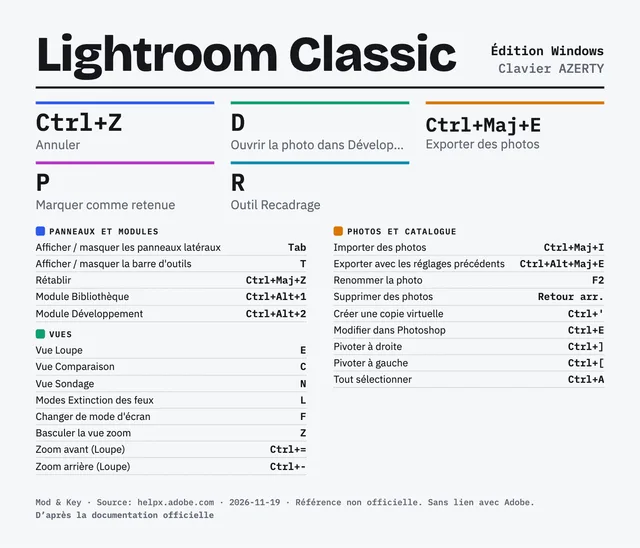
Antisèche Lightroom Classic gratuite à imprimer
Les raccourcis essentiels sur une page (PDF, 24 × 20 cm), pour votre clavier et votre langue.
Questions sur les raccourcis Lightroom Classic
- Quel est le raccourci pour « Annuler » dans Lightroom Classic sous Windows ?
- Appuyez sur Ctrl+Z. C’est le raccourci de « Annuler » dans Lightroom Classic sous Windows, selon la documentation officielle.
- Quel est le raccourci pour « Ouvrir la photo dans Développement » dans Lightroom Classic sous Windows ?
- Appuyez sur D. C’est le raccourci de « Ouvrir la photo dans Développement » dans Lightroom Classic sous Windows, selon la documentation officielle.
- Quel est le raccourci pour « Exporter des photos » dans Lightroom Classic sous Windows ?
- Appuyez sur Ctrl+Maj+E. C’est le raccourci de « Exporter des photos » dans Lightroom Classic sous Windows, selon la documentation officielle.
- D’où viennent ces raccourcis Lightroom Classic ?
- De la documentation officielle de Adobe sur helpx.adobe.com, consultée le 19 novembre 2026. Chaque touche vient de là, jamais d’autres sites.