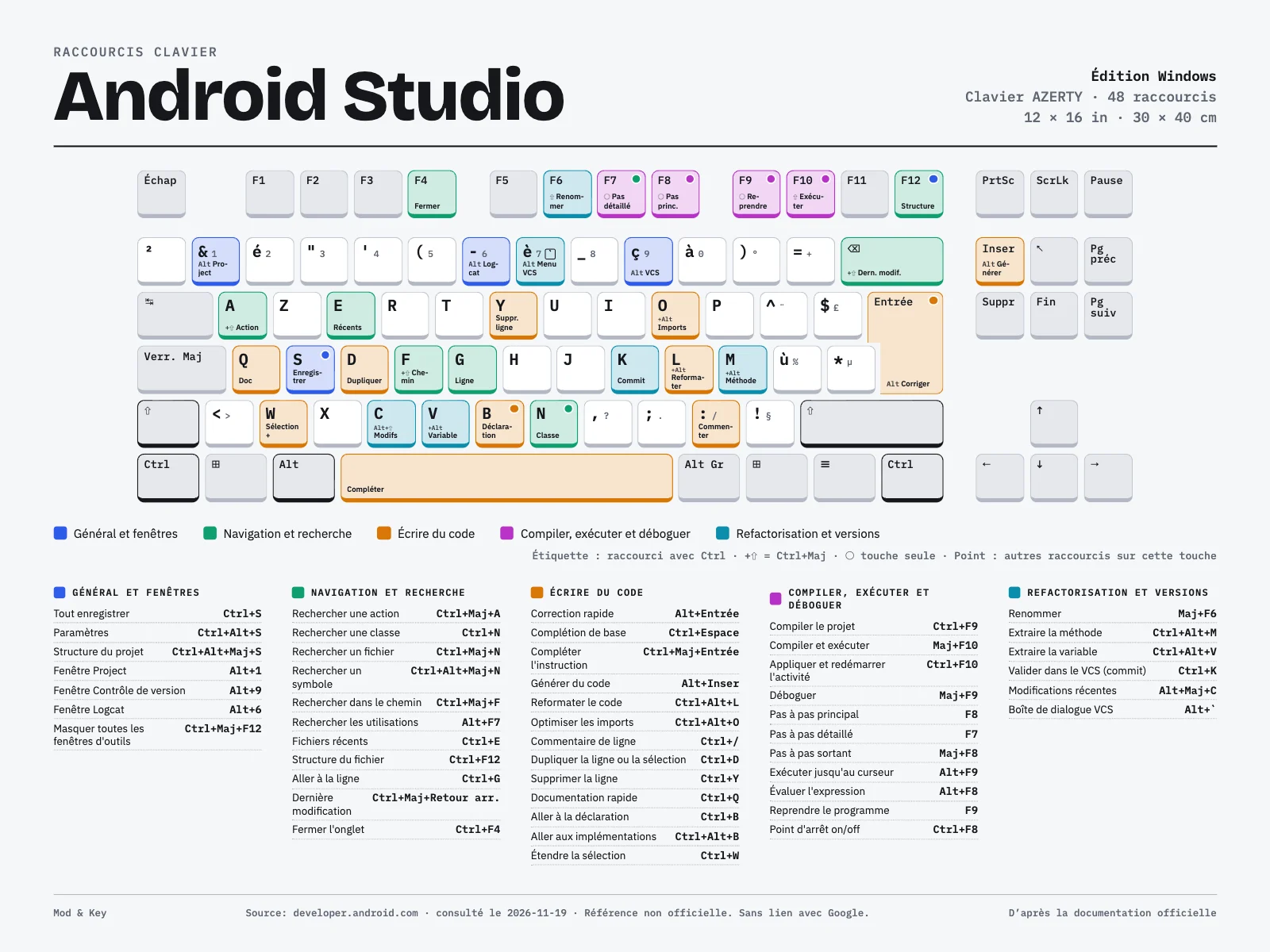
 Pour votre bureau →
Les raccourcis Android Studio les plus utilisés sous Windows : Rechercher une action (Ctrl+Maj+A), Correction rapide (Alt+Entrée), Complétion de base (Ctrl+Espace), Reformater le code (Ctrl+Alt+L), Aller à la déclaration (Ctrl+B). Cette page les liste tous (48), d’après la documentation officielle.
48 raccourcis clavier Android Studio pour Windows, classés par thème : Général et fenêtres, Navigation et recherche, Écrire du code, Compiler, exécuter et déboguer, Refactorisation et versions. Chaque touche vient de developer.android.com (consulté le 19 novembre 2026) et apparaît sur un vrai clavier AZERTY.
Sous Windows, 27 de ces 48 raccourcis sont ceux de Mac avec Ctrl au lieu de ⌘ ; 21 sont différents, par exemple Paramètres (Ctrl+Alt+S; Mac: ⌘,), Structure du projet (Ctrl+Alt+Maj+S; Mac: ⌘;), Fenêtre Project (Alt+1; Mac: ⌘1).
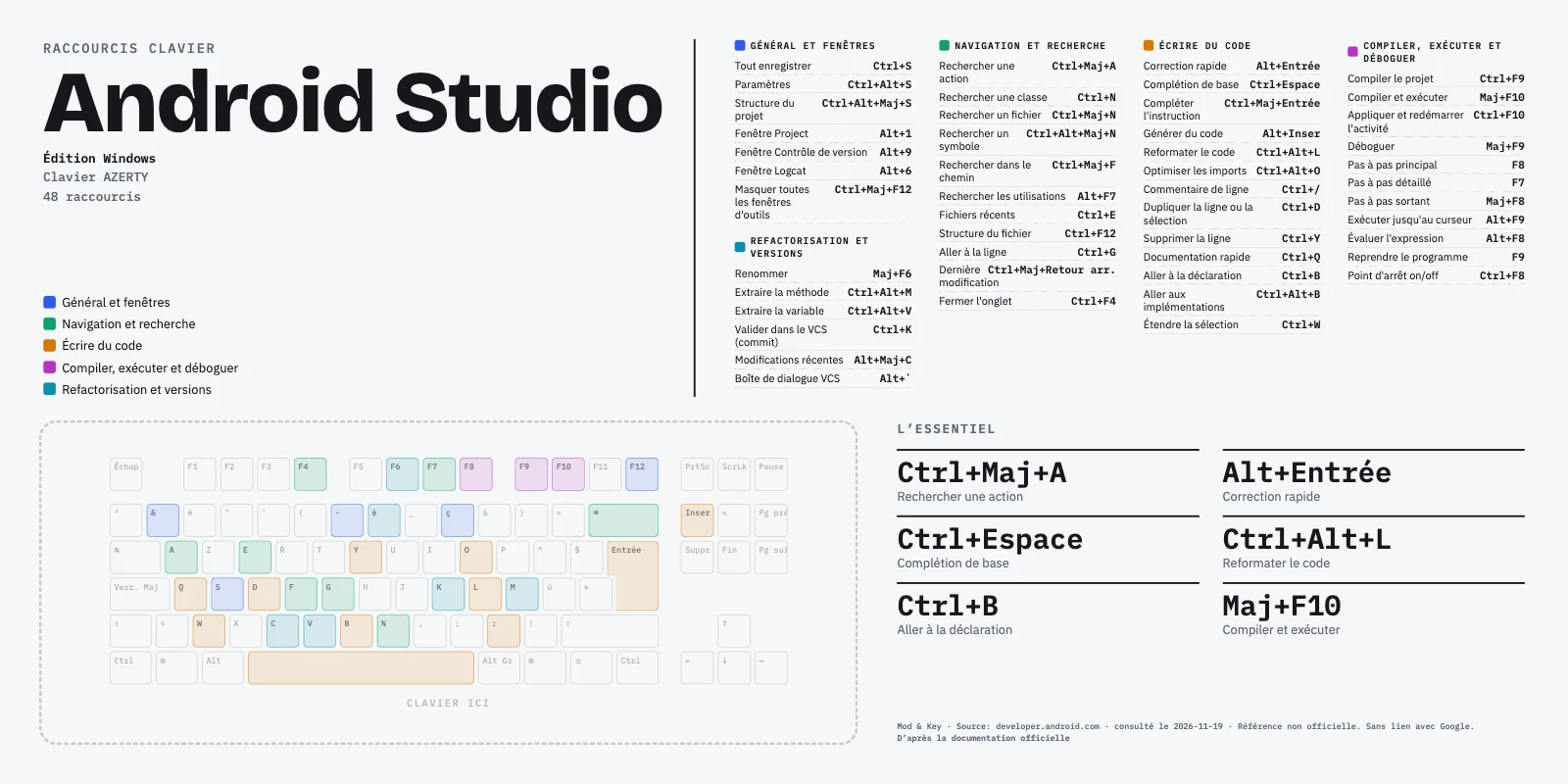
Carte du clavier Android Studio
Choisissez votre clavier et un modificateur. Les touches avec un raccourci s’allument ; survolez ou touchez une touche pour tout voir. Essayez : maintenez Ctrl sur votre clavier
D’autres raccourcis sur cette touche avec d’autres modificateurs.
Avec Ctrl17 touches
Tous les raccourcis clavier Android Studio pour Windows
Aucun raccourci ne correspond à cette recherche.
Général et fenêtres7
| Commande | Raccourci |
|---|---|
| Tout enregistrer | Ctrl+S |
| Paramètres | Ctrl+Alt+S |
| Structure du projet | Ctrl+Alt+Maj+S |
| Fenêtre Project | Alt+1 |
| Fenêtre Contrôle de version | Alt+9 |
| Fenêtre Logcat | Alt+6 |
| Masquer toutes les fenêtres d'outils | Ctrl+Maj+F12 |
Navigation et recherche11
| Commande | Raccourci |
|---|---|
| Rechercher une action | Ctrl+Maj+A |
| Rechercher une classe | Ctrl+N |
| Rechercher un fichier | Ctrl+Maj+N |
| Rechercher un symbole | Ctrl+Alt+Maj+N |
| Rechercher dans le chemin | Ctrl+Maj+F |
| Rechercher les utilisations | Alt+F7 |
| Fichiers récents | Ctrl+E |
| Structure du fichier | Ctrl+F12 |
| Aller à la ligne | Ctrl+G |
| Dernière modification | Ctrl+Maj+Retour arr. |
| Fermer l'onglet | Ctrl+F4 |
Écrire du code13
| Commande | Raccourci |
|---|---|
| Correction rapide | Alt+Entrée |
| Complétion de base | Ctrl+Espace |
| Compléter l'instruction | Ctrl+Maj+Entrée |
| Générer du code | Alt+Inser |
| Reformater le code | Ctrl+Alt+L |
| Optimiser les imports | Ctrl+Alt+O |
| Commentaire de ligne | Ctrl+/ |
| Dupliquer la ligne ou la sélection | Ctrl+D |
| Supprimer la ligne | Ctrl+Y |
| Documentation rapide | Ctrl+Q |
| Aller à la déclaration | Ctrl+B |
| Aller aux implémentations | Ctrl+Alt+B |
| Étendre la sélection | Ctrl+W |
Compiler, exécuter et déboguer11
| Commande | Raccourci |
|---|---|
| Compiler le projet | Ctrl+F9 |
| Compiler et exécuter | Maj+F10 |
| Appliquer et redémarrer l'activité | Ctrl+F10 |
| Déboguer | Maj+F9 |
| Pas à pas principal | F8 |
| Pas à pas détaillé | F7 |
| Pas à pas sortant | Maj+F8 |
| Exécuter jusqu'au curseur | Alt+F9 |
| Évaluer l'expression | Alt+F8 |
| Reprendre le programme | F9 |
| Point d'arrêt on/off | Ctrl+F8 |
Refactorisation et versions6
| Commande | Raccourci |
|---|---|
| Renommer | Maj+F6 |
| Extraire la méthode | Ctrl+Alt+M |
| Extraire la variable | Ctrl+Alt+V |
| Valider dans le VCS (commit) | Ctrl+K |
| Modifications récentes | Alt+Maj+C |
| Boîte de dialogue VCS | Alt+` |
Source: Google · developer.android.com · consulté le . Référence non officielle. Sans lien avec Google. D’où viennent nos raccourcis →
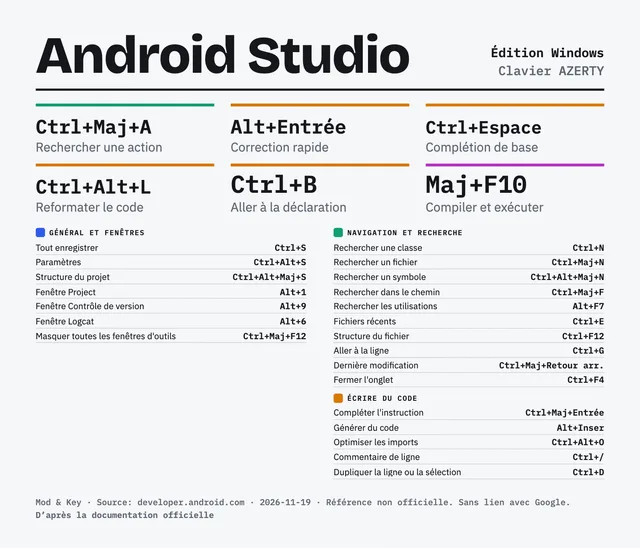
Antisèche Android Studio gratuite à imprimer
Les raccourcis essentiels sur une page (PDF, 24 × 20 cm), pour votre clavier et votre langue.
Questions sur les raccourcis Android Studio
- Quel est le raccourci pour « Rechercher une action » dans Android Studio sous Windows ?
- Appuyez sur Ctrl+Maj+A. C’est le raccourci de « Rechercher une action » dans Android Studio sous Windows, selon la documentation officielle.
- Quel est le raccourci pour « Correction rapide » dans Android Studio sous Windows ?
- Appuyez sur Alt+Entrée. C’est le raccourci de « Correction rapide » dans Android Studio sous Windows, selon la documentation officielle.
- Quel est le raccourci pour « Complétion de base » dans Android Studio sous Windows ?
- Appuyez sur Ctrl+Espace. C’est le raccourci de « Complétion de base » dans Android Studio sous Windows, selon la documentation officielle.
- D’où viennent ces raccourcis Android Studio ?
- De la documentation officielle de Google sur developer.android.com, consultée le 19 novembre 2026. Chaque touche vient de là, jamais d’autres sites.