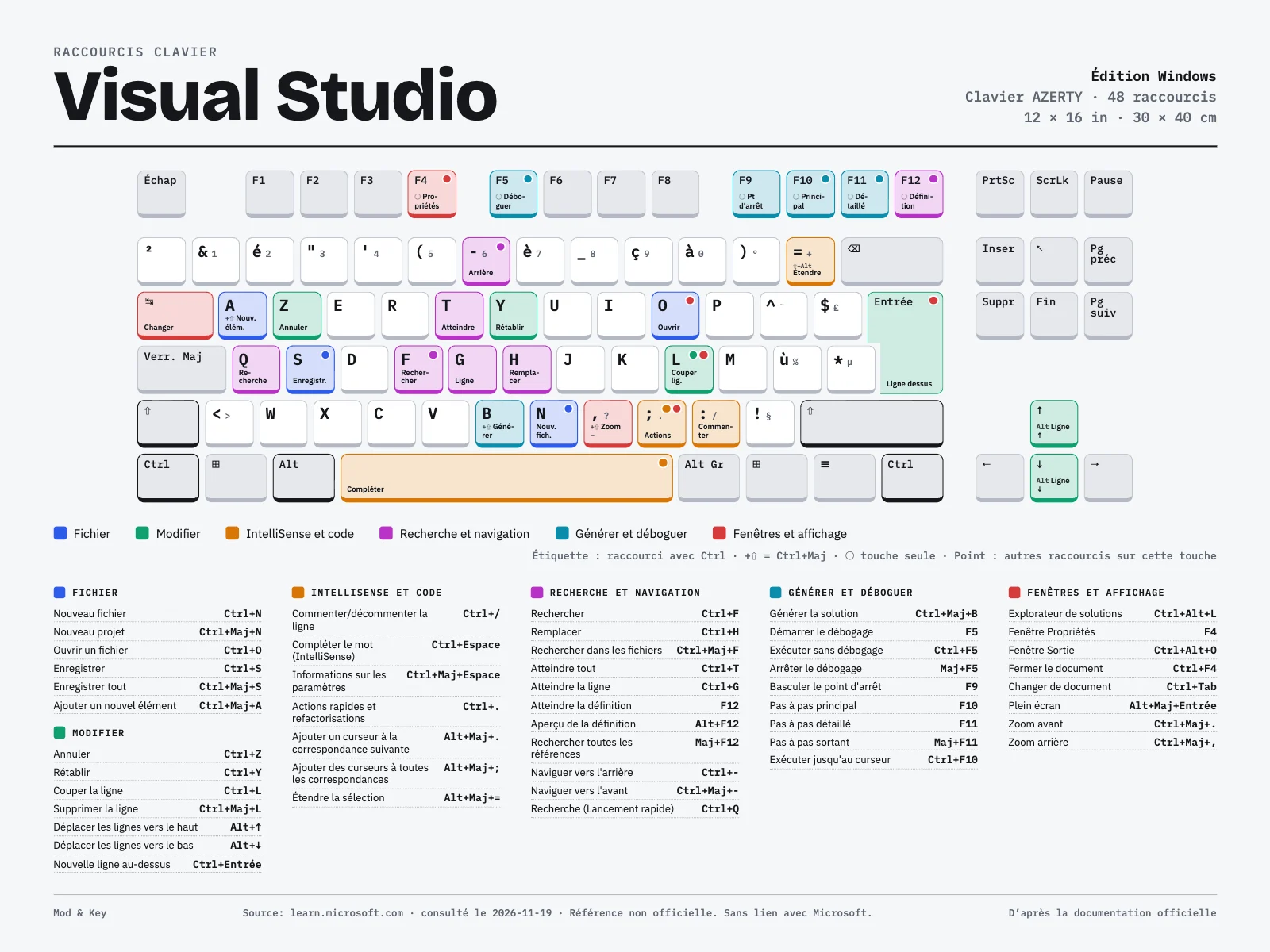
 Pour votre bureau →
Les raccourcis Visual Studio les plus utilisés sous Windows : Actions rapides et refactorisations (Ctrl+.), Atteindre tout (Ctrl+T), Atteindre la définition (F12), Générer la solution (Ctrl+Maj+B), Démarrer le débogage (F5). Cette page les liste tous (48), d’après la documentation officielle.
48 raccourcis clavier Visual Studio pour Windows, classés par thème : Fichier, Modifier, IntelliSense et code, Recherche et navigation, Générer et déboguer, Fenêtres et affichage. Chaque touche vient de learn.microsoft.com (consulté le 19 novembre 2026) et apparaît sur un vrai clavier AZERTY.
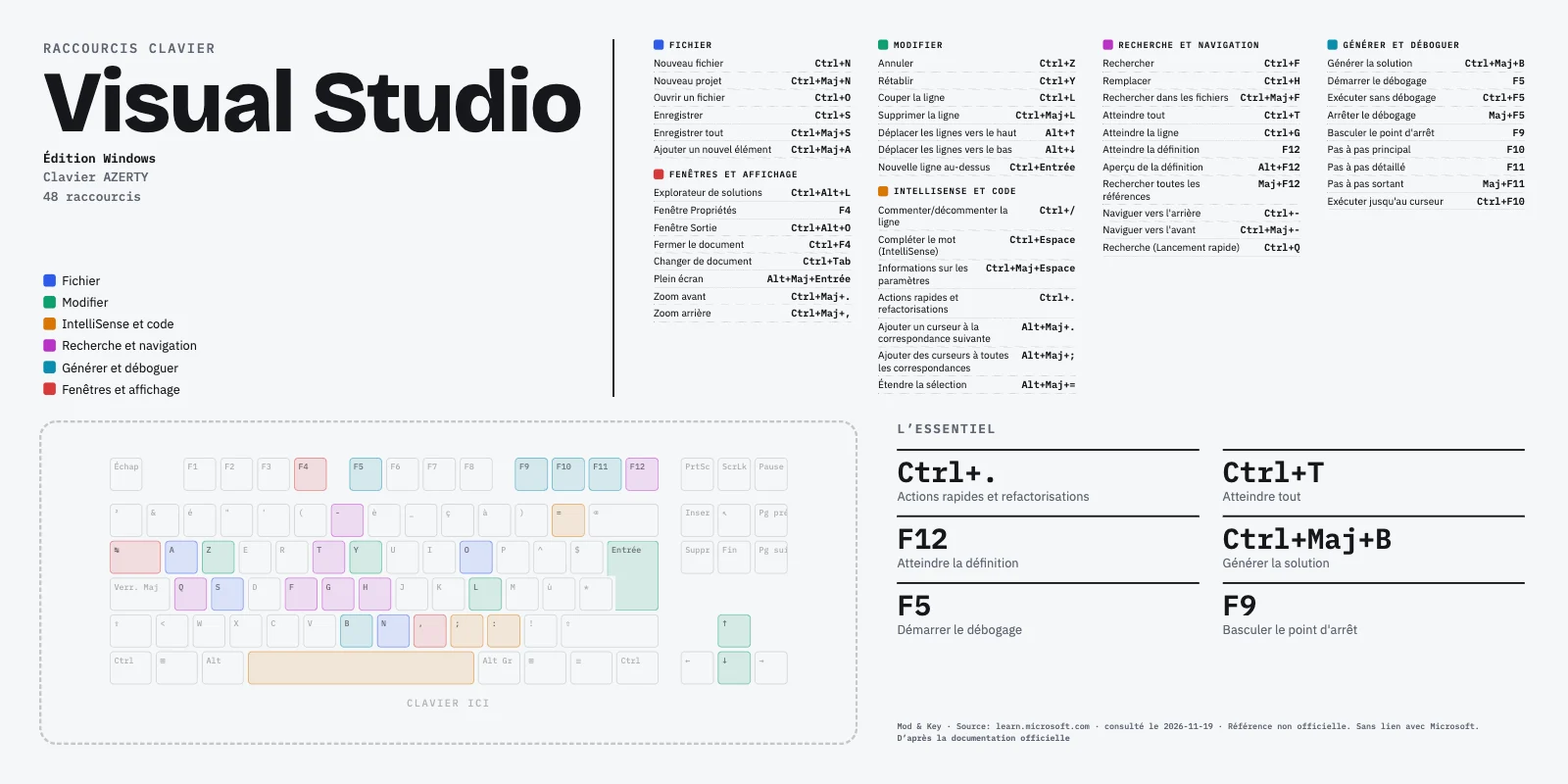
Carte du clavier Visual Studio
Choisissez votre clavier et un modificateur. Les touches avec un raccourci s’allument ; survolez ou touchez une touche pour tout voir. Essayez : maintenez Ctrl sur votre clavier
D’autres raccourcis sur cette touche avec d’autres modificateurs.
Avec Ctrl20 touches
Tous les raccourcis clavier Visual Studio pour Windows
Aucun raccourci ne correspond à cette recherche.
Fichier6
| Commande | Raccourci |
|---|---|
| Nouveau fichier | Ctrl+N |
| Nouveau projet | Ctrl+Maj+N |
| Ouvrir un fichier | Ctrl+O |
| Enregistrer | Ctrl+S |
| Enregistrer tout | Ctrl+Maj+S |
| Ajouter un nouvel élément | Ctrl+Maj+A |
Modifier7
| Commande | Raccourci |
|---|---|
| Annuler | Ctrl+Z |
| Rétablir | Ctrl+Y |
| Couper la ligne | Ctrl+L |
| Supprimer la ligne | Ctrl+Maj+L |
| Déplacer les lignes vers le haut | Alt+↑ |
| Déplacer les lignes vers le bas | Alt+↓ |
| Nouvelle ligne au-dessus | Ctrl+Entrée |
IntelliSense et code7
| Commande | Raccourci |
|---|---|
| Commenter/décommenter la ligne | Ctrl+/ |
| Compléter le mot (IntelliSense) | Ctrl+Espace |
| Informations sur les paramètres | Ctrl+Maj+Espace |
| Actions rapides et refactorisations | Ctrl+. |
| Ajouter un curseur à la correspondance suivante | Alt+Maj+. |
| Ajouter des curseurs à toutes les correspondances | Alt+Maj+; |
| Étendre la sélection | Alt+Maj+= |
Recherche et navigation11
| Commande | Raccourci |
|---|---|
| Rechercher | Ctrl+F |
| Remplacer | Ctrl+H |
| Rechercher dans les fichiers | Ctrl+Maj+F |
| Atteindre tout | Ctrl+T |
| Atteindre la ligne | Ctrl+G |
| Atteindre la définition | F12 |
| Aperçu de la définition | Alt+F12 |
| Rechercher toutes les références | Maj+F12 |
| Naviguer vers l'arrière | Ctrl+- |
| Naviguer vers l'avant | Ctrl+Maj+- |
| Recherche (Lancement rapide) | Ctrl+Q |
Générer et déboguer9
| Commande | Raccourci |
|---|---|
| Générer la solution | Ctrl+Maj+B |
| Démarrer le débogage | F5 |
| Exécuter sans débogage | Ctrl+F5 |
| Arrêter le débogage | Maj+F5 |
| Basculer le point d'arrêt | F9 |
| Pas à pas principal | F10 |
| Pas à pas détaillé | F11 |
| Pas à pas sortant | Maj+F11 |
| Exécuter jusqu'au curseur | Ctrl+F10 |
Fenêtres et affichage8
| Commande | Raccourci |
|---|---|
| Explorateur de solutions | Ctrl+Alt+L |
| Fenêtre Propriétés | F4 |
| Fenêtre Sortie | Ctrl+Alt+O |
| Fermer le document | Ctrl+F4 |
| Changer de document | Ctrl+Tab |
| Plein écran | Alt+Maj+Entrée |
| Zoom avant | Ctrl+Maj+. |
| Zoom arrière | Ctrl+Maj+, |
Source: Microsoft · learn.microsoft.com · consulté le . Référence non officielle. Sans lien avec Microsoft. D’où viennent nos raccourcis →
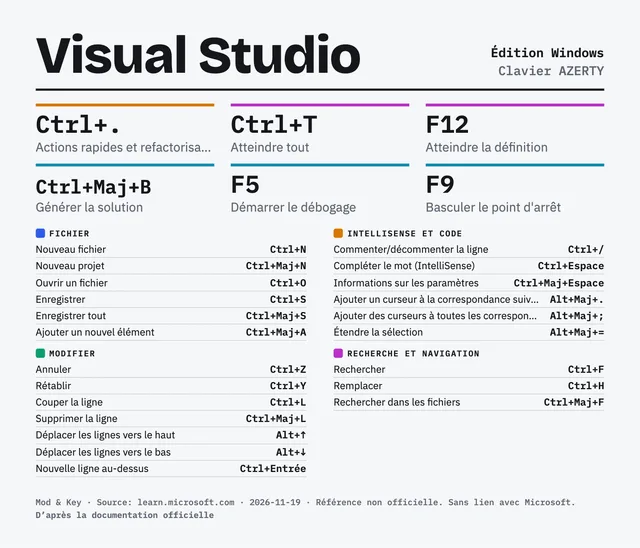
Antisèche Visual Studio gratuite à imprimer
Les raccourcis essentiels sur une page (PDF, 24 × 20 cm), pour votre clavier et votre langue.
Questions sur les raccourcis Visual Studio
- Quel est le raccourci pour « Actions rapides et refactorisations » dans Visual Studio sous Windows ?
- Appuyez sur Ctrl+.. C’est le raccourci de « Actions rapides et refactorisations » dans Visual Studio sous Windows, selon la documentation officielle.
- Quel est le raccourci pour « Atteindre tout » dans Visual Studio sous Windows ?
- Appuyez sur Ctrl+T. C’est le raccourci de « Atteindre tout » dans Visual Studio sous Windows, selon la documentation officielle.
- Quel est le raccourci pour « Atteindre la définition » dans Visual Studio sous Windows ?
- Appuyez sur F12. C’est le raccourci de « Atteindre la définition » dans Visual Studio sous Windows, selon la documentation officielle.
- D’où viennent ces raccourcis Visual Studio ?
- De la documentation officielle de Microsoft sur learn.microsoft.com, consultée le 19 novembre 2026. Chaque touche vient de là, jamais d’autres sites.