 Pour votre bureau →
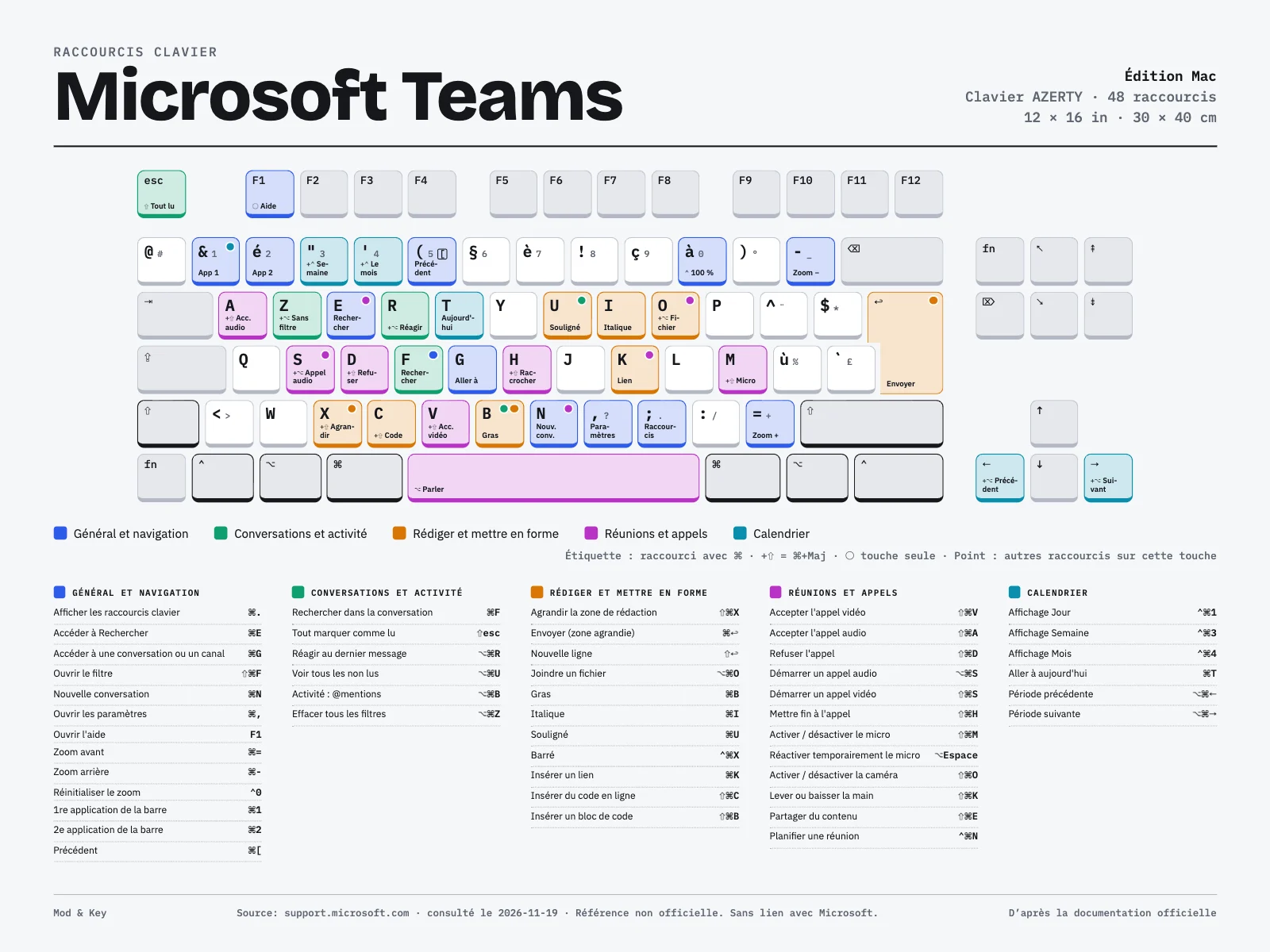
Les raccourcis Microsoft Teams les plus utilisés sous Mac : Afficher les raccourcis clavier (⌘.), Accéder à Rechercher (⌘E), Nouvelle conversation (⌘N), Activer / désactiver le micro (⇧⌘M), Activer / désactiver la caméra (⇧⌘O). Cette page les liste tous (48), d’après la documentation officielle.
48 raccourcis clavier Microsoft Teams pour Mac, classés par thème : Général et navigation, Conversations et activité, Rédiger et mettre en forme, Réunions et appels, Calendrier. Chaque touche vient de support.microsoft.com (consulté le 19 novembre 2026) et apparaît sur un vrai clavier AZERTY.
Sous Mac, 31 de ces 47 raccourcis sont ceux de Windows avec ⌘ au lieu de Ctrl ; 16 sont différents, par exemple Réinitialiser le zoom (⌃0; Windows: Ctrl+0), Précédent (⌘[; Windows: Alt+←), Activité : @mentions (⌥⌘B; Windows: Ctrl+Alt+M).
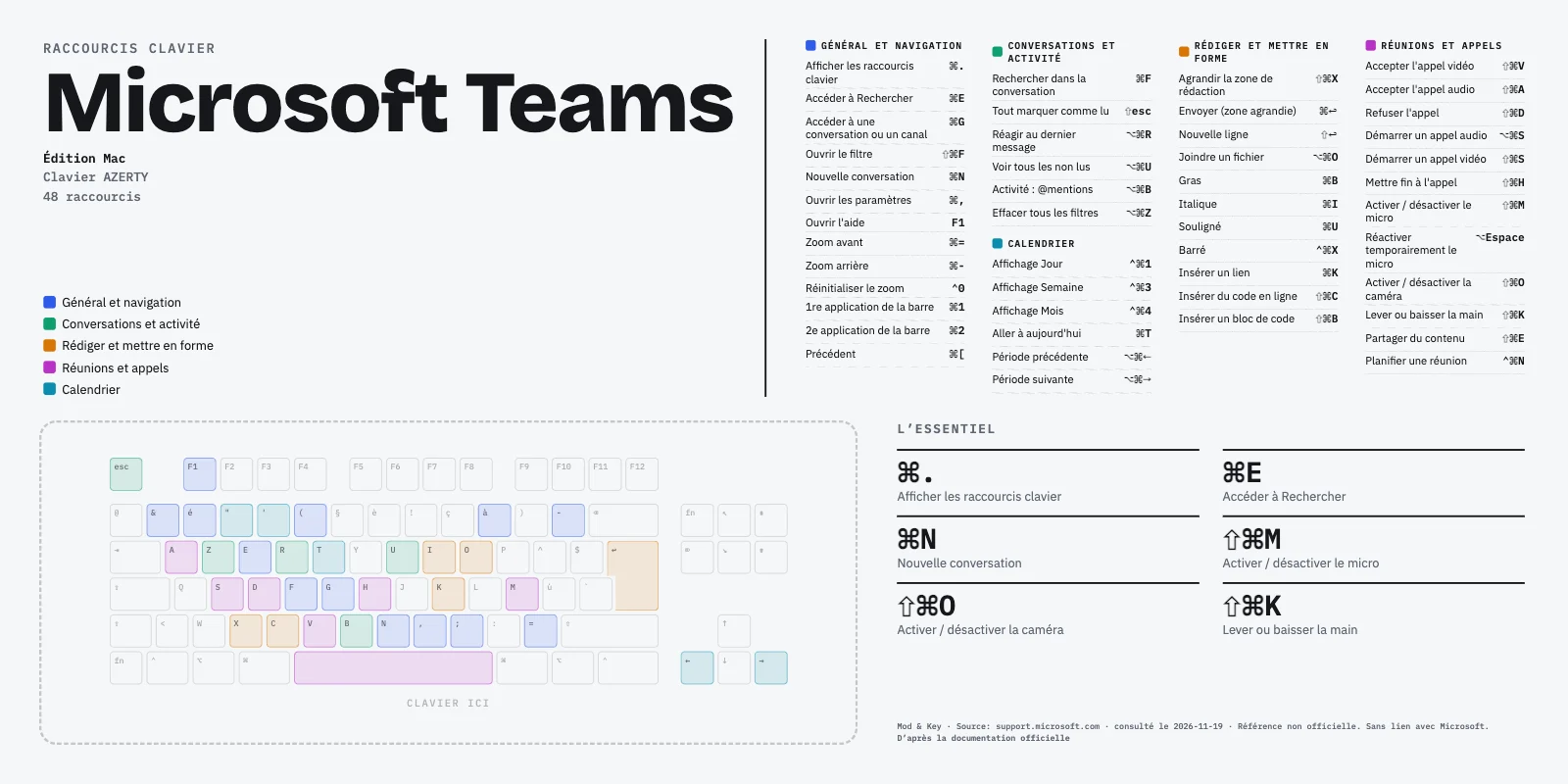
Carte du clavier Microsoft Teams
Choisissez votre clavier et un modificateur. Les touches avec un raccourci s’allument ; survolez ou touchez une touche pour tout voir. Essayez : maintenez ⌘ Cmd sur votre clavier
D’autres raccourcis sur cette touche avec d’autres modificateurs.
Avec ⌘17 touches
Tous les raccourcis clavier Microsoft Teams pour Mac
Aucun raccourci ne correspond à cette recherche.
Général et navigation13
| Commande | Raccourci |
|---|---|
| Afficher les raccourcis clavier | ⌘. |
| Accéder à Rechercher | ⌘E |
| Accéder à une conversation ou un canal | ⌘G |
| Ouvrir le filtre | ⇧⌘F |
| Nouvelle conversation | ⌘N |
| Ouvrir les paramètres | ⌘, |
| Ouvrir l'aide | F1 |
| Zoom avant | ⌘= |
| Zoom arrière | ⌘- |
| Réinitialiser le zoom | ⌃0 |
| 1re application de la barre | ⌘1 |
| 2e application de la barre | ⌘2 |
| Précédent | ⌘[ |
Conversations et activité6
| Commande | Raccourci |
|---|---|
| Rechercher dans la conversation | ⌘F |
| Tout marquer comme lu | ⇧esc |
| Réagir au dernier message | ⌥⌘R |
| Voir tous les non lus | ⌥⌘U |
| Activité : @mentions | ⌥⌘B |
| Effacer tous les filtres | ⌥⌘Z |
Rédiger et mettre en forme11
| Commande | Raccourci |
|---|---|
| Agrandir la zone de rédaction | ⇧⌘X |
| Envoyer (zone agrandie) | ⌘↩ |
| Nouvelle ligne | ⇧↩ |
| Joindre un fichier | ⌥⌘O |
| Gras | ⌘B |
| Italique | ⌘I |
| Souligné | ⌘U |
| Barré | ⌃⌘X |
| Insérer un lien | ⌘K |
| Insérer du code en ligne | ⇧⌘C |
| Insérer un bloc de code | ⇧⌘B |
Réunions et appels12
| Commande | Raccourci |
|---|---|
| Accepter l'appel vidéo | ⇧⌘V |
| Accepter l'appel audio | ⇧⌘A |
| Refuser l'appel | ⇧⌘D |
| Démarrer un appel audio | ⌥⌘S |
| Démarrer un appel vidéo | ⇧⌘S |
| Mettre fin à l'appel | ⇧⌘H |
| Activer / désactiver le micro | ⇧⌘M |
| Réactiver temporairement le micro | ⌥Espace |
| Activer / désactiver la caméra | ⇧⌘O |
| Lever ou baisser la main | ⇧⌘K |
| Partager du contenu | ⇧⌘E |
| Planifier une réunion | ⌃⌘N |
Calendrier6
| Commande | Raccourci |
|---|---|
| Affichage Jour | ⌃⌘1 |
| Affichage Semaine | ⌃⌘3 |
| Affichage Mois | ⌃⌘4 |
| Aller à aujourd'hui | ⌘T |
| Période précédente | ⌥⌘← |
| Période suivante | ⌥⌘→ |
Source: Microsoft · support.microsoft.com · consulté le . Référence non officielle. Sans lien avec Microsoft. D’où viennent nos raccourcis →
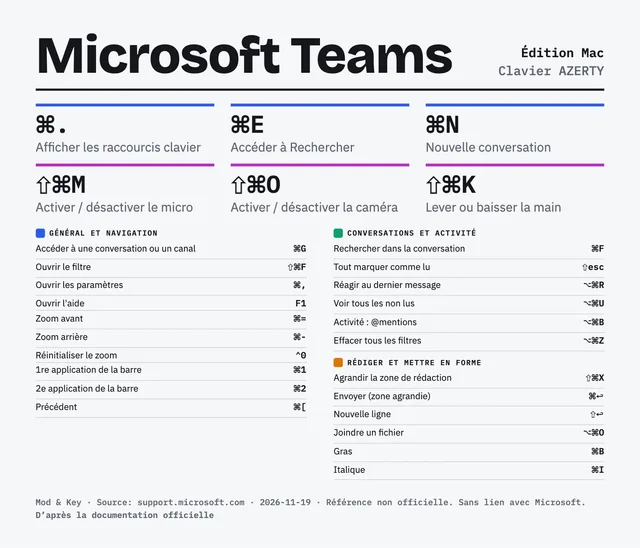
Antisèche Microsoft Teams gratuite à imprimer
Les raccourcis essentiels sur une page (PDF, 24 × 20 cm), pour votre clavier et votre langue.
Questions sur les raccourcis Microsoft Teams
- Quel est le raccourci pour « Afficher les raccourcis clavier » dans Microsoft Teams sous Mac ?
- Appuyez sur ⌘.. C’est le raccourci de « Afficher les raccourcis clavier » dans Microsoft Teams sous Mac, selon la documentation officielle.
- Quel est le raccourci pour « Accéder à Rechercher » dans Microsoft Teams sous Mac ?
- Appuyez sur ⌘E. C’est le raccourci de « Accéder à Rechercher » dans Microsoft Teams sous Mac, selon la documentation officielle.
- Quel est le raccourci pour « Nouvelle conversation » dans Microsoft Teams sous Mac ?
- Appuyez sur ⌘N. C’est le raccourci de « Nouvelle conversation » dans Microsoft Teams sous Mac, selon la documentation officielle.
- D’où viennent ces raccourcis Microsoft Teams ?
- De la documentation officielle de Microsoft sur support.microsoft.com, consultée le 19 novembre 2026. Chaque touche vient de là, jamais d’autres sites.