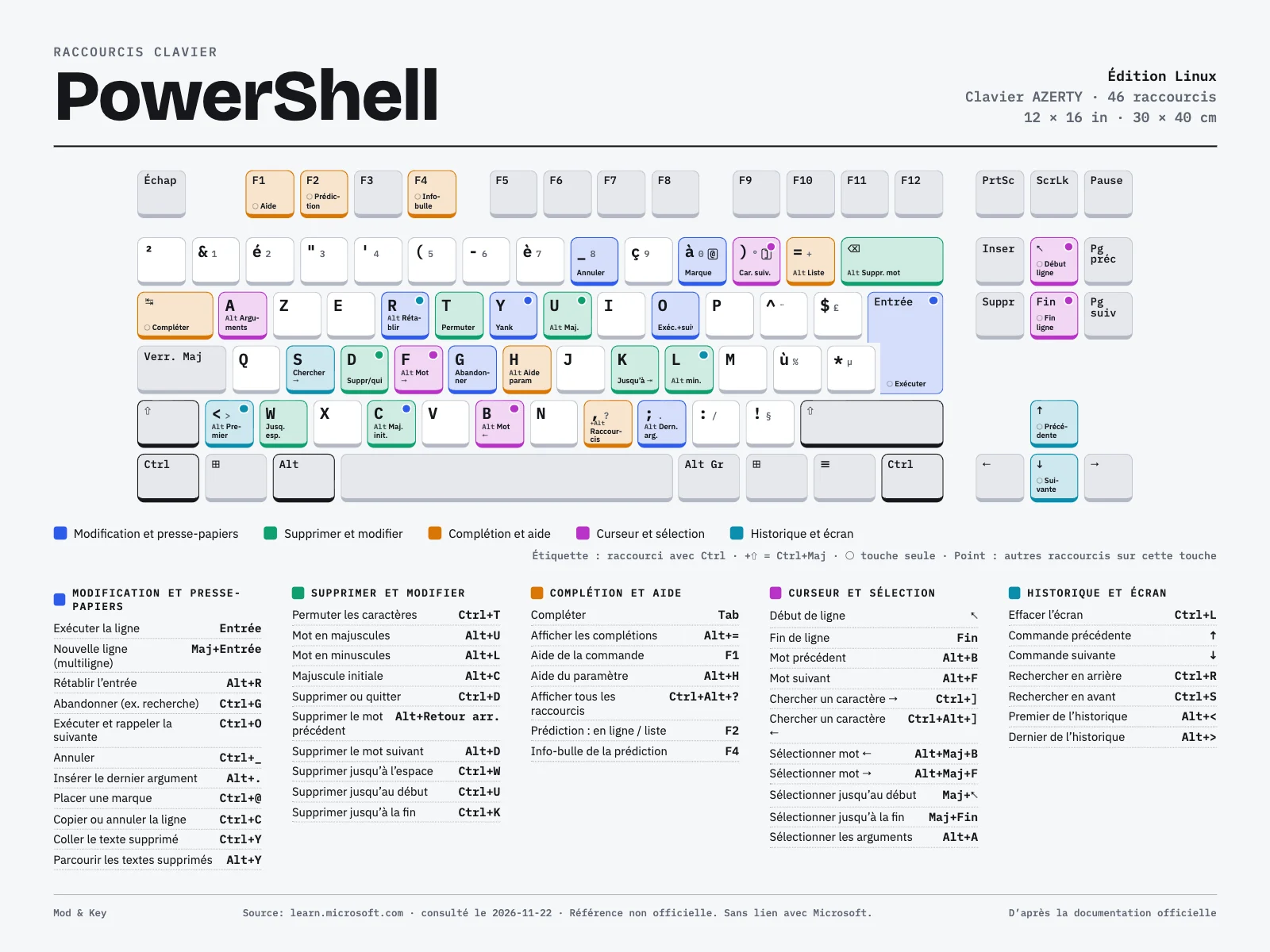
 Pour votre bureau →
Les raccourcis PowerShell les plus utilisés sous Linux : Copier ou annuler la ligne (Ctrl+C), Compléter (Tab), Aide de la commande (F1), Effacer l’écran (Ctrl+L), Commande précédente (↑). Cette page les liste tous (46), d’après la documentation officielle.
46 raccourcis clavier PowerShell pour Linux, classés par thème : Modification et presse-papiers, Supprimer et modifier, Complétion et aide, Curseur et sélection, Historique et écran. Chaque touche vient de learn.microsoft.com (consulté le 22 novembre 2026) et apparaît sur un vrai clavier AZERTY.
Sous Linux, 12 de ces 27 raccourcis sont ceux de Mac avec Ctrl au lieu de ⌘ ; 15 sont différents, par exemple Abandonner (ex. recherche) (Ctrl+G; Mac: ⌃G), Exécuter et rappeler la suivante (Ctrl+O; Mac: ⌃O), Annuler (Ctrl+_; Mac: ⌃_).
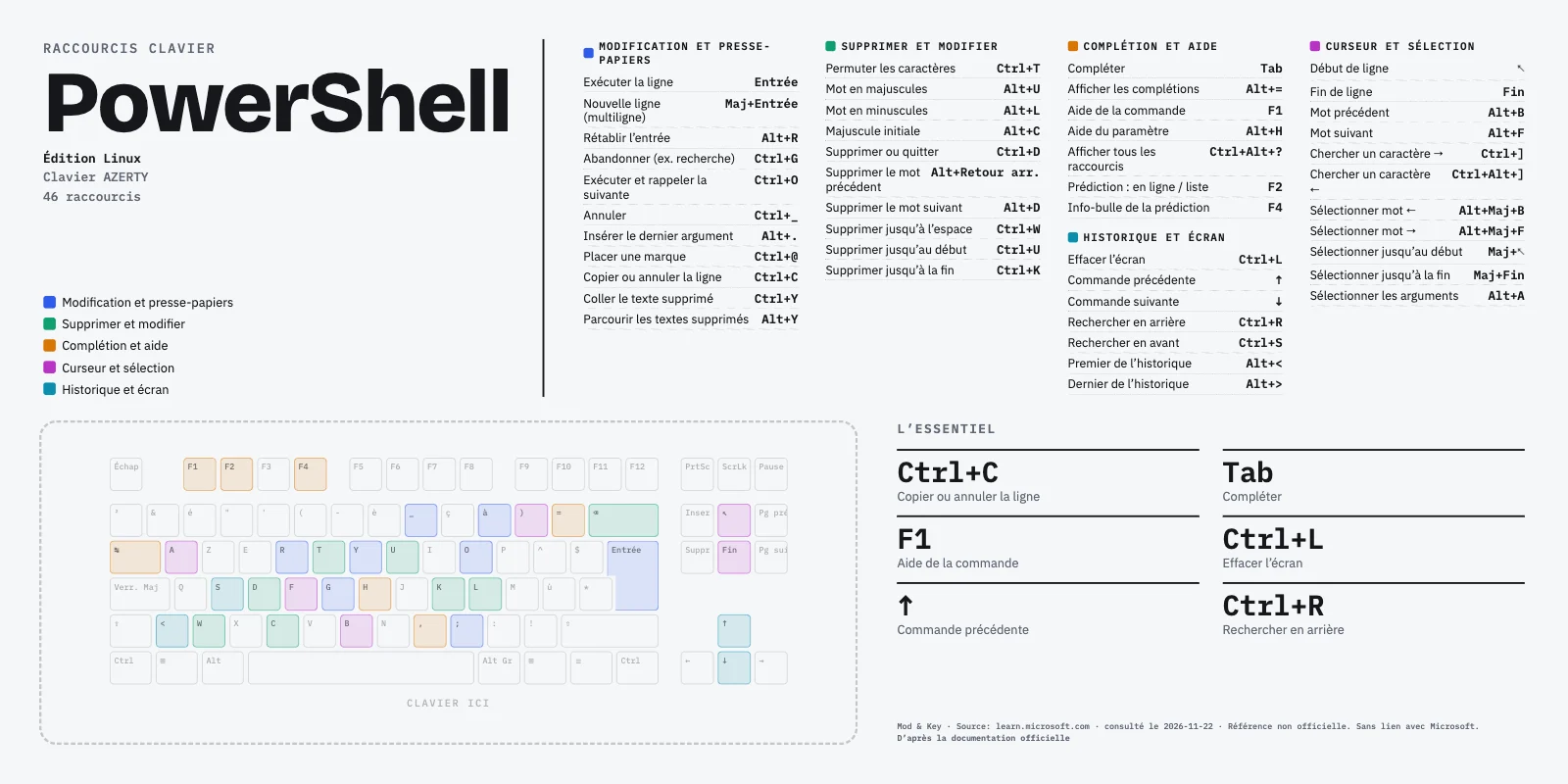
Carte du clavier PowerShell
Choisissez votre clavier et un modificateur. Les touches avec un raccourci s’allument ; survolez ou touchez une touche pour tout voir. Essayez : maintenez Ctrl sur votre clavier
D’autres raccourcis sur cette touche avec d’autres modificateurs.
Avec Alt14 touches
Tous les raccourcis clavier PowerShell pour Linux
Aucun raccourci ne correspond à cette recherche.
Modification et presse-papiers11
| Commande | Raccourci |
|---|---|
| Exécuter la ligne | Entrée |
| Nouvelle ligne (multiligne) | Maj+Entrée |
| Rétablir l’entrée | Alt+R |
| Abandonner (ex. recherche) | Ctrl+G |
| Exécuter et rappeler la suivante | Ctrl+O |
| Annuler | Ctrl+_ |
| Insérer le dernier argument | Alt+. |
| Placer une marque | Ctrl+@ |
| Copier ou annuler la ligne | Ctrl+C |
| Coller le texte supprimé | Ctrl+Y |
| Parcourir les textes supprimés | Alt+Y |
Supprimer et modifier10
| Commande | Raccourci |
|---|---|
| Permuter les caractères | Ctrl+T |
| Mot en majuscules | Alt+U |
| Mot en minuscules | Alt+L |
| Majuscule initiale | Alt+C |
| Supprimer ou quitter | Ctrl+D |
| Supprimer le mot précédent | Alt+Retour arr. |
| Supprimer le mot suivant | Alt+D |
| Supprimer jusqu’à l’espace | Ctrl+W |
| Supprimer jusqu’au début | Ctrl+U |
| Supprimer jusqu’à la fin | Ctrl+K |
Complétion et aide7
| Commande | Raccourci |
|---|---|
| Compléter | Tab |
| Afficher les complétions | Alt+= |
| Aide de la commande | F1 |
| Aide du paramètre | Alt+H |
| Afficher tous les raccourcis | Ctrl+Alt+? |
| Prédiction : en ligne / liste | F2 |
| Info-bulle de la prédiction | F4 |
Curseur et sélection11
| Commande | Raccourci |
|---|---|
| Début de ligne | ↖ |
| Fin de ligne | Fin |
| Mot précédent | Alt+B |
| Mot suivant | Alt+F |
| Chercher un caractère → | Ctrl+] |
| Chercher un caractère ← | Ctrl+Alt+] |
| Sélectionner mot ← | Alt+Maj+B |
| Sélectionner mot → | Alt+Maj+F |
| Sélectionner jusqu’au début | Maj+↖ |
| Sélectionner jusqu’à la fin | Maj+Fin |
| Sélectionner les arguments | Alt+A |
Historique et écran7
| Commande | Raccourci |
|---|---|
| Effacer l’écran | Ctrl+L |
| Commande précédente | ↑ |
| Commande suivante | ↓ |
| Rechercher en arrière | Ctrl+R |
| Rechercher en avant | Ctrl+S |
| Premier de l’historique | Alt+< |
| Dernier de l’historique | Alt+> |
Source: Microsoft · learn.microsoft.com · consulté le . Référence non officielle. Sans lien avec Microsoft. D’où viennent nos raccourcis →
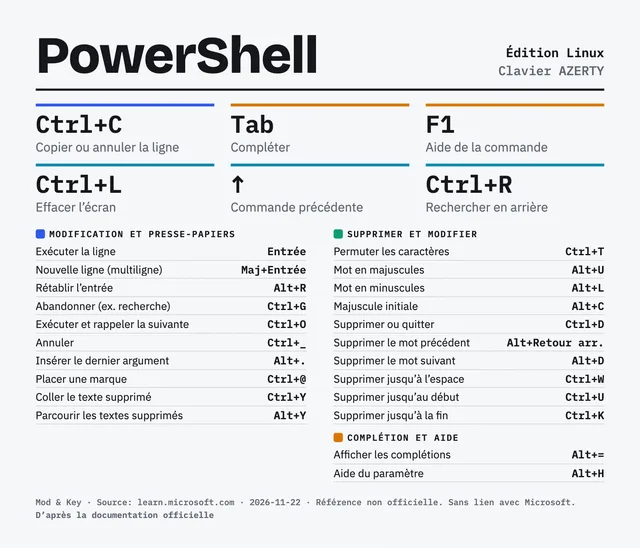
Antisèche PowerShell gratuite à imprimer
Les raccourcis essentiels sur une page (PDF, 24 × 20 cm), pour votre clavier et votre langue.
Questions sur les raccourcis PowerShell
- Quel est le raccourci pour « Copier ou annuler la ligne » dans PowerShell sous Linux ?
- Appuyez sur Ctrl+C. C’est le raccourci de « Copier ou annuler la ligne » dans PowerShell sous Linux, selon la documentation officielle.
- Quel est le raccourci pour « Compléter » dans PowerShell sous Linux ?
- Appuyez sur Tab. C’est le raccourci de « Compléter » dans PowerShell sous Linux, selon la documentation officielle.
- Quel est le raccourci pour « Aide de la commande » dans PowerShell sous Linux ?
- Appuyez sur F1. C’est le raccourci de « Aide de la commande » dans PowerShell sous Linux, selon la documentation officielle.
- D’où viennent ces raccourcis PowerShell ?
- De la documentation officielle de Microsoft sur learn.microsoft.com, consultée le 22 novembre 2026. Chaque touche vient de là, jamais d’autres sites.