 Pour votre bureau →
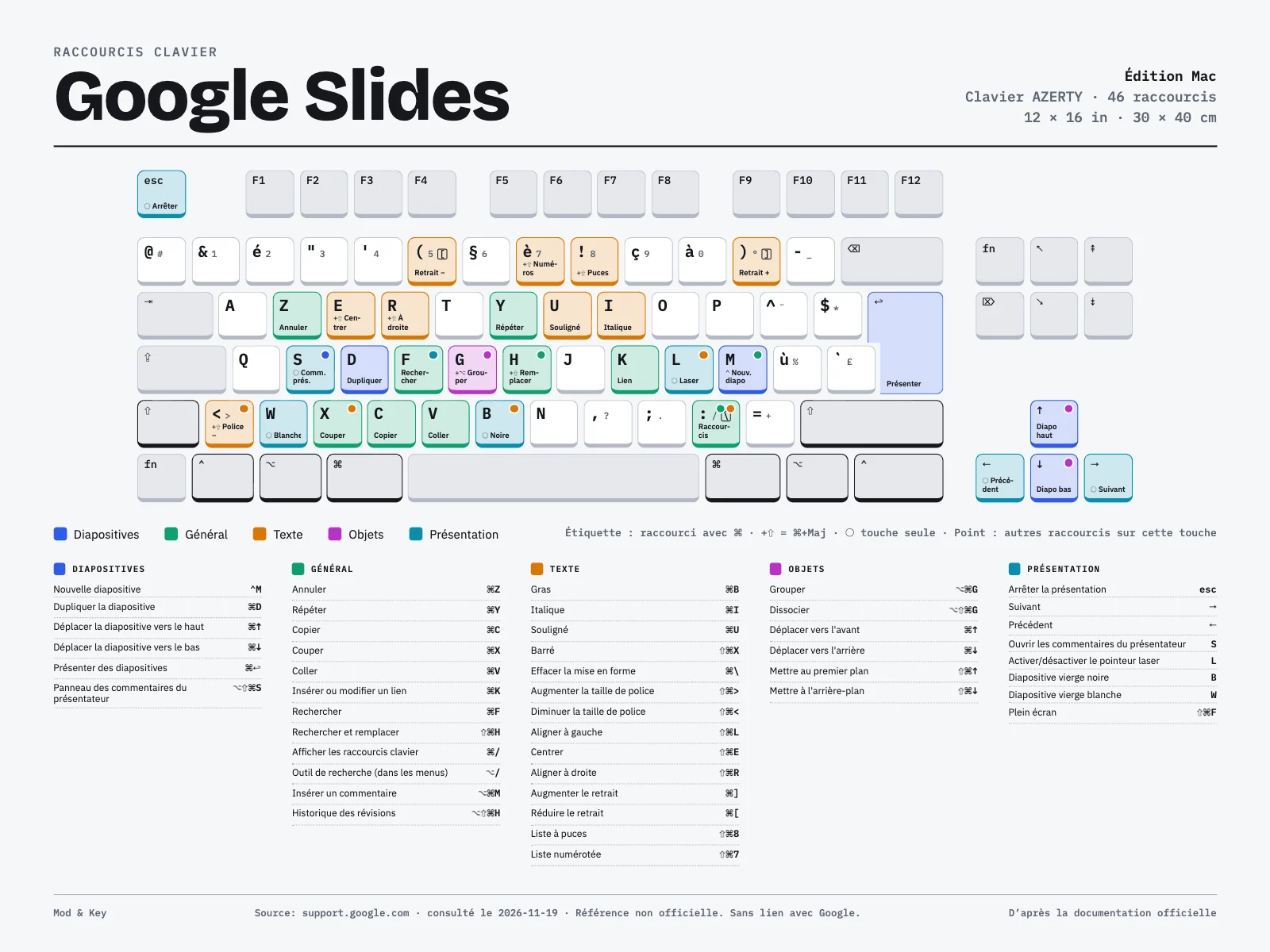
Les raccourcis Google Slides les plus utilisés sous Mac : Nouvelle diapositive (⌃M), Dupliquer la diapositive (⌘D), Présenter des diapositives (⌘↩), Annuler (⌘Z), Insérer un commentaire (⌥⌘M). Cette page les liste tous (46), d’après la documentation officielle.
46 raccourcis clavier Google Slides pour Mac, classés par thème : Diapositives, Général, Texte, Objets, Présentation. Chaque touche vient de support.google.com (consulté le 19 novembre 2026) et apparaît sur un vrai clavier AZERTY.
Sous Mac, 41 de ces 46 raccourcis sont ceux de Windows avec ⌘ au lieu de Ctrl ; 5 sont différents, par exemple Nouvelle diapositive (⌃M; Windows: Ctrl+M), Présenter des diapositives (⌘↩; Windows: Ctrl+F5), Rechercher et remplacer (⇧⌘H; Windows: Ctrl+H).
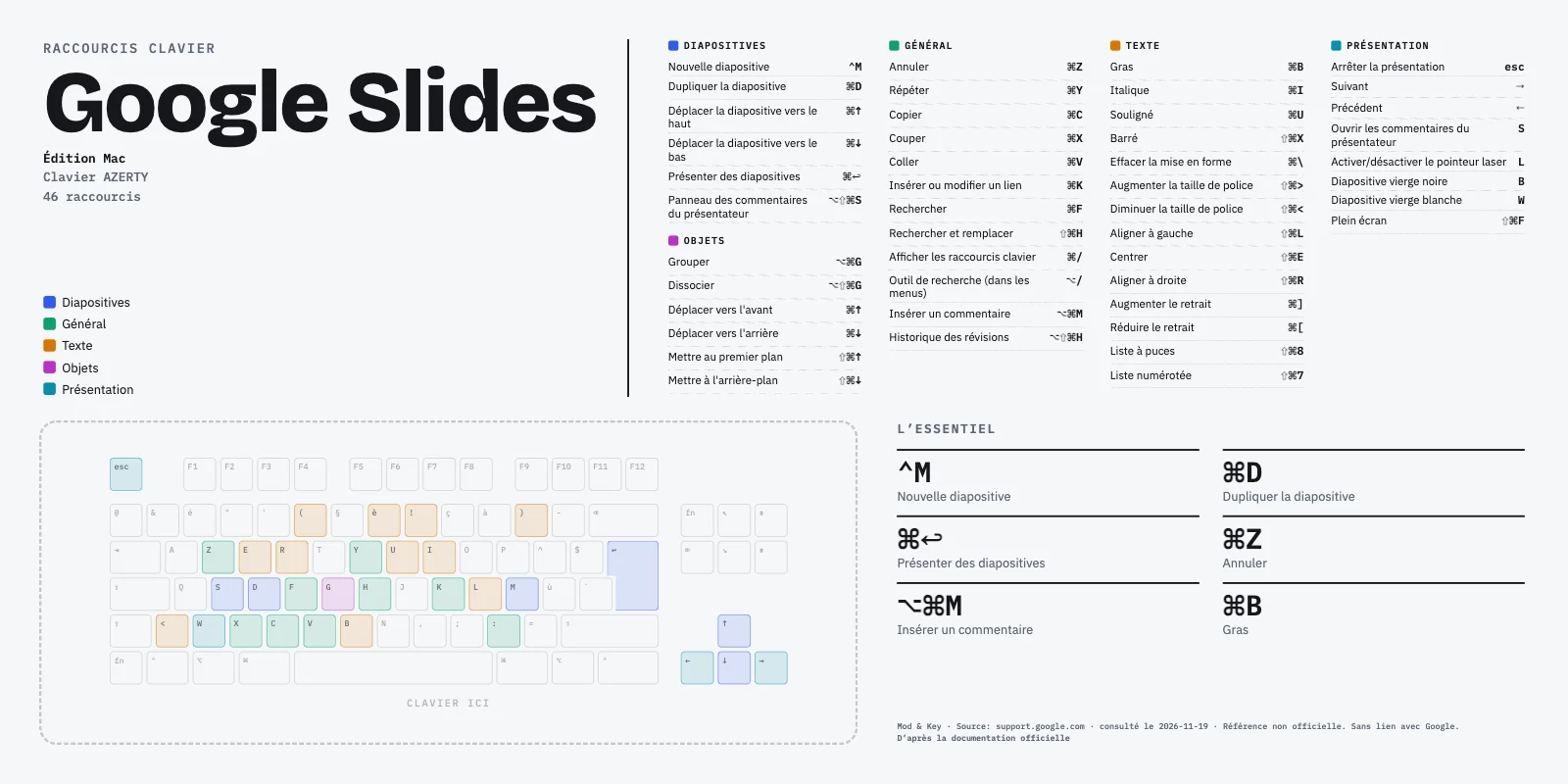
Carte du clavier Google Slides
Choisissez votre clavier et un modificateur. Les touches avec un raccourci s’allument ; survolez ou touchez une touche pour tout voir. Essayez : maintenez ⌘ Cmd sur votre clavier
D’autres raccourcis sur cette touche avec d’autres modificateurs.
Avec ⌘17 touches
Tous les raccourcis clavier Google Slides pour Mac
Aucun raccourci ne correspond à cette recherche.
Diapositives6
| Commande | Raccourci |
|---|---|
| Nouvelle diapositive | ⌃M |
| Dupliquer la diapositive | ⌘D |
| Déplacer la diapositive vers le haut | ⌘↑ |
| Déplacer la diapositive vers le bas | ⌘↓ |
| Présenter des diapositives | ⌘↩ |
| Panneau des commentaires du présentateur | ⌥⇧⌘S |
Général12
| Commande | Raccourci |
|---|---|
| Annuler | ⌘Z |
| Répéter | ⌘Y |
| Copier | ⌘C |
| Couper | ⌘X |
| Coller | ⌘V |
| Insérer ou modifier un lien | ⌘K |
| Rechercher | ⌘F |
| Rechercher et remplacer | ⇧⌘H |
| Afficher les raccourcis clavier | ⌘/ |
| Outil de recherche (dans les menus) | ⌥/ |
| Insérer un commentaire | ⌥⌘M |
| Historique des révisions | ⌥⇧⌘H |
Texte14
| Commande | Raccourci |
|---|---|
| Gras | ⌘B |
| Italique | ⌘I |
| Souligné | ⌘U |
| Barré | ⇧⌘X |
| Effacer la mise en forme | ⌘\ |
| Augmenter la taille de police | ⇧⌘> |
| Diminuer la taille de police | ⇧⌘< |
| Aligner à gauche | ⇧⌘L |
| Centrer | ⇧⌘E |
| Aligner à droite | ⇧⌘R |
| Augmenter le retrait | ⌘] |
| Réduire le retrait | ⌘[ |
| Liste à puces | ⇧⌘8 |
| Liste numérotée | ⇧⌘7 |
Objets6
| Commande | Raccourci |
|---|---|
| Grouper | ⌥⌘G |
| Dissocier | ⌥⇧⌘G |
| Déplacer vers l'avant | ⌘↑ |
| Déplacer vers l'arrière | ⌘↓ |
| Mettre au premier plan | ⇧⌘↑ |
| Mettre à l'arrière-plan | ⇧⌘↓ |
Présentation8
| Commande | Raccourci |
|---|---|
| Arrêter la présentation | esc |
| Suivant | → |
| Précédent | ← |
| Ouvrir les commentaires du présentateur | S |
| Activer/désactiver le pointeur laser | L |
| Diapositive vierge noire | B |
| Diapositive vierge blanche | W |
| Plein écran | ⇧⌘F |
Source: Google · support.google.com · consulté le . Référence non officielle. Sans lien avec Google. D’où viennent nos raccourcis →
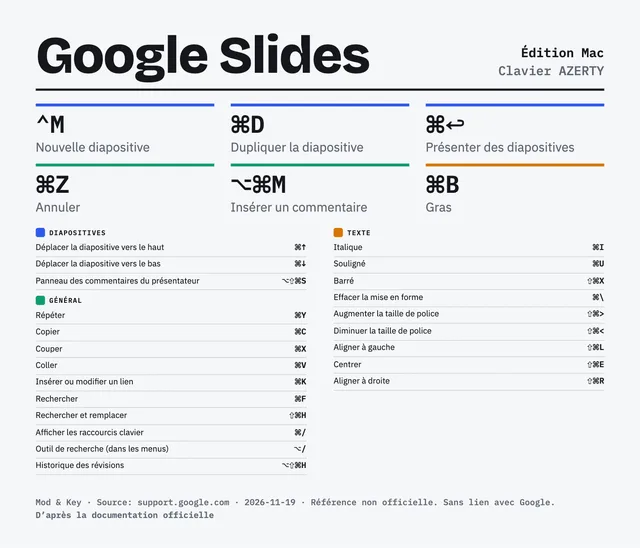
Antisèche Google Slides gratuite à imprimer
Les raccourcis essentiels sur une page (PDF, 24 × 20 cm), pour votre clavier et votre langue.
Questions sur les raccourcis Google Slides
- Quel est le raccourci pour « Nouvelle diapositive » dans Google Slides sous Mac ?
- Appuyez sur ⌃M. C’est le raccourci de « Nouvelle diapositive » dans Google Slides sous Mac, selon la documentation officielle.
- Quel est le raccourci pour « Dupliquer la diapositive » dans Google Slides sous Mac ?
- Appuyez sur ⌘D. C’est le raccourci de « Dupliquer la diapositive » dans Google Slides sous Mac, selon la documentation officielle.
- Quel est le raccourci pour « Présenter des diapositives » dans Google Slides sous Mac ?
- Appuyez sur ⌘↩. C’est le raccourci de « Présenter des diapositives » dans Google Slides sous Mac, selon la documentation officielle.
- D’où viennent ces raccourcis Google Slides ?
- De la documentation officielle de Google sur support.google.com, consultée le 19 novembre 2026. Chaque touche vient de là, jamais d’autres sites.