 Pour votre bureau →
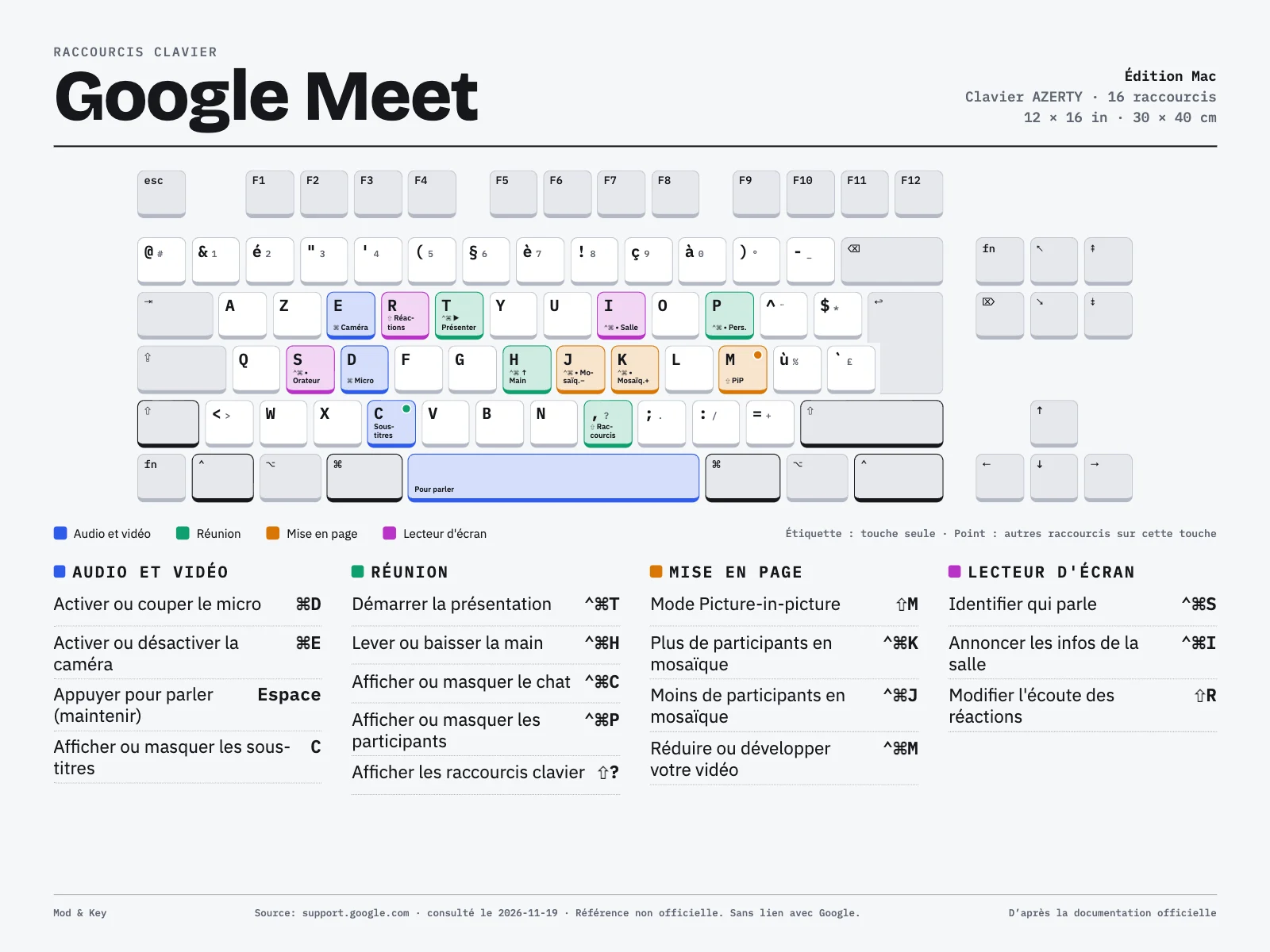
Les raccourcis Google Meet les plus utilisés sous Mac : Activer ou couper le micro (⌘D), Activer ou désactiver la caméra (⌘E), Afficher ou masquer les sous-titres (C), Démarrer la présentation (⌃⌘T), Lever ou baisser la main (⌃⌘H). Cette page les liste tous (16), d’après la documentation officielle.
16 raccourcis clavier Google Meet pour Mac, classés par thème : Audio et vidéo, Réunion, Mise en page, Lecteur d'écran. Chaque touche vient de support.google.com (consulté le 19 novembre 2026) et apparaît sur un vrai clavier AZERTY.
Sous Mac, 7 de ces 16 raccourcis sont ceux de Windows avec ⌘ au lieu de Ctrl ; 9 sont différents, par exemple Démarrer la présentation (⌃⌘T; Windows: Ctrl+Alt+T), Lever ou baisser la main (⌃⌘H; Windows: Ctrl+Alt+H), Afficher ou masquer le chat (⌃⌘C; Windows: Ctrl+Alt+C).
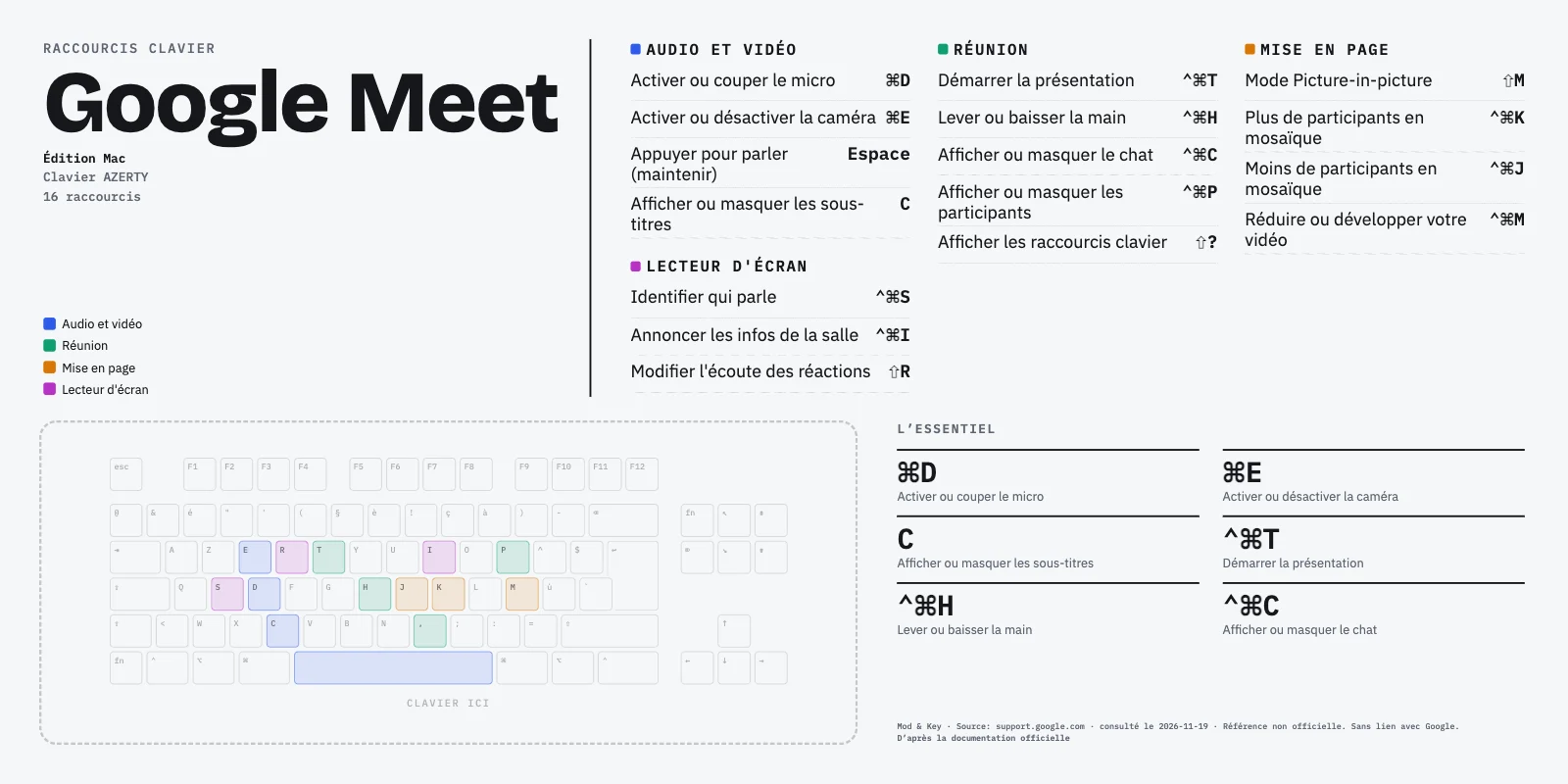
Carte du clavier Google Meet
Choisissez votre clavier et un modificateur. Les touches avec un raccourci s’allument ; survolez ou touchez une touche pour tout voir. Essayez : maintenez ⌘ Cmd sur votre clavier
D’autres raccourcis sur cette touche avec d’autres modificateurs.
Avec ⌃⌘9 touches
Tous les raccourcis clavier Google Meet pour Mac
Aucun raccourci ne correspond à cette recherche.
Audio et vidéo4
| Commande | Raccourci |
|---|---|
| Activer ou couper le micro | ⌘D |
| Activer ou désactiver la caméra | ⌘E |
| Appuyer pour parler (maintenir) | Espace |
| Afficher ou masquer les sous-titres | C |
Réunion5
| Commande | Raccourci |
|---|---|
| Démarrer la présentation | ⌃⌘T |
| Lever ou baisser la main | ⌃⌘H |
| Afficher ou masquer le chat | ⌃⌘C |
| Afficher ou masquer les participants | ⌃⌘P |
| Afficher les raccourcis clavier | ⇧? |
Mise en page4
| Commande | Raccourci |
|---|---|
| Mode Picture-in-picture | ⇧M |
| Plus de participants en mosaïque | ⌃⌘K |
| Moins de participants en mosaïque | ⌃⌘J |
| Réduire ou développer votre vidéo | ⌃⌘M |
Lecteur d'écran3
| Commande | Raccourci |
|---|---|
| Identifier qui parle | ⌃⌘S |
| Annoncer les infos de la salle | ⌃⌘I |
| Modifier l'écoute des réactions | ⇧R |
Source: Google · support.google.com · consulté le . Référence non officielle. Sans lien avec Google. D’où viennent nos raccourcis →
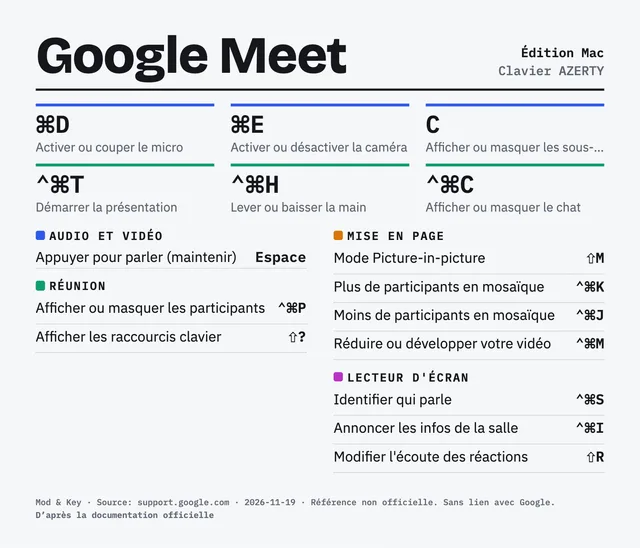
Antisèche Google Meet gratuite à imprimer
Les raccourcis essentiels sur une page (PDF, 24 × 20 cm), pour votre clavier et votre langue.
Questions sur les raccourcis Google Meet
- Quel est le raccourci pour « Activer ou couper le micro » dans Google Meet sous Mac ?
- Appuyez sur ⌘D. C’est le raccourci de « Activer ou couper le micro » dans Google Meet sous Mac, selon la documentation officielle.
- Quel est le raccourci pour « Activer ou désactiver la caméra » dans Google Meet sous Mac ?
- Appuyez sur ⌘E. C’est le raccourci de « Activer ou désactiver la caméra » dans Google Meet sous Mac, selon la documentation officielle.
- Quel est le raccourci pour « Afficher ou masquer les sous-titres » dans Google Meet sous Mac ?
- Appuyez sur C. C’est le raccourci de « Afficher ou masquer les sous-titres » dans Google Meet sous Mac, selon la documentation officielle.
- D’où viennent ces raccourcis Google Meet ?
- De la documentation officielle de Google sur support.google.com, consultée le 19 novembre 2026. Chaque touche vient de là, jamais d’autres sites.