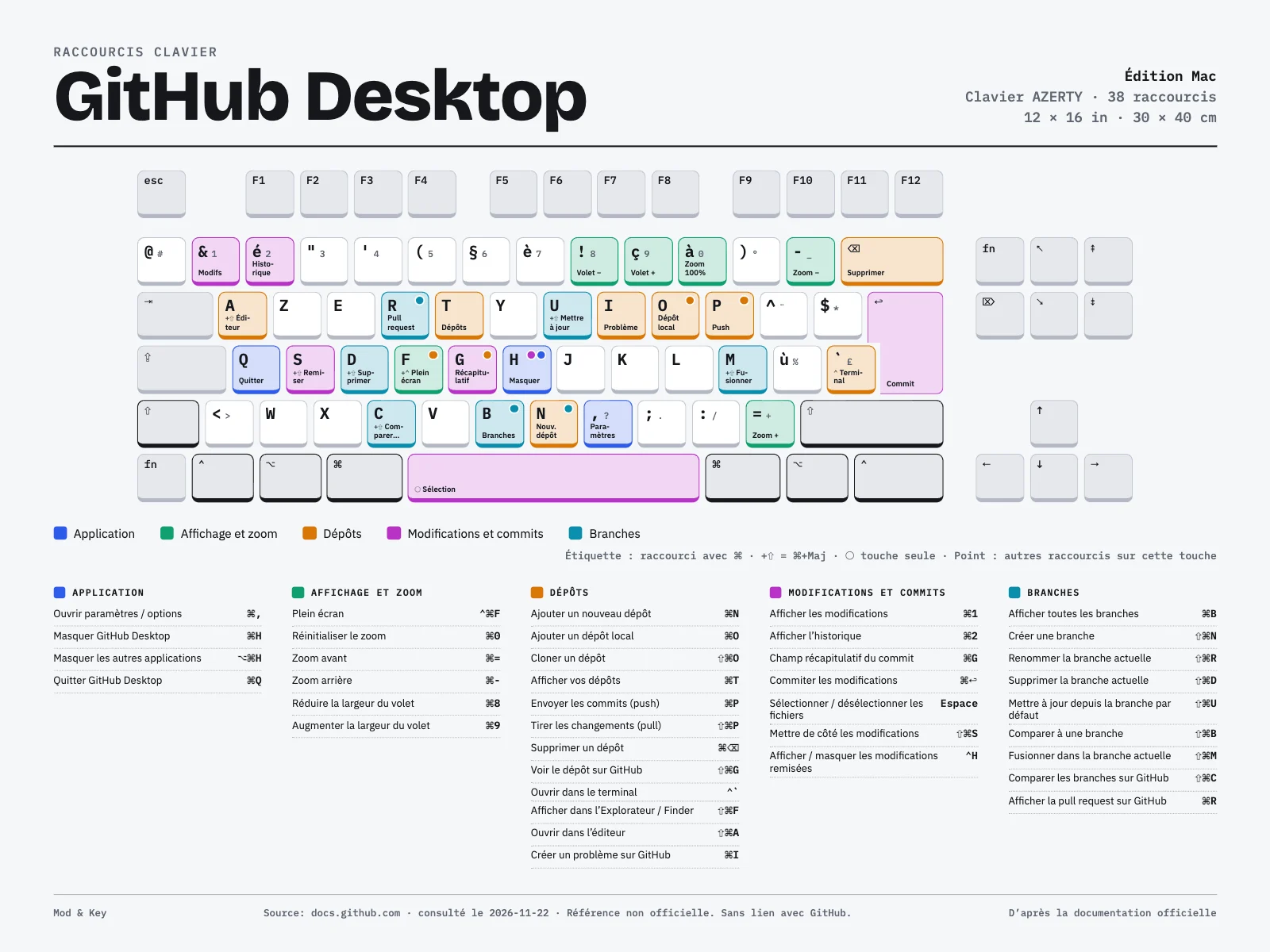
 Pour votre bureau →
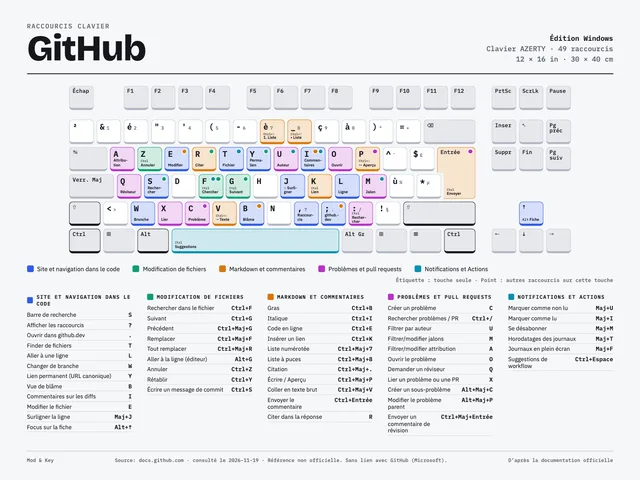
Les raccourcis GitHub Desktop les plus utilisés sous Mac : Envoyer les commits (push) (⌘P), Tirer les changements (pull) (⇧⌘P), Afficher les modifications (⌘1), Commiter les modifications (⌘↩), Afficher toutes les branches (⌘B). Cette page les liste tous (38), d’après la documentation officielle.
38 raccourcis clavier GitHub Desktop pour Mac, classés par thème : Application, Affichage et zoom, Dépôts, Modifications et commits, Branches. Chaque touche vient de docs.github.com (consulté le 22 novembre 2026) et apparaît sur un vrai clavier AZERTY.
Sous Mac, 30 de ces 34 raccourcis sont ceux de Windows avec ⌘ au lieu de Ctrl ; 4 sont différents, par exemple Plein écran (⌃⌘F; Windows: F11), Supprimer un dépôt (⌘⌫; Windows: Ctrl+Suppr), Ouvrir dans le terminal (⌃`; Windows: Ctrl+`).
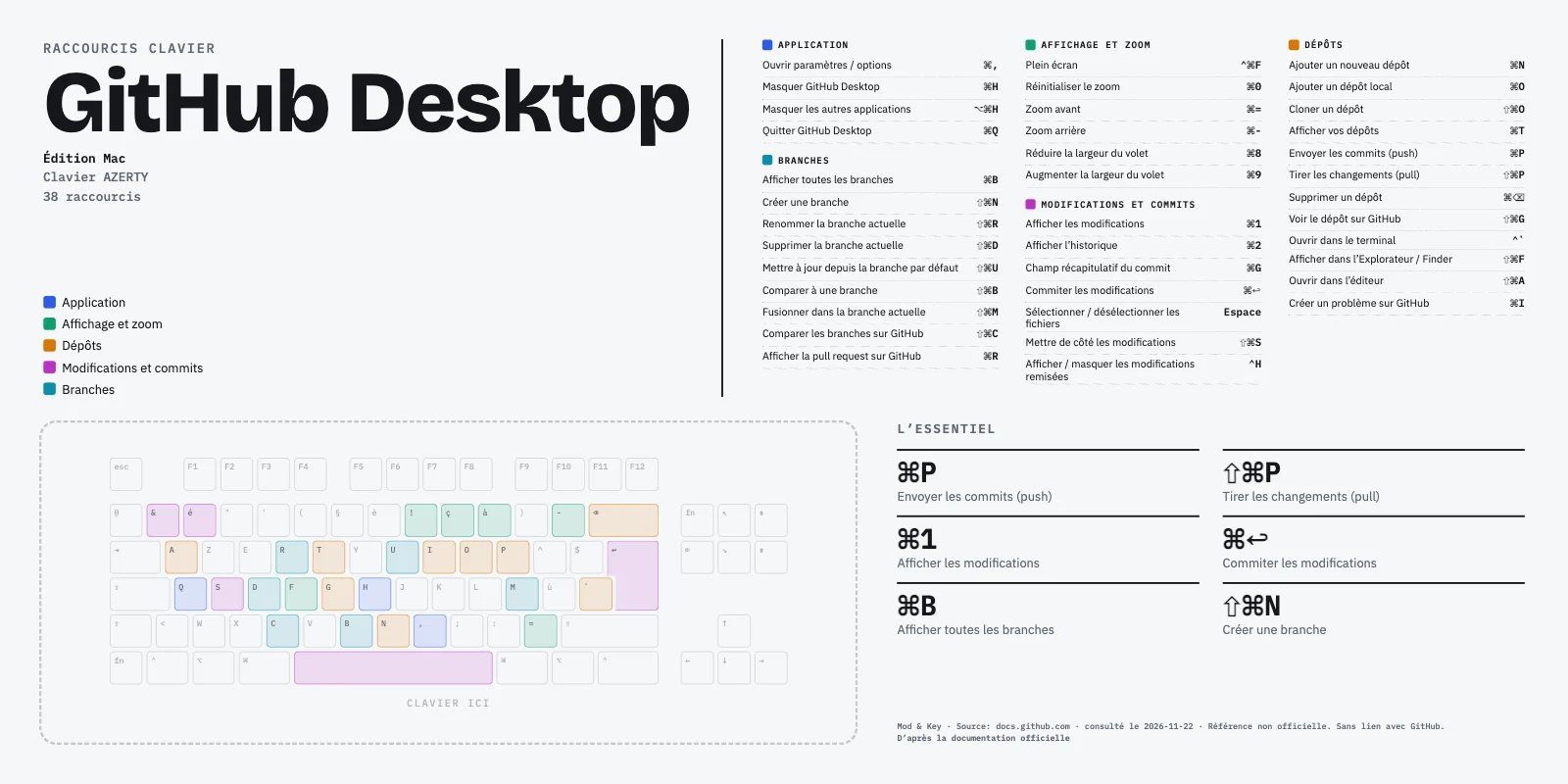
Carte du clavier GitHub Desktop
Choisissez votre clavier et un modificateur. Les touches avec un raccourci s’allument ; survolez ou touchez une touche pour tout voir. Essayez : maintenez ⌘ Cmd sur votre clavier
D’autres raccourcis sur cette touche avec d’autres modificateurs.
Avec ⌘20 touches
Tous les raccourcis clavier GitHub Desktop pour Mac
Aucun raccourci ne correspond à cette recherche.
Application4
| Commande | Raccourci |
|---|---|
| Ouvrir paramètres / options | ⌘, |
| Masquer GitHub Desktop | ⌘H |
| Masquer les autres applications | ⌥⌘H |
| Quitter GitHub Desktop | ⌘Q |
Affichage et zoom6
| Commande | Raccourci |
|---|---|
| Plein écran | ⌃⌘F |
| Réinitialiser le zoom | ⌘0 |
| Zoom avant | ⌘= |
| Zoom arrière | ⌘- |
| Réduire la largeur du volet | ⌘8 |
| Augmenter la largeur du volet | ⌘9 |
Dépôts12
| Commande | Raccourci |
|---|---|
| Ajouter un nouveau dépôt | ⌘N |
| Ajouter un dépôt local | ⌘O |
| Cloner un dépôt | ⇧⌘O |
| Afficher vos dépôts | ⌘T |
| Envoyer les commits (push) | ⌘P |
| Tirer les changements (pull) | ⇧⌘P |
| Supprimer un dépôt | ⌘⌫ |
| Voir le dépôt sur GitHub | ⇧⌘G |
| Ouvrir dans le terminal | ⌃` |
| Afficher dans l’Explorateur / Finder | ⇧⌘F |
| Ouvrir dans l’éditeur | ⇧⌘A |
| Créer un problème sur GitHub | ⌘I |
Modifications et commits7
| Commande | Raccourci |
|---|---|
| Afficher les modifications | ⌘1 |
| Afficher l’historique | ⌘2 |
| Champ récapitulatif du commit | ⌘G |
| Commiter les modifications | ⌘↩ |
| Sélectionner / désélectionner les fichiers | Espace |
| Mettre de côté les modifications | ⇧⌘S |
| Afficher / masquer les modifications remisées | ⌃H |
Branches9
| Commande | Raccourci |
|---|---|
| Afficher toutes les branches | ⌘B |
| Créer une branche | ⇧⌘N |
| Renommer la branche actuelle | ⇧⌘R |
| Supprimer la branche actuelle | ⇧⌘D |
| Mettre à jour depuis la branche par défaut | ⇧⌘U |
| Comparer à une branche | ⇧⌘B |
| Fusionner dans la branche actuelle | ⇧⌘M |
| Comparer les branches sur GitHub | ⇧⌘C |
| Afficher la pull request sur GitHub | ⌘R |
Source: GitHub · docs.github.com · consulté le . Référence non officielle. Sans lien avec GitHub. D’où viennent nos raccourcis →
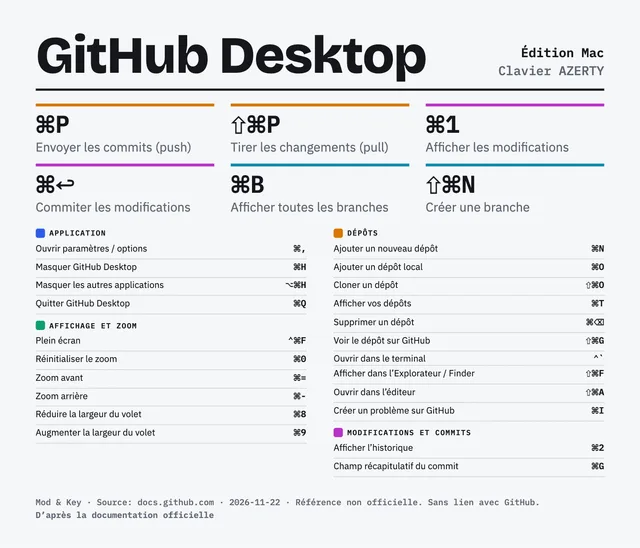
Antisèche GitHub Desktop gratuite à imprimer
Les raccourcis essentiels sur une page (PDF, 24 × 20 cm), pour votre clavier et votre langue.
Questions sur les raccourcis GitHub Desktop
- Quel est le raccourci pour « Envoyer les commits (push) » dans GitHub Desktop sous Mac ?
- Appuyez sur ⌘P. C’est le raccourci de « Envoyer les commits (push) » dans GitHub Desktop sous Mac, selon la documentation officielle.
- Quel est le raccourci pour « Tirer les changements (pull) » dans GitHub Desktop sous Mac ?
- Appuyez sur ⇧⌘P. C’est le raccourci de « Tirer les changements (pull) » dans GitHub Desktop sous Mac, selon la documentation officielle.
- Quel est le raccourci pour « Afficher les modifications » dans GitHub Desktop sous Mac ?
- Appuyez sur ⌘1. C’est le raccourci de « Afficher les modifications » dans GitHub Desktop sous Mac, selon la documentation officielle.
- D’où viennent ces raccourcis GitHub Desktop ?
- De la documentation officielle de GitHub sur docs.github.com, consultée le 22 novembre 2026. Chaque touche vient de là, jamais d’autres sites.