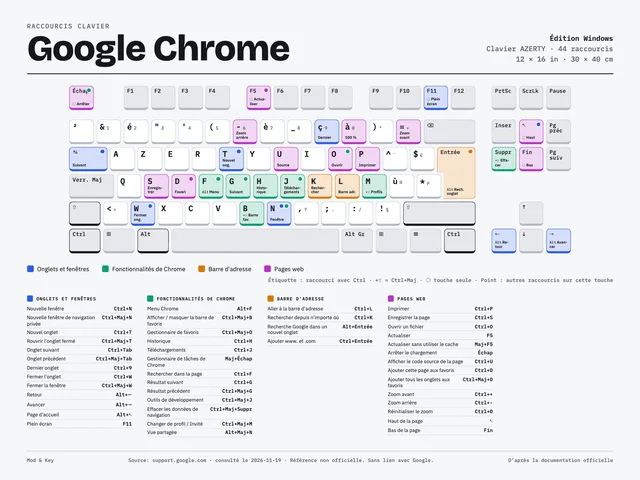
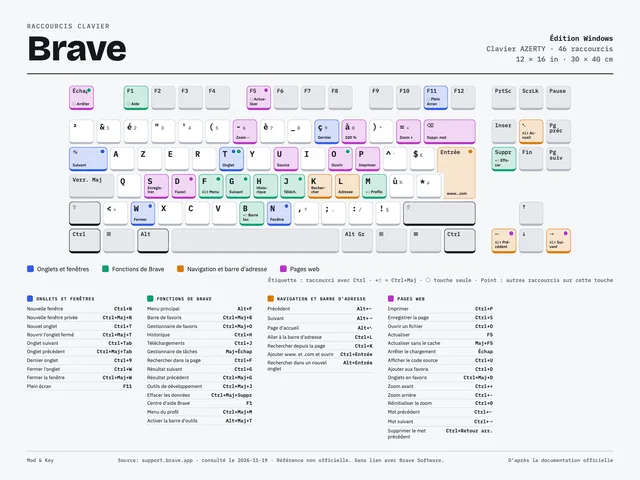
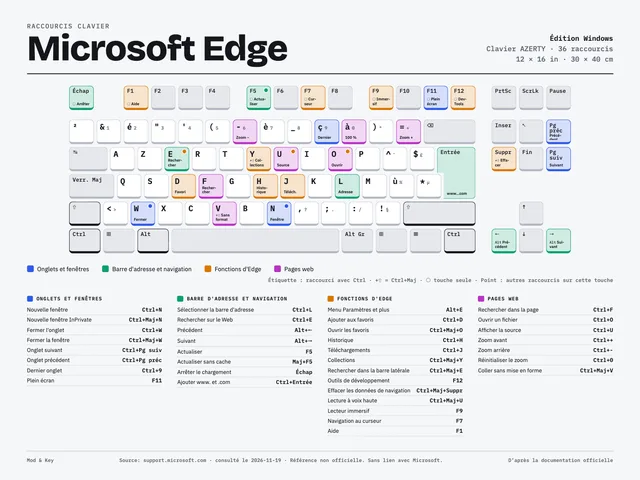
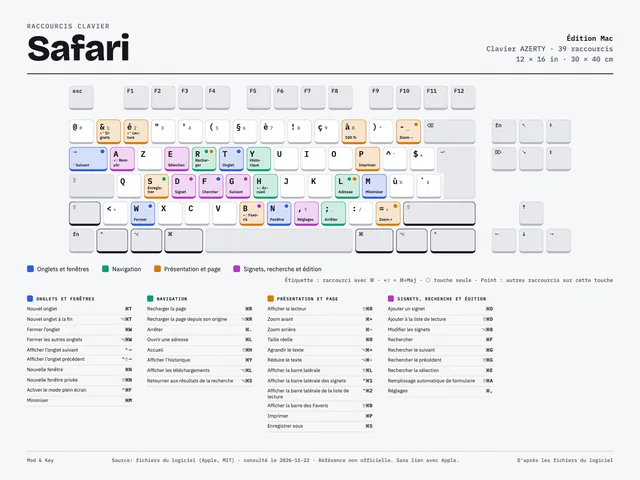
 Pour votre bureau →
Les raccourcis Mozilla Firefox les plus utilisés sous Linux : Nouvel onglet (Ctrl+T), Fermer l’onglet (Ctrl+W), Rouvrir l’onglet fermé (Ctrl+Maj+T), Nouvelle fenêtre privée (Ctrl+Maj+P), Aller à la barre d’adresse (Ctrl+L). Cette page les liste tous (41), tirés de les fichiers du logiciel et recoupés entre sources.
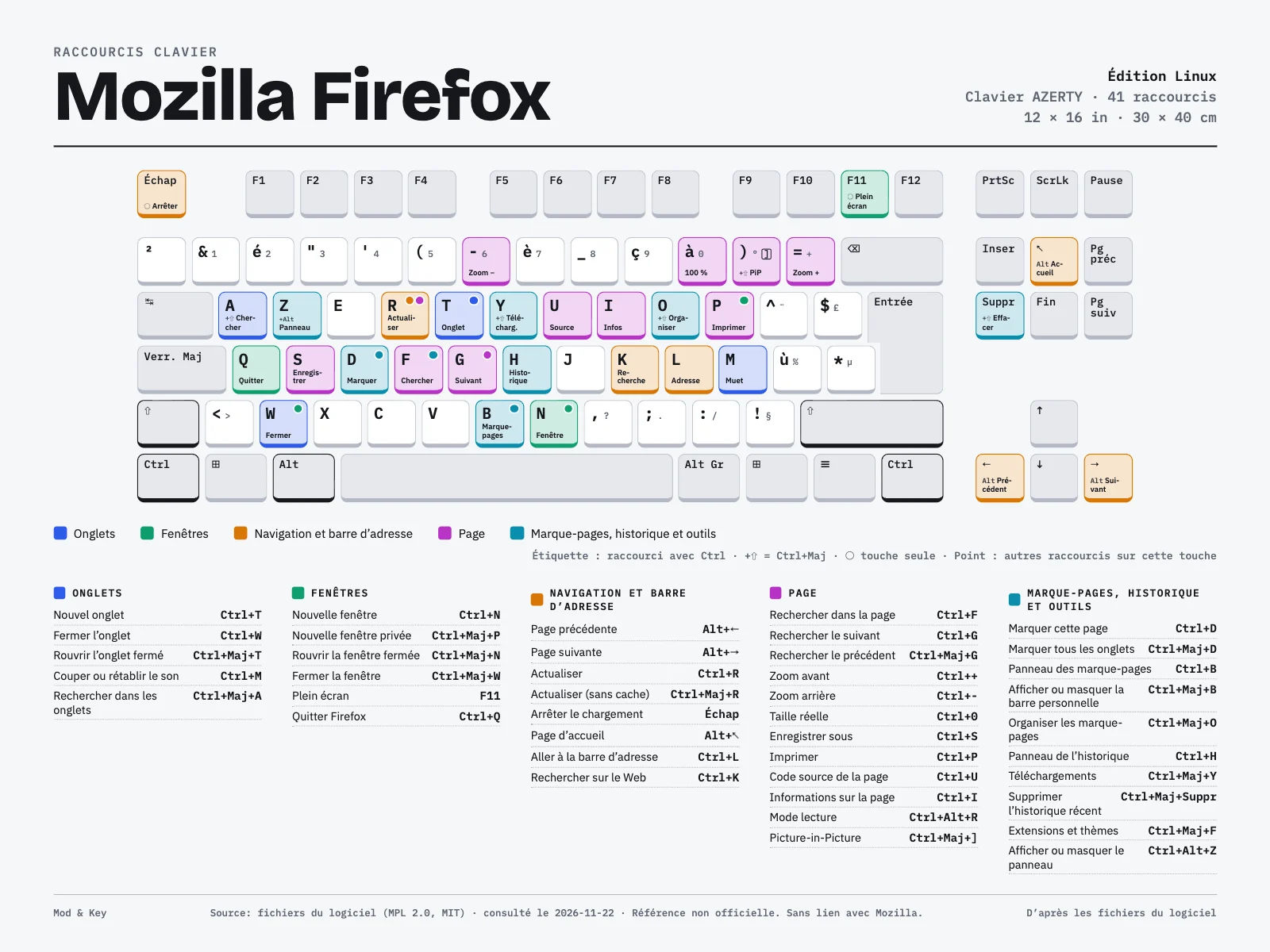
41 raccourcis clavier Mozilla Firefox pour Linux, classés en : Onglets, Fenêtres, Navigation et barre d’adresse, Page, Marque-pages, historique et outils. Tirés de les fichiers du logiciel (MPL 2.0, MIT) (consulté le 22 novembre 2026) et affichés sur un vrai clavier.
Sous Linux, 30 de ces 41 raccourcis sont ceux de Mac avec Ctrl au lieu de ⌘ ; 11 sont différents, par exemple Couper ou rétablir le son (Ctrl+M; Mac: ⌃M), Plein écran (F11; Mac: ⌃⌘F), Page précédente (Alt+←; Mac: ⌘←).
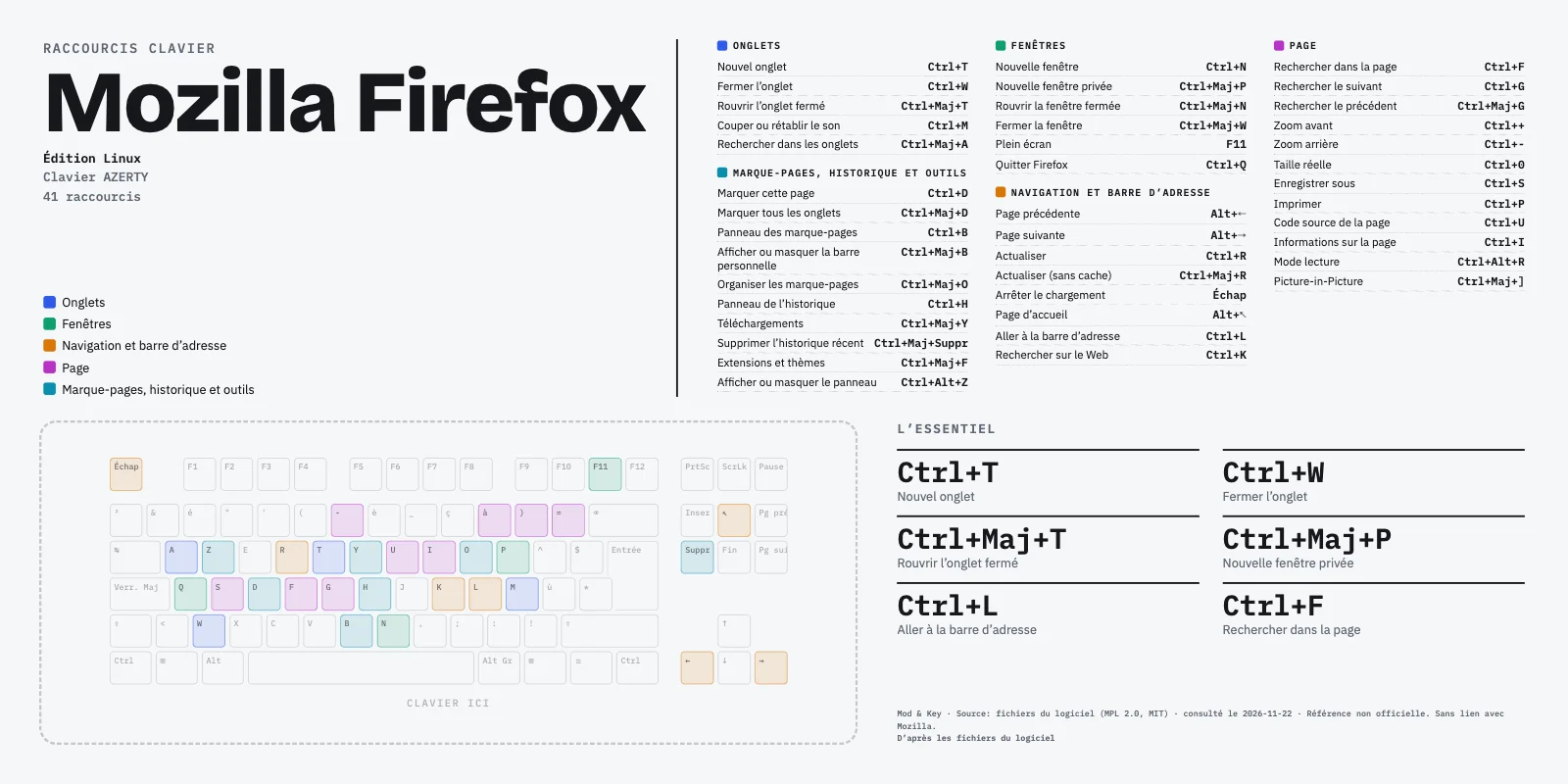
Carte du clavier Mozilla Firefox
Choisissez votre clavier et un modificateur. Les touches avec un raccourci s’allument ; survolez ou touchez une touche pour tout voir. Essayez : maintenez Ctrl sur votre clavier
D’autres raccourcis sur cette touche avec d’autres modificateurs.
Avec Ctrl20 touches
Tous les raccourcis clavier Mozilla Firefox pour Linux
Aucun raccourci ne correspond à cette recherche.
Onglets5
| Commande | Raccourci |
|---|---|
| Nouvel onglet | Ctrl+T |
| Fermer l’onglet | Ctrl+W |
| Rouvrir l’onglet fermé | Ctrl+Maj+T |
| Couper ou rétablir le son | Ctrl+M |
| Rechercher dans les onglets | Ctrl+Maj+A |
Fenêtres6
| Commande | Raccourci |
|---|---|
| Nouvelle fenêtre | Ctrl+N |
| Nouvelle fenêtre privée | Ctrl+Maj+P |
| Rouvrir la fenêtre fermée | Ctrl+Maj+N |
| Fermer la fenêtre | Ctrl+Maj+W |
| Plein écran | F11 |
| Quitter Firefox | Ctrl+Q |
Navigation et barre d’adresse8
| Commande | Raccourci |
|---|---|
| Page précédente | Alt+← |
| Page suivante | Alt+→ |
| Actualiser | Ctrl+R |
| Actualiser (sans cache) | Ctrl+Maj+R |
| Arrêter le chargement | Échap |
| Page d’accueil | Alt+↖ |
| Aller à la barre d’adresse | Ctrl+L |
| Rechercher sur le Web | Ctrl+K |
Page12
| Commande | Raccourci |
|---|---|
| Rechercher dans la page | Ctrl+F |
| Rechercher le suivant | Ctrl+G |
| Rechercher le précédent | Ctrl+Maj+G |
| Zoom avant | Ctrl++ |
| Zoom arrière | Ctrl+- |
| Taille réelle | Ctrl+0 |
| Enregistrer sous | Ctrl+S |
| Imprimer | Ctrl+P |
| Code source de la page | Ctrl+U |
| Informations sur la page | Ctrl+I |
| Mode lecture | Ctrl+Alt+R |
| Picture-in-Picture | Ctrl+Maj+] |
Marque-pages, historique et outils10
| Commande | Raccourci |
|---|---|
| Marquer cette page | Ctrl+D |
| Marquer tous les onglets | Ctrl+Maj+D |
| Panneau des marque-pages | Ctrl+B |
| Afficher ou masquer la barre personnelle | Ctrl+Maj+B |
| Organiser les marque-pages | Ctrl+Maj+O |
| Panneau de l’historique | Ctrl+H |
| Téléchargements | Ctrl+Maj+Y |
| Supprimer l’historique récent | Ctrl+Maj+Suppr |
| Extensions et thèmes | Ctrl+Maj+F |
| Afficher ou masquer le panneau | Ctrl+Alt+Z |
Sources: Firefox source code (browser-sets.inc.xhtml, browserSets.ftl) (MPL 2.0); Firefox localizations (firefox-l10n) (MPL 2.0); KeyMap by Kumar Deepak (MIT) · consulté le . † Une seule source donne ce raccourci ; aucune deuxième source ne le confirme encore. Référence non officielle. Sans lien avec Mozilla. D’où viennent nos raccourcis →
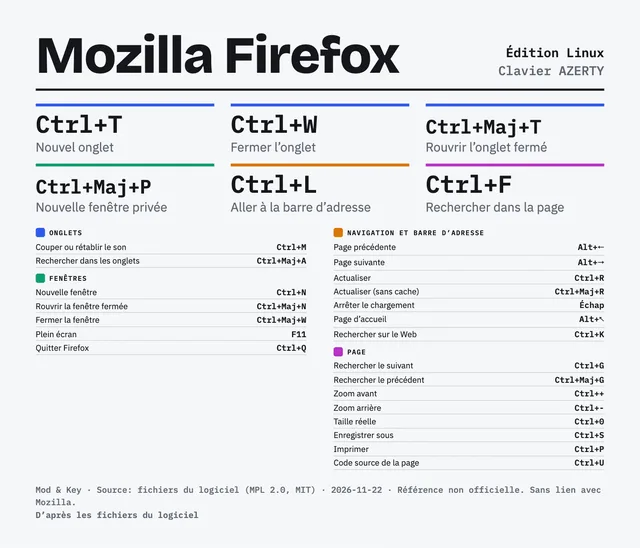
Antisèche Mozilla Firefox gratuite à imprimer
Les raccourcis essentiels sur une page (PDF, 24 × 20 cm), pour votre clavier et votre langue.
Questions sur les raccourcis Mozilla Firefox
- Quel est le raccourci pour « Nouvel onglet » dans Mozilla Firefox sous Linux ?
- Appuyez sur Ctrl+T. C’est le raccourci de « Nouvel onglet » dans Mozilla Firefox sous Linux.
- Quel est le raccourci pour « Fermer l’onglet » dans Mozilla Firefox sous Linux ?
- Appuyez sur Ctrl+W. C’est le raccourci de « Fermer l’onglet » dans Mozilla Firefox sous Linux.
- Quel est le raccourci pour « Rouvrir l’onglet fermé » dans Mozilla Firefox sous Linux ?
- Appuyez sur Ctrl+Maj+T. C’est le raccourci de « Rouvrir l’onglet fermé » dans Mozilla Firefox sous Linux.
- D’où viennent ces raccourcis Mozilla Firefox ?
- D’après les fichiers du logiciel : Firefox source code (browser-sets.inc.xhtml, browserSets.ftl); Firefox localizations (firefox-l10n); KeyMap by Kumar Deepak, consulté le 22 novembre 2026. En cas de désaccord, le matériel de l’éditeur l’emporte.