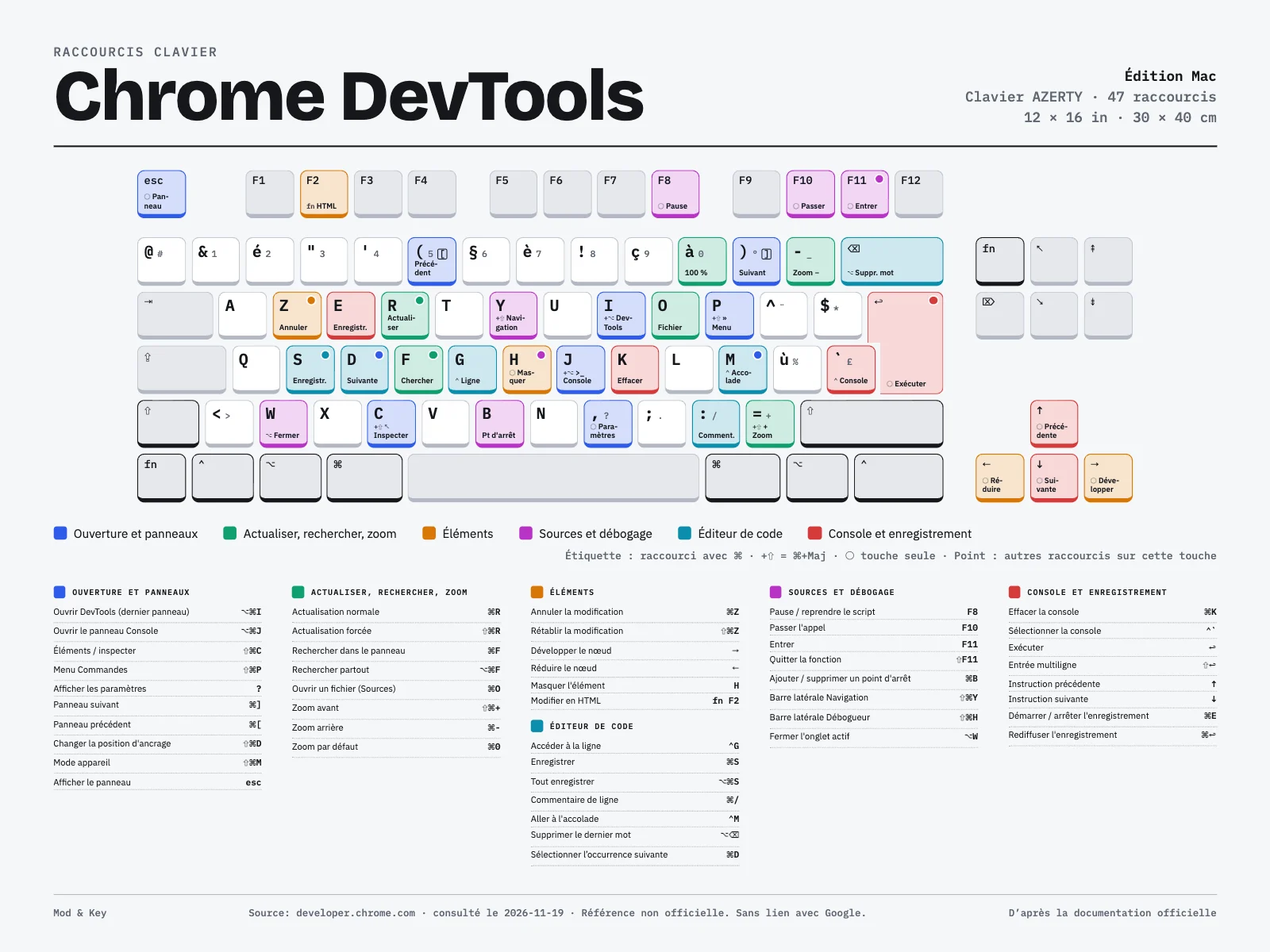
 Pour votre bureau →
Les raccourcis Chrome DevTools les plus utilisés sous Mac : Ouvrir DevTools (dernier panneau) (⌥⌘I), Ouvrir le panneau Console (⌥⌘J), Éléments / inspecter (⇧⌘C), Menu Commandes (⇧⌘P), Mode appareil (⇧⌘M). Cette page les liste tous (47), d’après la documentation officielle.
47 raccourcis clavier Chrome DevTools pour Mac, classés par thème : Ouverture et panneaux, Actualiser, rechercher, zoom, Éléments, Sources et débogage, Éditeur de code, Console et enregistrement. Chaque touche vient de developer.chrome.com (consulté le 19 novembre 2026) et apparaît sur un vrai clavier AZERTY.
Sous Mac, 35 de ces 47 raccourcis sont ceux de Windows avec ⌘ au lieu de Ctrl ; 12 sont différents, par exemple Ouvrir DevTools (dernier panneau) (⌥⌘I; Windows: F12), Ouvrir le panneau Console (⌥⌘J; Windows: Ctrl+Maj+J), Actualisation normale (⌘R; Windows: F5).
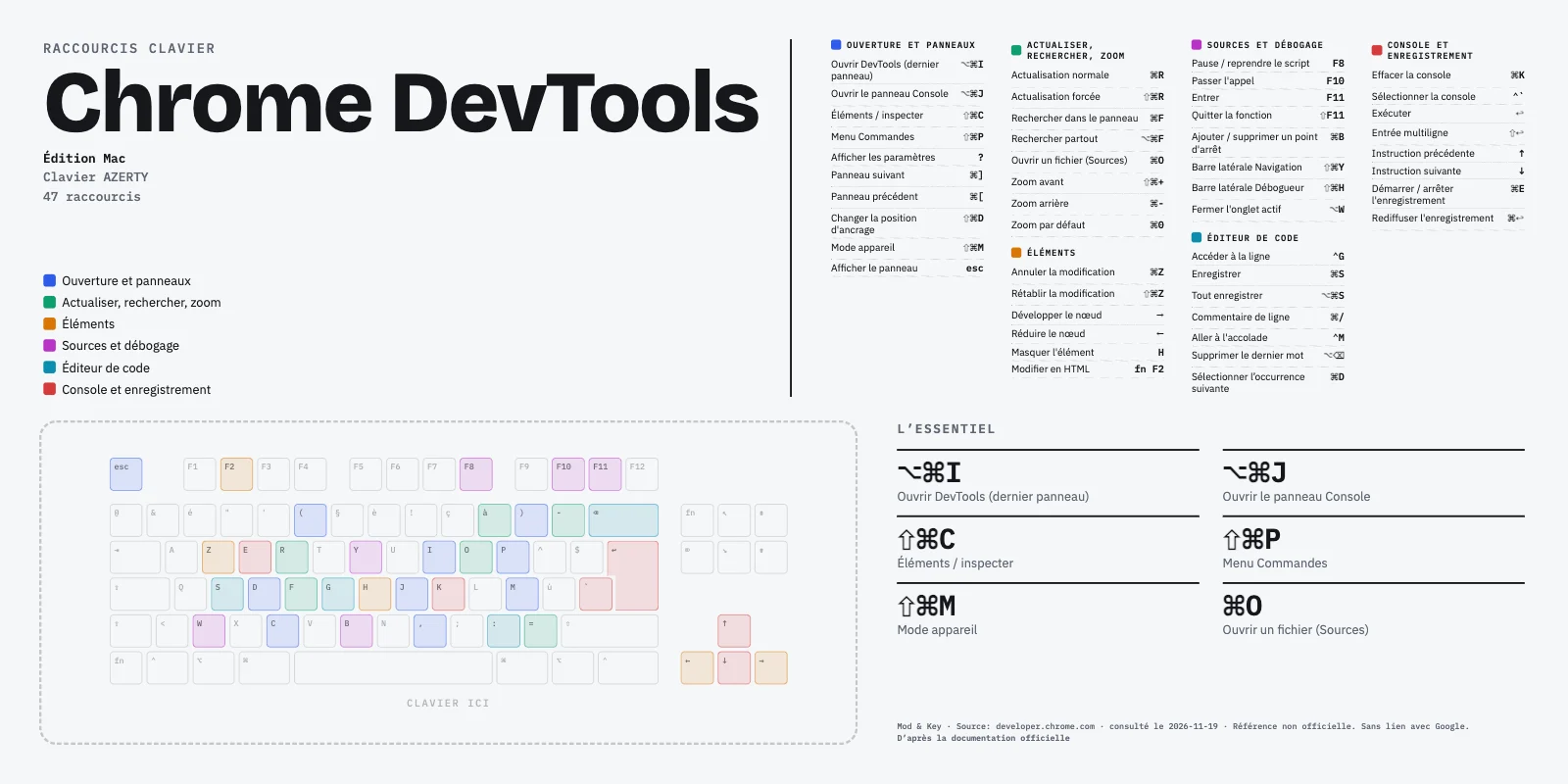
Carte du clavier Chrome DevTools
Choisissez votre clavier et un modificateur. Les touches avec un raccourci s’allument ; survolez ou touchez une touche pour tout voir. Essayez : maintenez ⌘ Cmd sur votre clavier
D’autres raccourcis sur cette touche avec d’autres modificateurs.
Avec ⌘15 touches
Tous les raccourcis clavier Chrome DevTools pour Mac
Aucun raccourci ne correspond à cette recherche.
Ouverture et panneaux10
| Commande | Raccourci |
|---|---|
| Ouvrir DevTools (dernier panneau) | ⌥⌘I |
| Ouvrir le panneau Console | ⌥⌘J |
| Éléments / inspecter | ⇧⌘C |
| Menu Commandes | ⇧⌘P |
| Afficher les paramètres | ? |
| Panneau suivant | ⌘] |
| Panneau précédent | ⌘[ |
| Changer la position d'ancrage | ⇧⌘D |
| Mode appareil | ⇧⌘M |
| Afficher le panneau | esc |
Actualiser, rechercher, zoom8
| Commande | Raccourci |
|---|---|
| Actualisation normale | ⌘R |
| Actualisation forcée | ⇧⌘R |
| Rechercher dans le panneau | ⌘F |
| Rechercher partout | ⌥⌘F |
| Ouvrir un fichier (Sources) | ⌘O |
| Zoom avant | ⇧⌘+ |
| Zoom arrière | ⌘- |
| Zoom par défaut | ⌘0 |
Éléments6
| Commande | Raccourci |
|---|---|
| Annuler la modification | ⌘Z |
| Rétablir la modification | ⇧⌘Z |
| Développer le nœud | → |
| Réduire le nœud | ← |
| Masquer l'élément | H |
| Modifier en HTML | fn F2 |
Sources et débogage8
| Commande | Raccourci |
|---|---|
| Pause / reprendre le script | F8 |
| Passer l'appel | F10 |
| Entrer | F11 |
| Quitter la fonction | ⇧F11 |
| Ajouter / supprimer un point d'arrêt | ⌘B |
| Barre latérale Navigation | ⇧⌘Y |
| Barre latérale Débogueur | ⇧⌘H |
| Fermer l'onglet actif | ⌥W |
Éditeur de code7
| Commande | Raccourci |
|---|---|
| Accéder à la ligne | ⌃G |
| Enregistrer | ⌘S |
| Tout enregistrer | ⌥⌘S |
| Commentaire de ligne | ⌘/ |
| Aller à l'accolade | ⌃M |
| Supprimer le dernier mot | ⌥⌫ |
| Sélectionner l’occurrence suivante | ⌘D |
Console et enregistrement8
| Commande | Raccourci |
|---|---|
| Effacer la console | ⌘K |
| Sélectionner la console | ⌃` |
| Exécuter | ↩ |
| Entrée multiligne | ⇧↩ |
| Instruction précédente | ↑ |
| Instruction suivante | ↓ |
| Démarrer / arrêter l'enregistrement | ⌘E |
| Rediffuser l'enregistrement | ⌘↩ |
Source: Google · developer.chrome.com · consulté le . Référence non officielle. Sans lien avec Google. D’où viennent nos raccourcis →
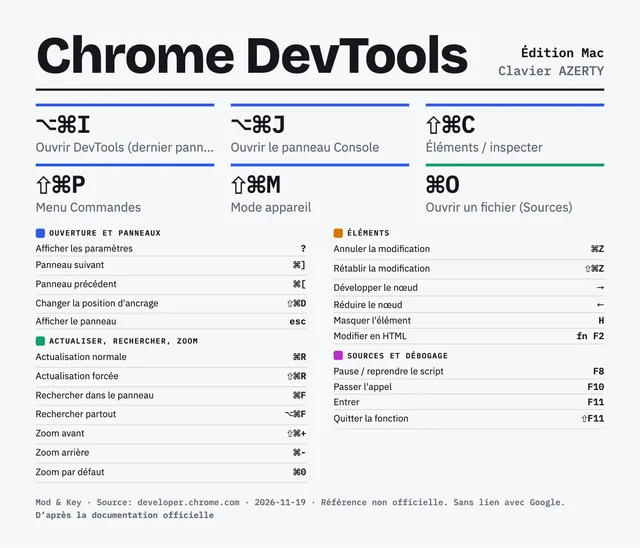
Antisèche Chrome DevTools gratuite à imprimer
Les raccourcis essentiels sur une page (PDF, 24 × 20 cm), pour votre clavier et votre langue.
Questions sur les raccourcis Chrome DevTools
- Quel est le raccourci pour « Ouvrir DevTools (dernier panneau) » dans Chrome DevTools sous Mac ?
- Appuyez sur ⌥⌘I. C’est le raccourci de « Ouvrir DevTools (dernier panneau) » dans Chrome DevTools sous Mac, selon la documentation officielle.
- Quel est le raccourci pour « Ouvrir le panneau Console » dans Chrome DevTools sous Mac ?
- Appuyez sur ⌥⌘J. C’est le raccourci de « Ouvrir le panneau Console » dans Chrome DevTools sous Mac, selon la documentation officielle.
- Quel est le raccourci pour « Éléments / inspecter » dans Chrome DevTools sous Mac ?
- Appuyez sur ⇧⌘C. C’est le raccourci de « Éléments / inspecter » dans Chrome DevTools sous Mac, selon la documentation officielle.
- D’où viennent ces raccourcis Chrome DevTools ?
- De la documentation officielle de Google sur developer.chrome.com, consultée le 19 novembre 2026. Chaque touche vient de là, jamais d’autres sites.