 Pour votre bureau →
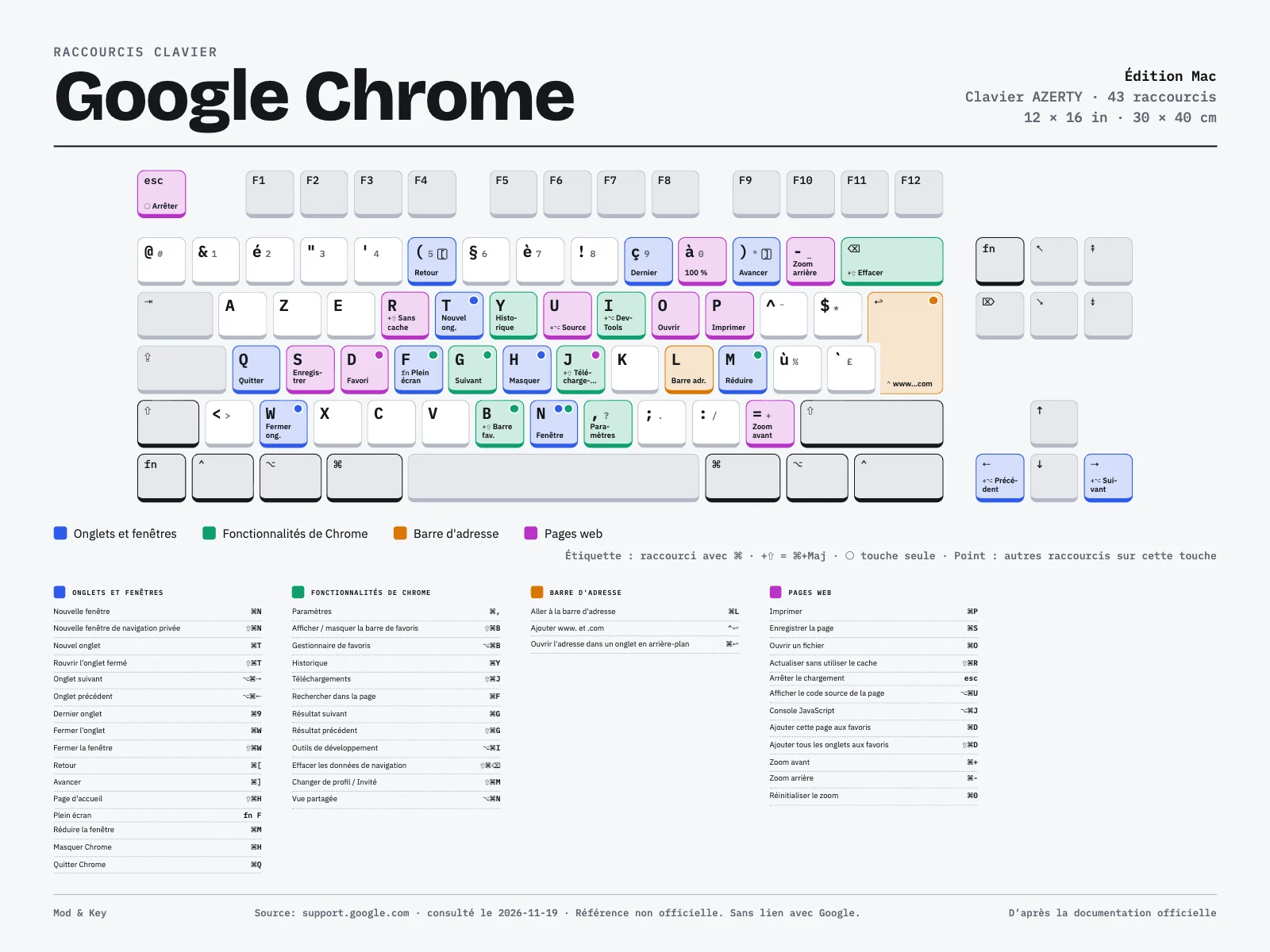
Les raccourcis Google Chrome les plus utilisés sous Mac : Nouvelle fenêtre de navigation privée (⇧⌘N), Nouvel onglet (⌘T), Rouvrir l'onglet fermé (⇧⌘T), Fermer l'onglet (⌘W), Rechercher dans la page (⌘F). Cette page les liste tous (43), d’après la documentation officielle.
43 raccourcis clavier Google Chrome pour Mac, classés par thème : Onglets et fenêtres, Fonctionnalités de Chrome, Barre d'adresse, Pages web. Chaque touche vient de support.google.com (consulté le 19 novembre 2026) et apparaît sur un vrai clavier AZERTY.
Sous Mac, 22 de ces 37 raccourcis sont ceux de Windows avec ⌘ au lieu de Ctrl ; 15 sont différents, par exemple Onglet suivant (⌥⌘→; Windows: Ctrl+Tab), Onglet précédent (⌥⌘←; Windows: Ctrl+Maj+Tab), Retour (⌘[; Windows: Alt+←).
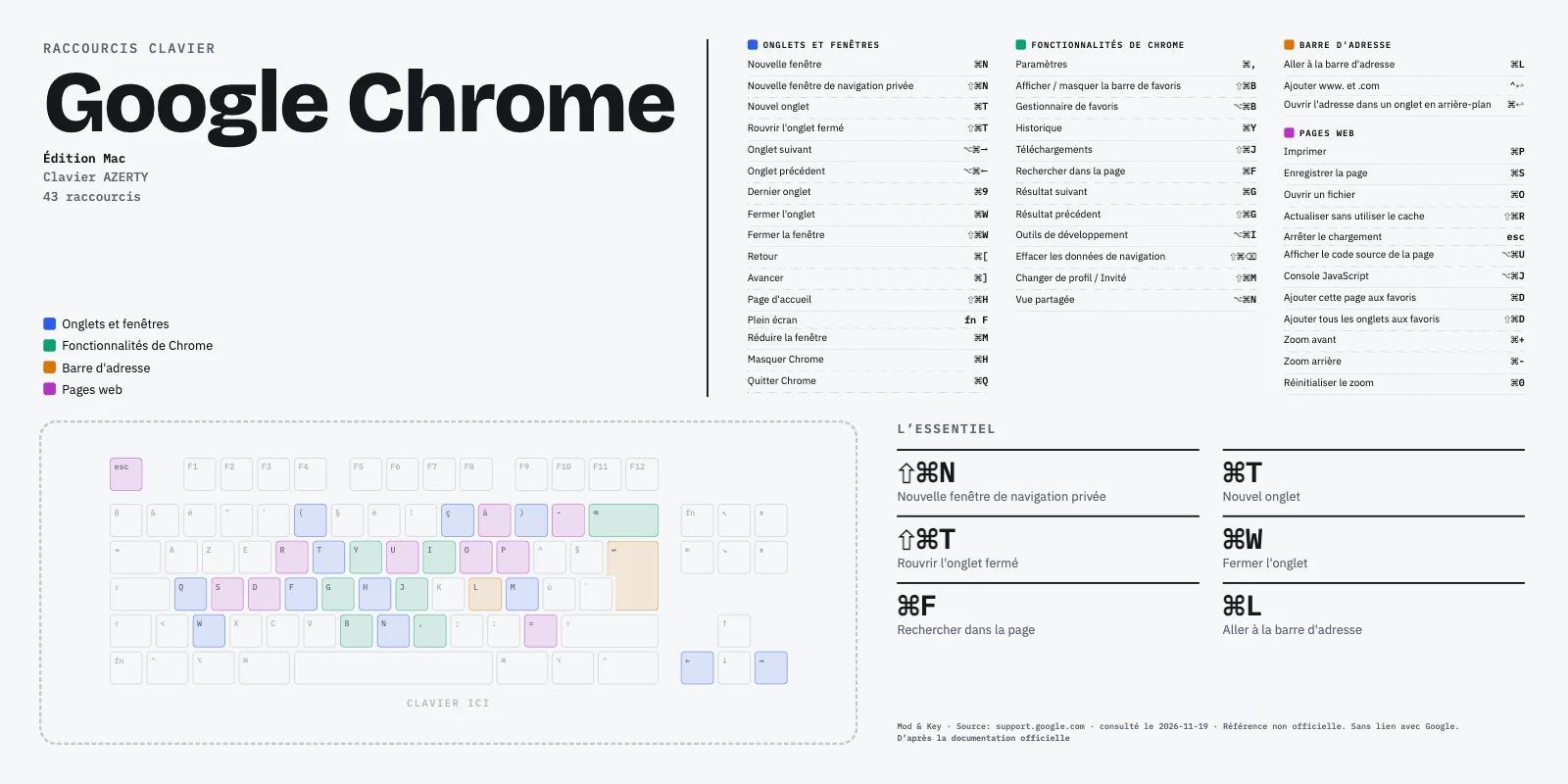
Carte du clavier Google Chrome
Choisissez votre clavier et un modificateur. Les touches avec un raccourci s’allument ; survolez ou touchez une touche pour tout voir. Essayez : maintenez ⌘ Cmd sur votre clavier
D’autres raccourcis sur cette touche avec d’autres modificateurs.
Avec ⌘22 touches
Tous les raccourcis clavier Google Chrome pour Mac
Aucun raccourci ne correspond à cette recherche.
Onglets et fenêtres16
| Commande | Raccourci |
|---|---|
| Nouvelle fenêtre | ⌘N |
| Nouvelle fenêtre de navigation privée | ⇧⌘N |
| Nouvel onglet | ⌘T |
| Rouvrir l'onglet fermé | ⇧⌘T |
| Onglet suivant | ⌥⌘→ |
| Onglet précédent | ⌥⌘← |
| Dernier onglet | ⌘9 |
| Fermer l'onglet | ⌘W |
| Fermer la fenêtre | ⇧⌘W |
| Retour | ⌘[ |
| Avancer | ⌘] |
| Page d'accueil | ⇧⌘H |
| Plein écran | fn F |
| Réduire la fenêtre | ⌘M |
| Masquer Chrome | ⌘H |
| Quitter Chrome | ⌘Q |
Fonctionnalités de Chrome12
| Commande | Raccourci |
|---|---|
| Paramètres | ⌘, |
| Afficher / masquer la barre de favoris | ⇧⌘B |
| Gestionnaire de favoris | ⌥⌘B |
| Historique | ⌘Y |
| Téléchargements | ⇧⌘J |
| Rechercher dans la page | ⌘F |
| Résultat suivant | ⌘G |
| Résultat précédent | ⇧⌘G |
| Outils de développement | ⌥⌘I |
| Effacer les données de navigation | ⇧⌘⌫ |
| Changer de profil / Invité | ⇧⌘M |
| Vue partagée | ⌥⌘N |
Barre d'adresse3
| Commande | Raccourci |
|---|---|
| Aller à la barre d'adresse | ⌘L |
| Ajouter www. et .com | ⌃↩ |
| Ouvrir l'adresse dans un onglet en arrière-plan | ⌘↩ |
Pages web12
| Commande | Raccourci |
|---|---|
| Imprimer | ⌘P |
| Enregistrer la page | ⌘S |
| Ouvrir un fichier | ⌘O |
| Actualiser sans utiliser le cache | ⇧⌘R |
| Arrêter le chargement | esc |
| Afficher le code source de la page | ⌥⌘U |
| Console JavaScript | ⌥⌘J |
| Ajouter cette page aux favoris | ⌘D |
| Ajouter tous les onglets aux favoris | ⇧⌘D |
| Zoom avant | ⌘+ |
| Zoom arrière | ⌘- |
| Réinitialiser le zoom | ⌘0 |
Source: Google · support.google.com · consulté le . Référence non officielle. Sans lien avec Google. D’où viennent nos raccourcis →
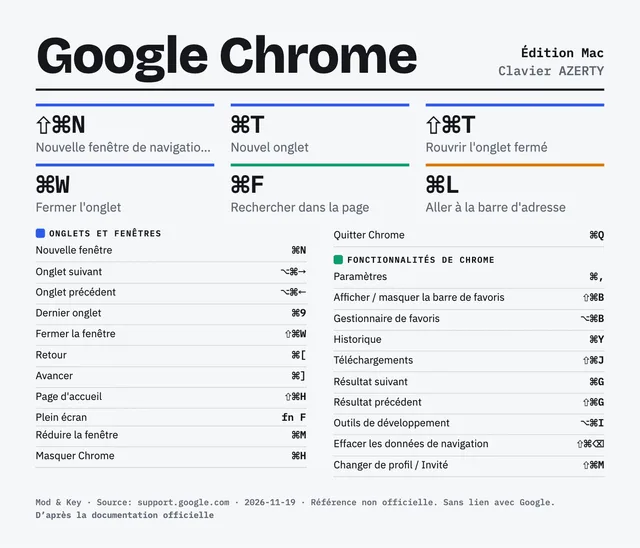
Antisèche Google Chrome gratuite à imprimer
Les raccourcis essentiels sur une page (PDF, 24 × 20 cm), pour votre clavier et votre langue.
Questions sur les raccourcis Google Chrome
- Quel est le raccourci pour « Nouvelle fenêtre de navigation privée » dans Google Chrome sous Mac ?
- Appuyez sur ⇧⌘N. C’est le raccourci de « Nouvelle fenêtre de navigation privée » dans Google Chrome sous Mac, selon la documentation officielle.
- Quel est le raccourci pour « Nouvel onglet » dans Google Chrome sous Mac ?
- Appuyez sur ⌘T. C’est le raccourci de « Nouvel onglet » dans Google Chrome sous Mac, selon la documentation officielle.
- Quel est le raccourci pour « Rouvrir l'onglet fermé » dans Google Chrome sous Mac ?
- Appuyez sur ⇧⌘T. C’est le raccourci de « Rouvrir l'onglet fermé » dans Google Chrome sous Mac, selon la documentation officielle.
- D’où viennent ces raccourcis Google Chrome ?
- De la documentation officielle de Google sur support.google.com, consultée le 19 novembre 2026. Chaque touche vient de là, jamais d’autres sites.