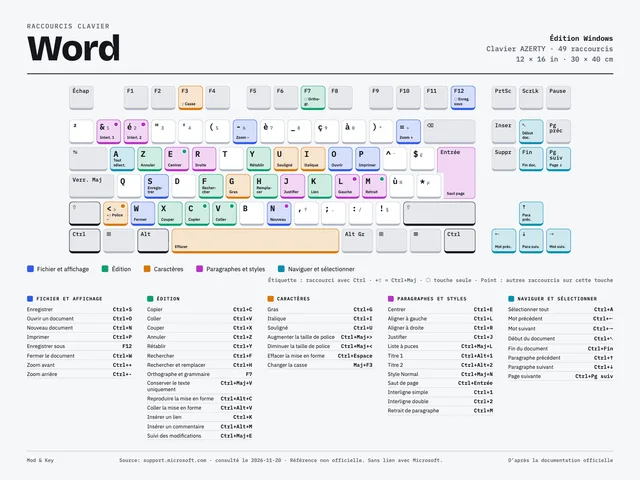
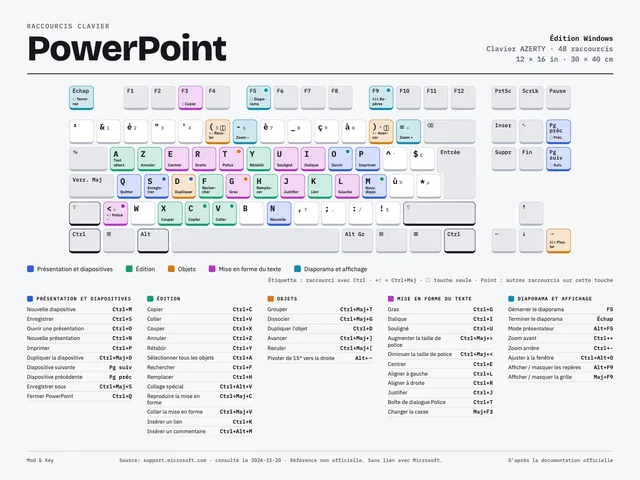
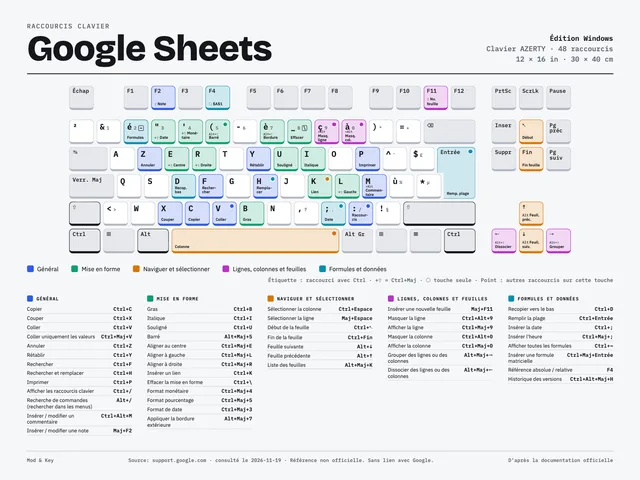
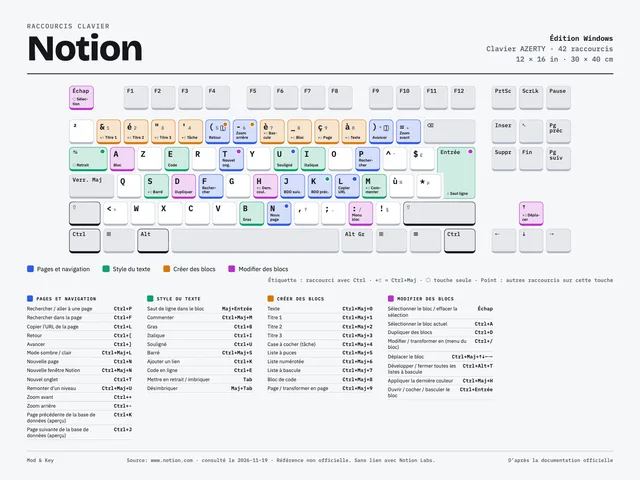
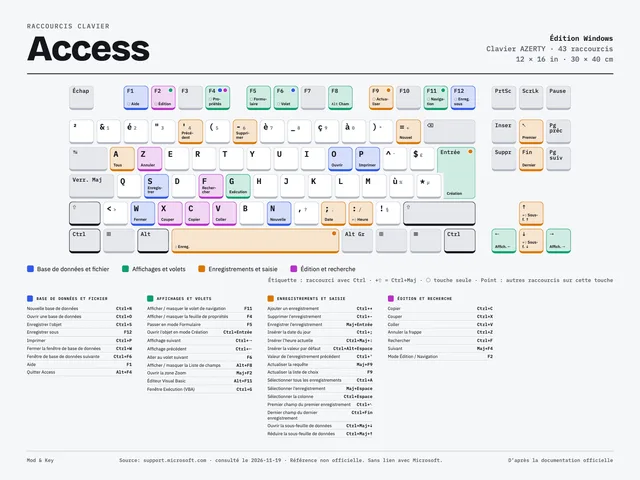
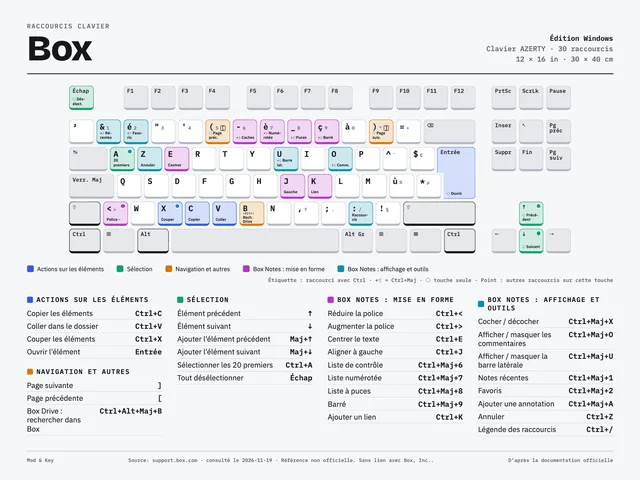
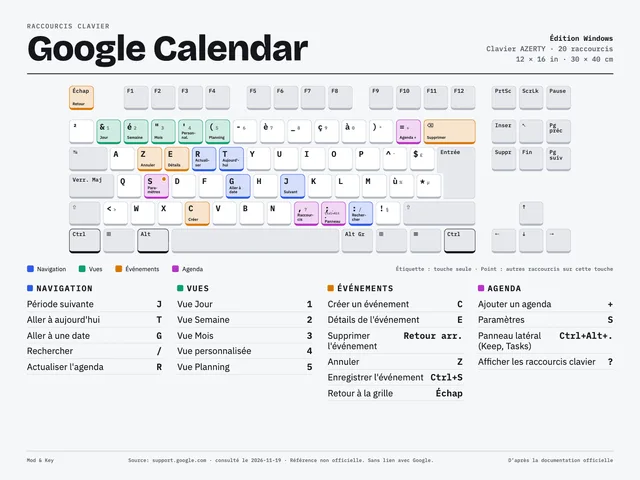
 Pour votre bureau →
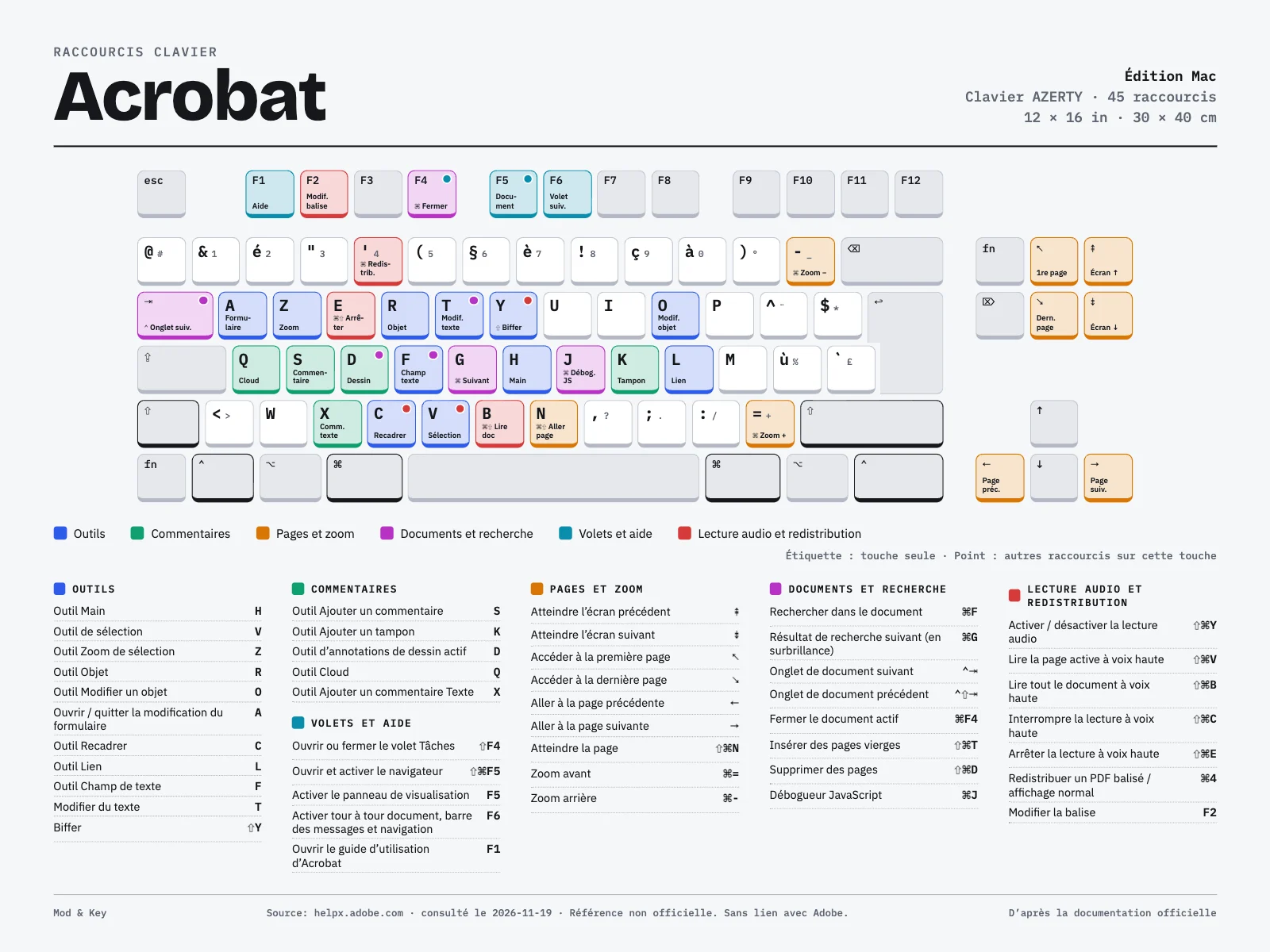
Les raccourcis Acrobat les plus utilisés sous Mac : Outil Main (H), Outil de sélection (V), Modifier du texte (T), Outil Ajouter un commentaire (S), Zoom avant (⌘=). Cette page les liste tous (45), d’après la documentation officielle.
45 raccourcis clavier Acrobat pour Mac, classés par thème : Outils, Commentaires, Pages et zoom, Documents et recherche, Volets et aide, Lecture audio et redistribution. Chaque touche vient de helpx.adobe.com (consulté le 19 novembre 2026) et apparaît sur un vrai clavier AZERTY.
Sous Mac, 42 de ces 45 raccourcis sont ceux de Windows avec ⌘ au lieu de Ctrl ; 3 sont différents, par exemple Résultat de recherche suivant (en surbrillance) (⌘G; Windows: F3), Onglet de document suivant (⌃⇥; Windows: Ctrl+Tab), Onglet de document précédent (⌃⇧⇥; Windows: Ctrl+Maj+Tab).
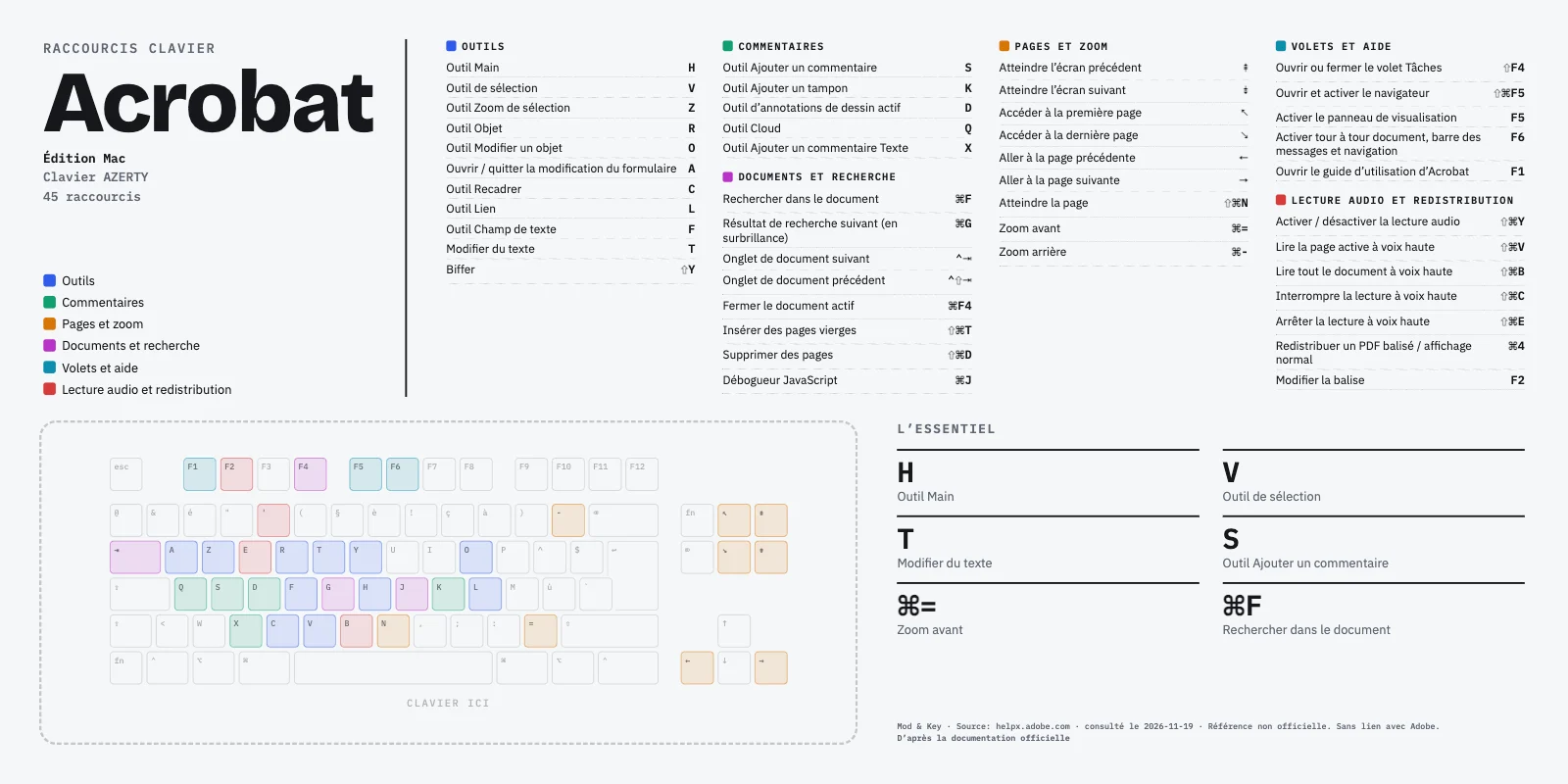
Carte du clavier Acrobat
Choisissez votre clavier et un modificateur. Les touches avec un raccourci s’allument ; survolez ou touchez une touche pour tout voir. Essayez : maintenez ⌘ Cmd sur votre clavier
D’autres raccourcis sur cette touche avec d’autres modificateurs.
Touche seule25 touches
Tous les raccourcis clavier Acrobat pour Mac
Aucun raccourci ne correspond à cette recherche.
Outils11
| Commande | Raccourci |
|---|---|
| Outil Main | H |
| Outil de sélection | V |
| Outil Zoom de sélection | Z |
| Outil Objet | R |
| Outil Modifier un objet | O |
| Ouvrir / quitter la modification du formulaire | A |
| Outil Recadrer | C |
| Outil Lien | L |
| Outil Champ de texte | F |
| Modifier du texte | T |
| Biffer | ⇧Y |
Commentaires5
| Commande | Raccourci |
|---|---|
| Outil Ajouter un commentaire | S |
| Outil Ajouter un tampon | K |
| Outil d’annotations de dessin actif | D |
| Outil Cloud | Q |
| Outil Ajouter un commentaire Texte | X |
Pages et zoom9
| Commande | Raccourci |
|---|---|
| Atteindre l’écran précédent | ⇞ |
| Atteindre l’écran suivant | ⇟ |
| Accéder à la première page | ↖ |
| Accéder à la dernière page | ↘ |
| Aller à la page précédente | ← |
| Aller à la page suivante | → |
| Atteindre la page | ⇧⌘N |
| Zoom avant | ⌘= |
| Zoom arrière | ⌘- |
Documents et recherche8
| Commande | Raccourci |
|---|---|
| Rechercher dans le document | ⌘F |
| Résultat de recherche suivant (en surbrillance) | ⌘G |
| Onglet de document suivant | ⌃⇥ |
| Onglet de document précédent | ⌃⇧⇥ |
| Fermer le document actif | ⌘F4 |
| Insérer des pages vierges | ⇧⌘T |
| Supprimer des pages | ⇧⌘D |
| Débogueur JavaScript | ⌘J |
Volets et aide5
| Commande | Raccourci |
|---|---|
| Ouvrir ou fermer le volet Tâches | ⇧F4 |
| Ouvrir et activer le navigateur | ⇧⌘F5 |
| Activer le panneau de visualisation | F5 |
| Activer tour à tour document, barre des messages et navigation | F6 |
| Ouvrir le guide d’utilisation d’Acrobat | F1 |
Lecture audio et redistribution7
| Commande | Raccourci |
|---|---|
| Activer / désactiver la lecture audio | ⇧⌘Y |
| Lire la page active à voix haute | ⇧⌘V |
| Lire tout le document à voix haute | ⇧⌘B |
| Interrompre la lecture à voix haute | ⇧⌘C |
| Arrêter la lecture à voix haute | ⇧⌘E |
| Redistribuer un PDF balisé / affichage normal | ⌘4 |
| Modifier la balise | F2 |
Source: Adobe · helpx.adobe.com · consulté le . Référence non officielle. Sans lien avec Adobe. D’où viennent nos raccourcis →
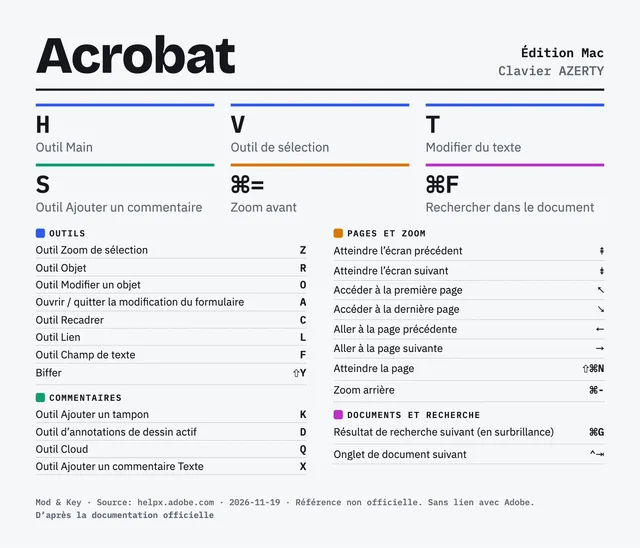
Antisèche Acrobat gratuite à imprimer
Les raccourcis essentiels sur une page (PDF, 24 × 20 cm), pour votre clavier et votre langue.
Questions sur les raccourcis Acrobat
- Quel est le raccourci pour « Outil Main » dans Acrobat sous Mac ?
- Appuyez sur H. C’est le raccourci de « Outil Main » dans Acrobat sous Mac, selon la documentation officielle.
- Quel est le raccourci pour « Outil de sélection » dans Acrobat sous Mac ?
- Appuyez sur V. C’est le raccourci de « Outil de sélection » dans Acrobat sous Mac, selon la documentation officielle.
- Quel est le raccourci pour « Modifier du texte » dans Acrobat sous Mac ?
- Appuyez sur T. C’est le raccourci de « Modifier du texte » dans Acrobat sous Mac, selon la documentation officielle.
- D’où viennent ces raccourcis Acrobat ?
- De la documentation officielle de Adobe sur helpx.adobe.com, consultée le 19 novembre 2026. Chaque touche vient de là, jamais d’autres sites.