 Pour votre bureau →
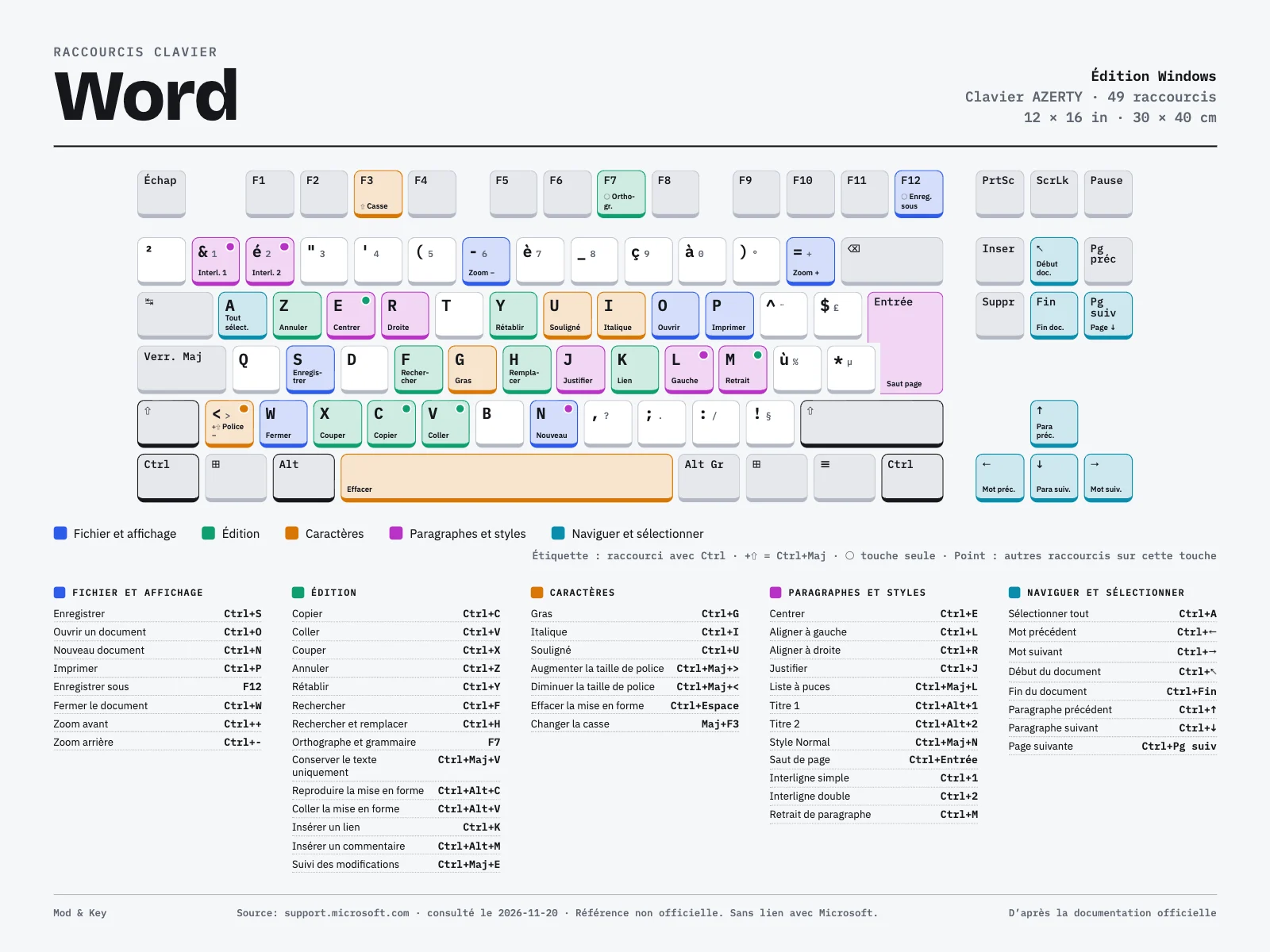
Les raccourcis Word les plus utilisés sous Windows : Copier (Ctrl+C), Coller (Ctrl+V), Annuler (Ctrl+Z), Rétablir (Ctrl+Y), Rechercher (Ctrl+F). Cette page les liste tous (49), d’après la documentation officielle.
49 raccourcis clavier Word pour Windows, classés par thème : Fichier et affichage, Édition, Caractères, Paragraphes et styles, Naviguer et sélectionner. Chaque touche vient de support.microsoft.com (consulté le 20 novembre 2026) et apparaît sur un vrai clavier AZERTY.
Sous Windows, 35 de ces 43 raccourcis sont ceux de Mac avec Ctrl au lieu de ⌘ ; 8 sont différents, par exemple Enregistrer sous (F12; Mac: ⇧⌘S), Rechercher et remplacer (Ctrl+H; Mac: ⌃H), Orthographe et grammaire (F7; Mac: ⌥⌘L).
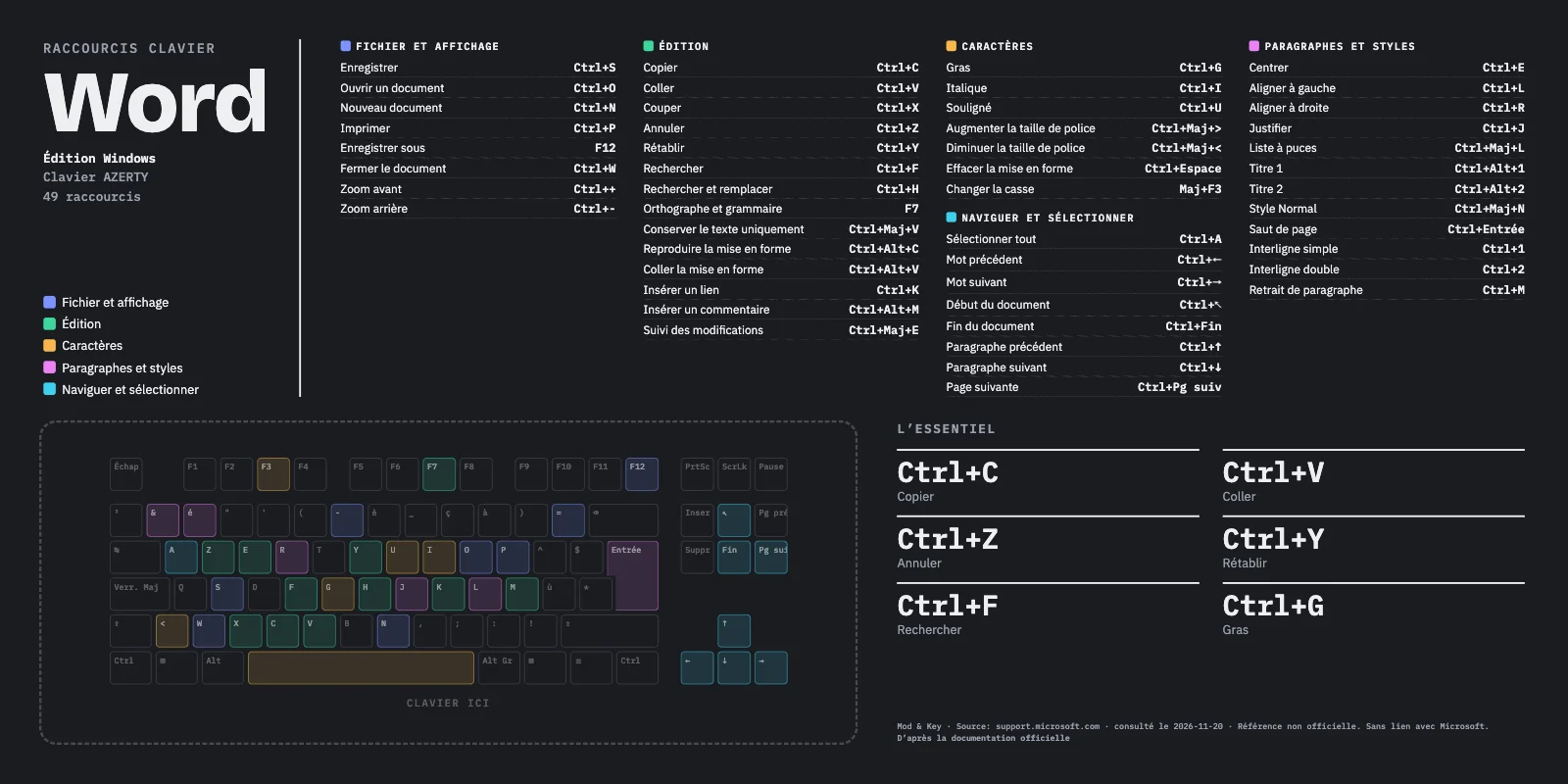
Différent de la version anglaise
Certains raccourcis utilisent d’autres lettres dans la version française. Notre édition française imprime les bons.
| Commande | Français | English |
|---|---|---|
| Gras | Ctrl+G | Ctrl+B |
Carte du clavier Word
Choisissez votre clavier et un modificateur. Les touches avec un raccourci s’allument ; survolez ou touchez une touche pour tout voir. Essayez : maintenez Ctrl sur votre clavier
D’autres raccourcis sur cette touche avec d’autres modificateurs.
Avec Ctrl35 touches
Tous les raccourcis clavier Word pour Windows
Aucun raccourci ne correspond à cette recherche.
Fichier et affichage8
| Commande | Raccourci |
|---|---|
| Enregistrer | Ctrl+S |
| Ouvrir un document | Ctrl+O |
| Nouveau document | Ctrl+N |
| Imprimer | Ctrl+P |
| Enregistrer sous | F12 |
| Fermer le document | Ctrl+W |
| Zoom avant | Ctrl++ |
| Zoom arrière | Ctrl+- |
Édition14
| Commande | Raccourci |
|---|---|
| Copier | Ctrl+C |
| Coller | Ctrl+V |
| Couper | Ctrl+X |
| Annuler | Ctrl+Z |
| Rétablir | Ctrl+Y |
| Rechercher | Ctrl+F |
| Rechercher et remplacer | Ctrl+H |
| Orthographe et grammaire | F7 |
| Conserver le texte uniquement | Ctrl+Maj+V |
| Reproduire la mise en forme | Ctrl+Alt+C |
| Coller la mise en forme | Ctrl+Alt+V |
| Insérer un lien | Ctrl+K |
| Insérer un commentaire | Ctrl+Alt+M |
| Suivi des modifications | Ctrl+Maj+E |
Caractères7
| Commande | Raccourci |
|---|---|
| Gras | Ctrl+G |
| Italique | Ctrl+I |
| Souligné | Ctrl+U |
| Augmenter la taille de police | Ctrl+Maj+> |
| Diminuer la taille de police | Ctrl+Maj+< |
| Effacer la mise en forme | Ctrl+Espace |
| Changer la casse | Maj+F3 |
Paragraphes et styles12
| Commande | Raccourci |
|---|---|
| Centrer | Ctrl+E |
| Aligner à gauche | Ctrl+L |
| Aligner à droite | Ctrl+R |
| Justifier | Ctrl+J |
| Liste à puces | Ctrl+Maj+L |
| Titre 1 | Ctrl+Alt+1 |
| Titre 2 | Ctrl+Alt+2 |
| Style Normal | Ctrl+Maj+N |
| Saut de page | Ctrl+Entrée |
| Interligne simple | Ctrl+1 |
| Interligne double | Ctrl+2 |
| Retrait de paragraphe | Ctrl+M |
Naviguer et sélectionner8
| Commande | Raccourci |
|---|---|
| Sélectionner tout | Ctrl+A |
| Mot précédent | Ctrl+← |
| Mot suivant | Ctrl+→ |
| Début du document | Ctrl+↖ |
| Fin du document | Ctrl+Fin |
| Paragraphe précédent | Ctrl+↑ |
| Paragraphe suivant | Ctrl+↓ |
| Page suivante | Ctrl+Pg suiv |
Source: Microsoft · support.microsoft.com · consulté le . Référence non officielle. Sans lien avec Microsoft. D’où viennent nos raccourcis →
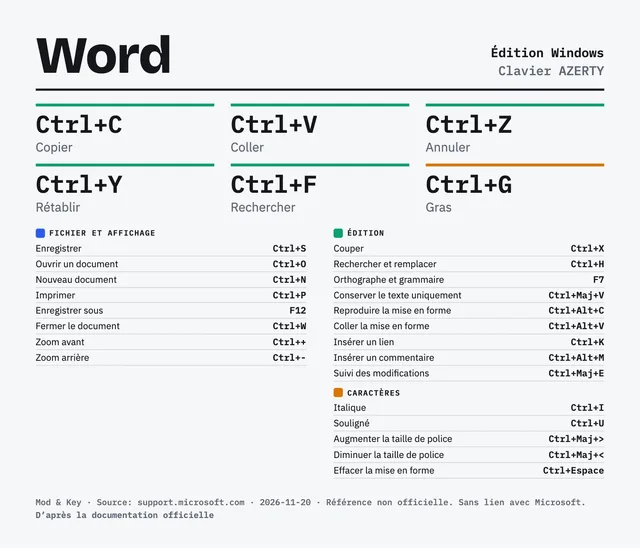
Antisèche Word gratuite à imprimer
Les raccourcis essentiels sur une page (PDF, 24 × 20 cm), pour votre clavier et votre langue.
Questions sur les raccourcis Word
- Quel est le raccourci pour « Copier » dans Word sous Windows ?
- Appuyez sur Ctrl+C. C’est le raccourci de « Copier » dans Word sous Windows, selon la documentation officielle.
- Quel est le raccourci pour « Coller » dans Word sous Windows ?
- Appuyez sur Ctrl+V. C’est le raccourci de « Coller » dans Word sous Windows, selon la documentation officielle.
- Quel est le raccourci pour « Annuler » dans Word sous Windows ?
- Appuyez sur Ctrl+Z. C’est le raccourci de « Annuler » dans Word sous Windows, selon la documentation officielle.
- D’où viennent ces raccourcis Word ?
- De la documentation officielle de Microsoft sur support.microsoft.com, consultée le 20 novembre 2026. Chaque touche vient de là, jamais d’autres sites.