 Pour votre bureau →
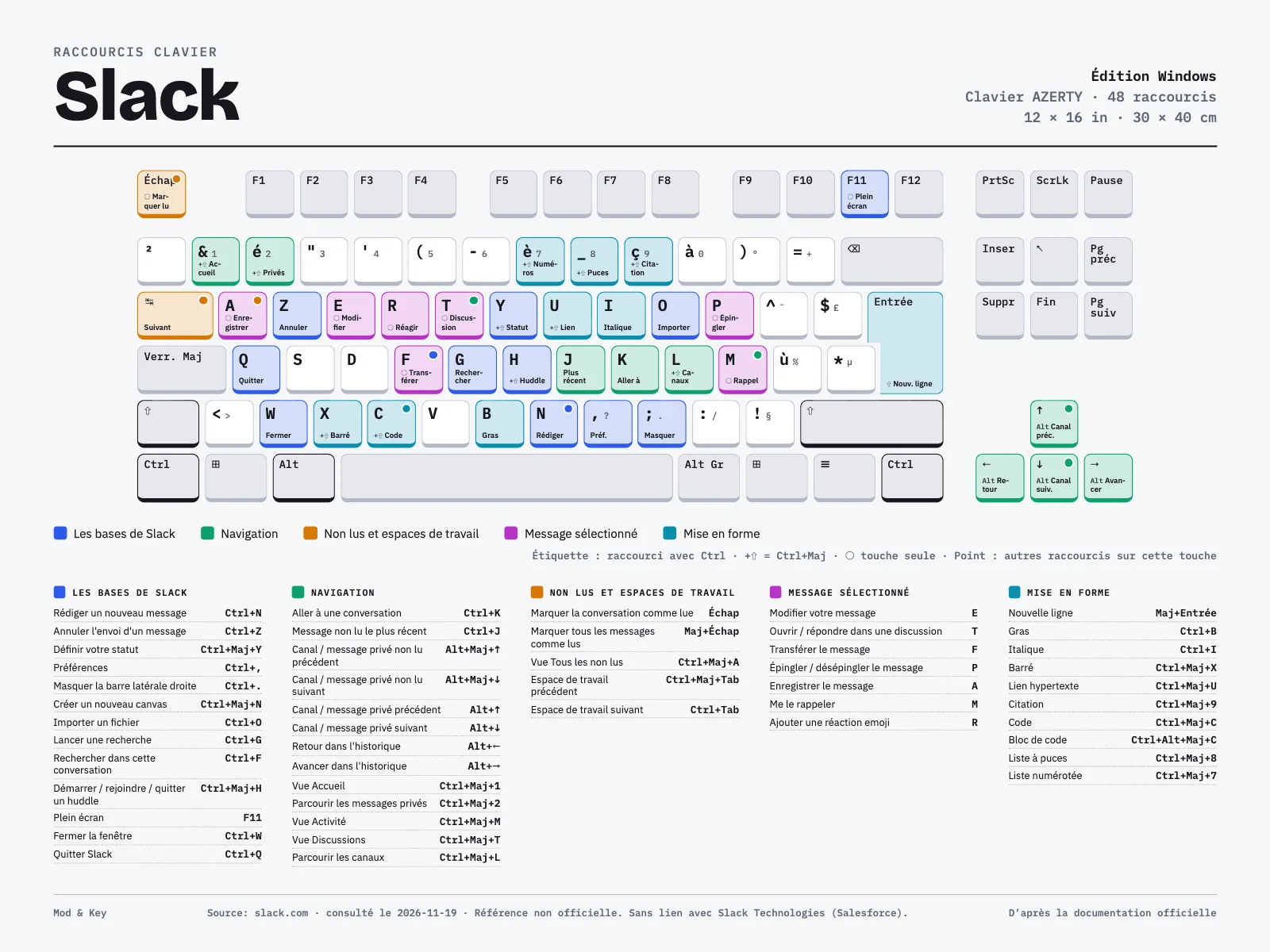
Les raccourcis Slack les plus utilisés sous Windows : Rédiger un nouveau message (Ctrl+N), Annuler l'envoi d'un message (Ctrl+Z), Lancer une recherche (Ctrl+G), Marquer la conversation comme lue (Échap), Ouvrir / répondre dans une discussion (T). Cette page les liste tous (48), d’après la documentation officielle.
48 raccourcis clavier Slack pour Windows, classés par thème : Les bases de Slack, Navigation, Non lus et espaces de travail, Message sélectionné, Mise en forme. Chaque touche vient de slack.com (consulté le 19 novembre 2026) et apparaît sur un vrai clavier AZERTY.
Sous Windows, 39 de ces 46 raccourcis sont ceux de Mac avec Ctrl au lieu de ⌘ ; 7 sont différents, par exemple Plein écran (F11; Mac: ⌃⌘F), Retour dans l'historique (Alt+←; Mac: ⌘[), Avancer dans l'historique (Alt+→; Mac: ⌘]).
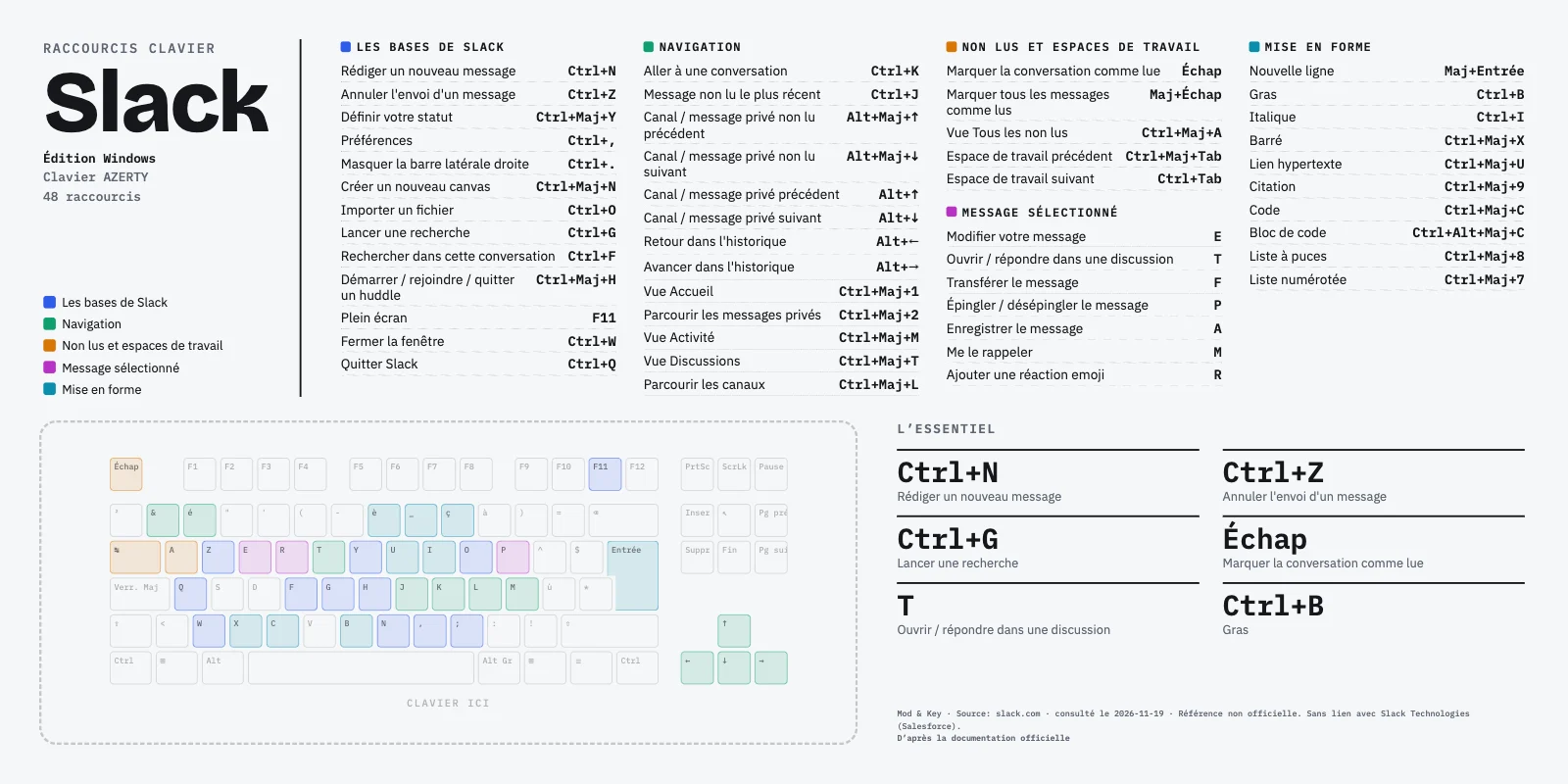
Carte du clavier Slack
Choisissez votre clavier et un modificateur. Les touches avec un raccourci s’allument ; survolez ou touchez une touche pour tout voir. Essayez : maintenez Ctrl sur votre clavier
D’autres raccourcis sur cette touche avec d’autres modificateurs.
Avec Ctrl+Maj16 touches
Tous les raccourcis clavier Slack pour Windows
Aucun raccourci ne correspond à cette recherche.
Les bases de Slack13
| Commande | Raccourci |
|---|---|
| Rédiger un nouveau message | Ctrl+N |
| Annuler l'envoi d'un message | Ctrl+Z |
| Définir votre statut | Ctrl+Maj+Y |
| Préférences | Ctrl+, |
| Masquer la barre latérale droite | Ctrl+. |
| Créer un nouveau canvas | Ctrl+Maj+N |
| Importer un fichier | Ctrl+O |
| Lancer une recherche | Ctrl+G |
| Rechercher dans cette conversation | Ctrl+F |
| Démarrer / rejoindre / quitter un huddle | Ctrl+Maj+H |
| Plein écran | F11 |
| Fermer la fenêtre | Ctrl+W |
| Quitter Slack | Ctrl+Q |
Navigation13
| Commande | Raccourci |
|---|---|
| Aller à une conversation | Ctrl+K |
| Message non lu le plus récent | Ctrl+J |
| Canal / message privé non lu précédent | Alt+Maj+↑ |
| Canal / message privé non lu suivant | Alt+Maj+↓ |
| Canal / message privé précédent | Alt+↑ |
| Canal / message privé suivant | Alt+↓ |
| Retour dans l'historique | Alt+← |
| Avancer dans l'historique | Alt+→ |
| Vue Accueil | Ctrl+Maj+1 |
| Parcourir les messages privés | Ctrl+Maj+2 |
| Vue Activité | Ctrl+Maj+M |
| Vue Discussions | Ctrl+Maj+T |
| Parcourir les canaux | Ctrl+Maj+L |
Non lus et espaces de travail5
| Commande | Raccourci |
|---|---|
| Marquer la conversation comme lue | Échap |
| Marquer tous les messages comme lus | Maj+Échap |
| Vue Tous les non lus | Ctrl+Maj+A |
| Espace de travail précédent | Ctrl+Maj+Tab |
| Espace de travail suivant | Ctrl+Tab |
Message sélectionné7
| Commande | Raccourci |
|---|---|
| Modifier votre message | E |
| Ouvrir / répondre dans une discussion | T |
| Transférer le message | F |
| Épingler / désépingler le message | P |
| Enregistrer le message | A |
| Me le rappeler | M |
| Ajouter une réaction emoji | R |
Mise en forme10
| Commande | Raccourci |
|---|---|
| Nouvelle ligne | Maj+Entrée |
| Gras | Ctrl+B |
| Italique | Ctrl+I |
| Barré | Ctrl+Maj+X |
| Lien hypertexte | Ctrl+Maj+U |
| Citation | Ctrl+Maj+9 |
| Code | Ctrl+Maj+C |
| Bloc de code | Ctrl+Alt+Maj+C |
| Liste à puces | Ctrl+Maj+8 |
| Liste numérotée | Ctrl+Maj+7 |
Source: Slack Technologies (Salesforce) · slack.com · consulté le . Référence non officielle. Sans lien avec Slack Technologies (Salesforce). D’où viennent nos raccourcis →
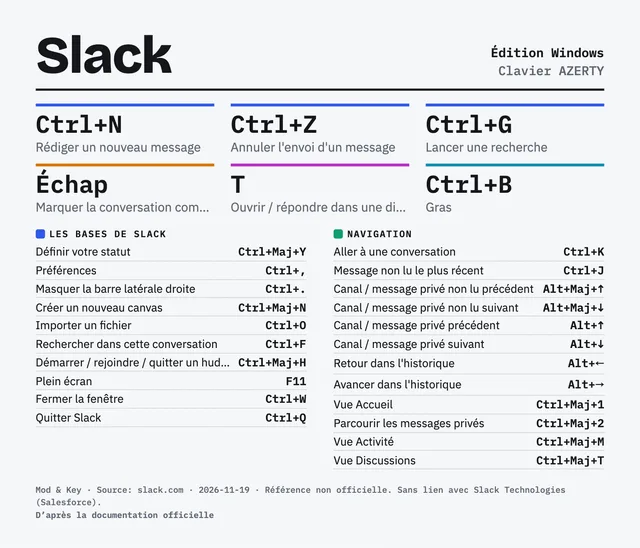
Antisèche Slack gratuite à imprimer
Les raccourcis essentiels sur une page (PDF, 24 × 20 cm), pour votre clavier et votre langue.
Questions sur les raccourcis Slack
- Quel est le raccourci pour « Rédiger un nouveau message » dans Slack sous Windows ?
- Appuyez sur Ctrl+N. C’est le raccourci de « Rédiger un nouveau message » dans Slack sous Windows, selon la documentation officielle.
- Quel est le raccourci pour « Annuler l'envoi d'un message » dans Slack sous Windows ?
- Appuyez sur Ctrl+Z. C’est le raccourci de « Annuler l'envoi d'un message » dans Slack sous Windows, selon la documentation officielle.
- Quel est le raccourci pour « Lancer une recherche » dans Slack sous Windows ?
- Appuyez sur Ctrl+G. C’est le raccourci de « Lancer une recherche » dans Slack sous Windows, selon la documentation officielle.
- D’où viennent ces raccourcis Slack ?
- De la documentation officielle de Slack Technologies (Salesforce) sur slack.com, consultée le 19 novembre 2026. Chaque touche vient de là, jamais d’autres sites.