 Llévalo a tu mesa →
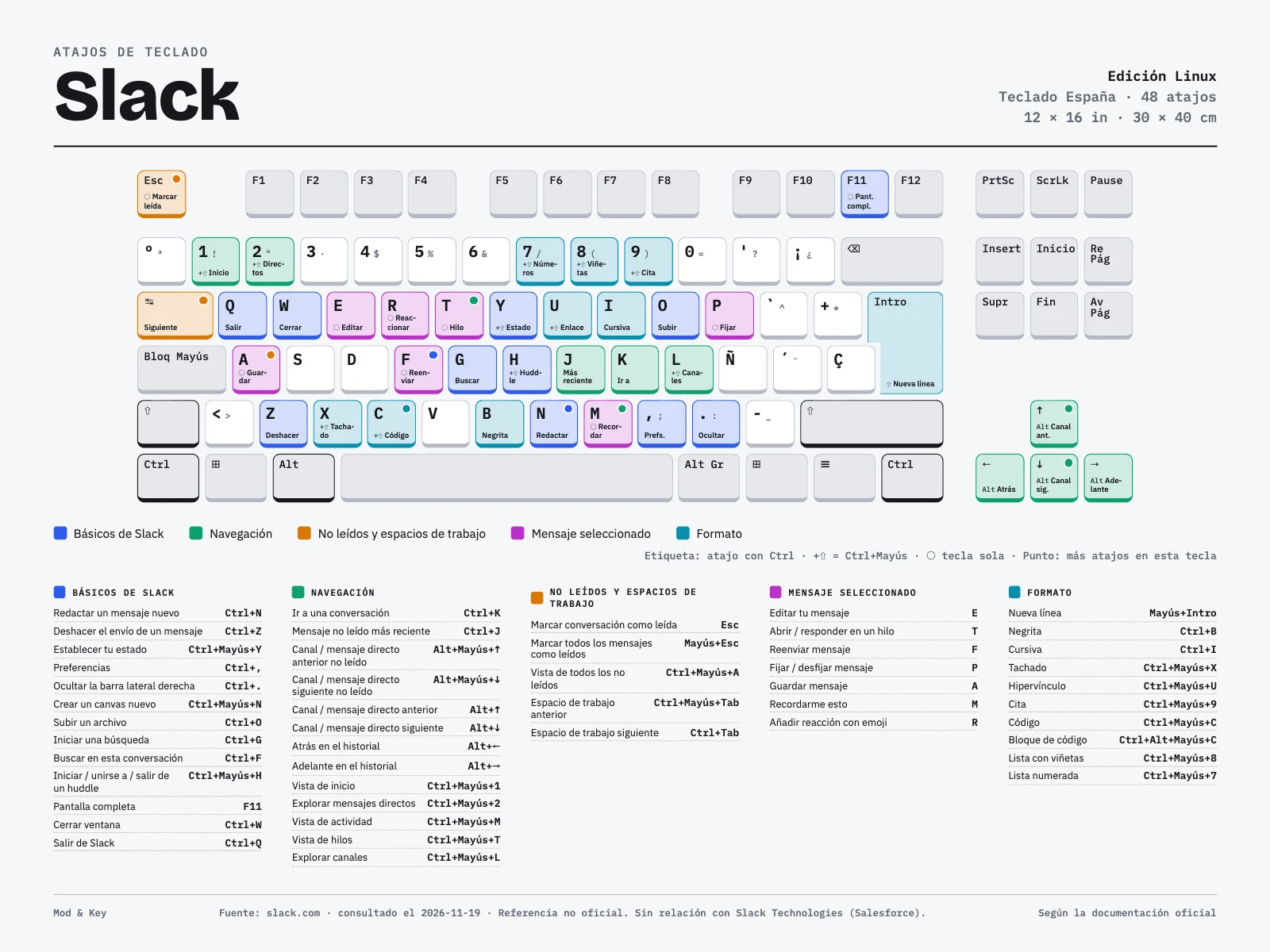
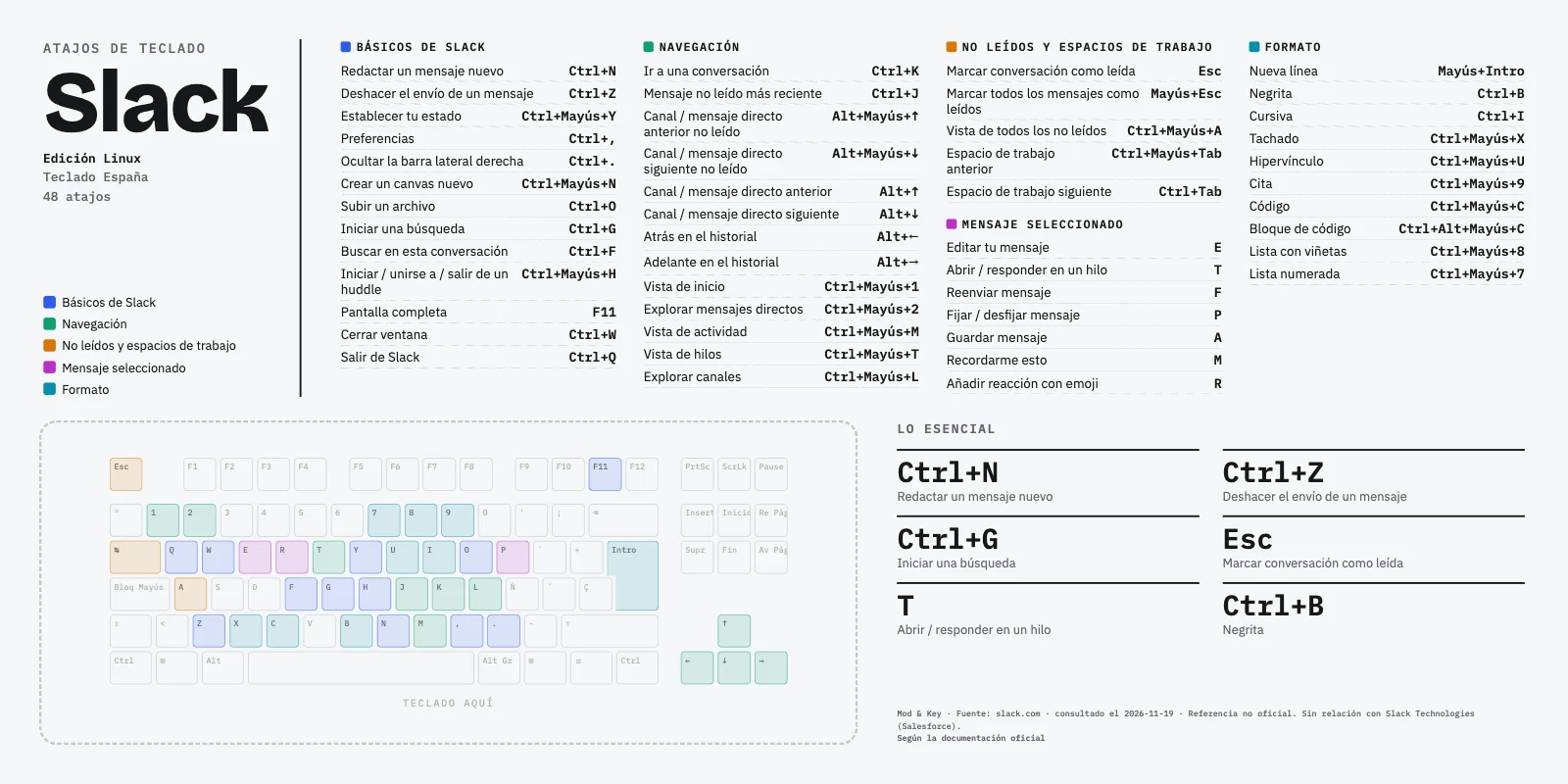
Los atajos de Slack más usados en Linux: Redactar un mensaje nuevo (Ctrl+N), Deshacer el envío de un mensaje (Ctrl+Z), Iniciar una búsqueda (Ctrl+G), Marcar conversación como leída (Esc), Abrir / responder en un hilo (T). Aquí están los 48, sacados de la documentación oficial.
48 atajos de teclado de Slack para Linux, agrupados en: Básicos de Slack, Navegación, No leídos y espacios de trabajo, Mensaje seleccionado, Formato. Cada tecla sale de slack.com (consultado el 19 de noviembre de 2026) y se muestra sobre un teclado real.
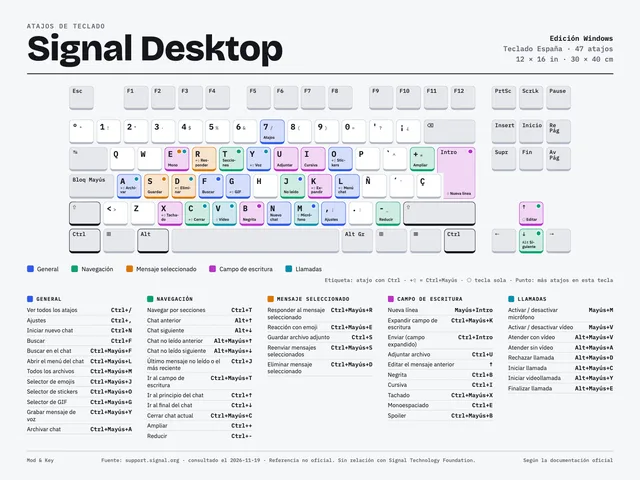
En Linux, 40 de estos 47 atajos son los de Mac cambiando ⌘ por Ctrl; 7 son distintos, por ejemplo Pantalla completa (F11; Mac: ⌃⌘F), Atrás en el historial (Alt+←; Mac: ⌘[), Adelante en el historial (Alt+→; Mac: ⌘]).
Mapa de teclado de Slack
Elige tu teclado y un modificador. Las teclas con atajo se iluminan; pasa el ratón o toca una tecla para ver todo lo que hace. Pruébalo: mantén Ctrl en tu teclado
Hay más atajos en esta tecla con otros modificadores.
Con Ctrl+Mayús16 teclas
Todos los atajos de teclado de Slack para Linux
Ningún atajo coincide con esa búsqueda.
Básicos de Slack13
| Comando | Atajo |
|---|---|
| Redactar un mensaje nuevo | Ctrl+N |
| Deshacer el envío de un mensaje | Ctrl+Z |
| Establecer tu estado | Ctrl+Mayús+Y |
| Preferencias | Ctrl+, |
| Ocultar la barra lateral derecha | Ctrl+. |
| Crear un canvas nuevo | Ctrl+Mayús+N |
| Subir un archivo | Ctrl+O |
| Iniciar una búsqueda | Ctrl+G |
| Buscar en esta conversación | Ctrl+F |
| Iniciar / unirse a / salir de un huddle | Ctrl+Mayús+H |
| Pantalla completa | F11 |
| Cerrar ventana | Ctrl+W |
| Salir de Slack | Ctrl+Q |
Navegación13
| Comando | Atajo |
|---|---|
| Ir a una conversación | Ctrl+K |
| Mensaje no leído más reciente | Ctrl+J |
| Canal / mensaje directo anterior no leído | Alt+Mayús+↑ |
| Canal / mensaje directo siguiente no leído | Alt+Mayús+↓ |
| Canal / mensaje directo anterior | Alt+↑ |
| Canal / mensaje directo siguiente | Alt+↓ |
| Atrás en el historial | Alt+← |
| Adelante en el historial | Alt+→ |
| Vista de inicio | Ctrl+Mayús+1 |
| Explorar mensajes directos | Ctrl+Mayús+2 |
| Vista de actividad | Ctrl+Mayús+M |
| Vista de hilos | Ctrl+Mayús+T |
| Explorar canales | Ctrl+Mayús+L |
No leídos y espacios de trabajo5
| Comando | Atajo |
|---|---|
| Marcar conversación como leída | Esc |
| Marcar todos los mensajes como leídos | Mayús+Esc |
| Vista de todos los no leídos | Ctrl+Mayús+A |
| Espacio de trabajo anterior | Ctrl+Mayús+Tab |
| Espacio de trabajo siguiente | Ctrl+Tab |
Mensaje seleccionado7
| Comando | Atajo |
|---|---|
| Editar tu mensaje | E |
| Abrir / responder en un hilo | T |
| Reenviar mensaje | F |
| Fijar / desfijar mensaje | P |
| Guardar mensaje | A |
| Recordarme esto | M |
| Añadir reacción con emoji | R |
Formato10
| Comando | Atajo |
|---|---|
| Nueva línea | Mayús+Intro |
| Negrita | Ctrl+B |
| Cursiva | Ctrl+I |
| Tachado | Ctrl+Mayús+X |
| Hipervínculo | Ctrl+Mayús+U |
| Cita | Ctrl+Mayús+9 |
| Código | Ctrl+Mayús+C |
| Bloque de código | Ctrl+Alt+Mayús+C |
| Lista con viñetas | Ctrl+Mayús+8 |
| Lista numerada | Ctrl+Mayús+7 |
Fuente: Slack Technologies (Salesforce) · slack.com · consultado el . Referencia no oficial. Sin relación con Slack Technologies (Salesforce). Cómo obtenemos los atajos →
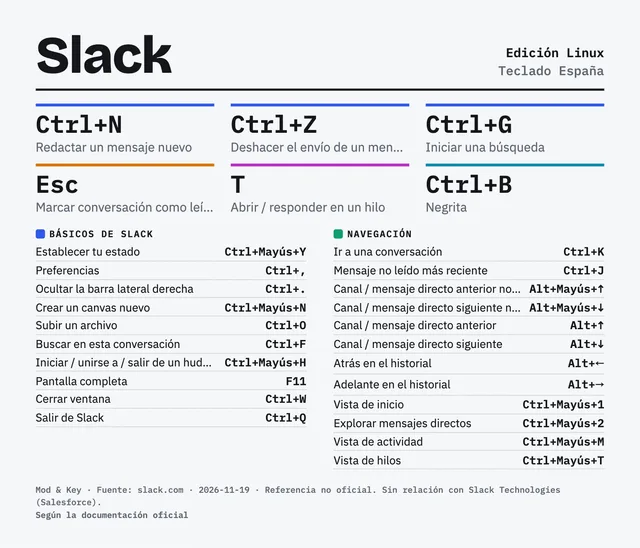
Chuleta gratis de Slack para imprimir
Los atajos esenciales en una página (PDF, 24 × 20 cm), para tu teclado y tu idioma.
Preguntas sobre los atajos de Slack
- ¿Cuál es el atajo de «Redactar un mensaje nuevo» en Slack para Linux?
- Pulsa Ctrl+N. Es el atajo de «Redactar un mensaje nuevo» en Slack para Linux, según la documentación oficial.
- ¿Cuál es el atajo de «Deshacer el envío de un mensaje» en Slack para Linux?
- Pulsa Ctrl+Z. Es el atajo de «Deshacer el envío de un mensaje» en Slack para Linux, según la documentación oficial.
- ¿Cuál es el atajo de «Iniciar una búsqueda» en Slack para Linux?
- Pulsa Ctrl+G. Es el atajo de «Iniciar una búsqueda» en Slack para Linux, según la documentación oficial.
- ¿De dónde salen estos atajos de Slack?
- De la documentación oficial de Slack Technologies (Salesforce) en slack.com, consultada el 19 de noviembre de 2026. Copiamos cada tecla de ahí, nunca de otras webs.