 Llévalo a tu mesa →
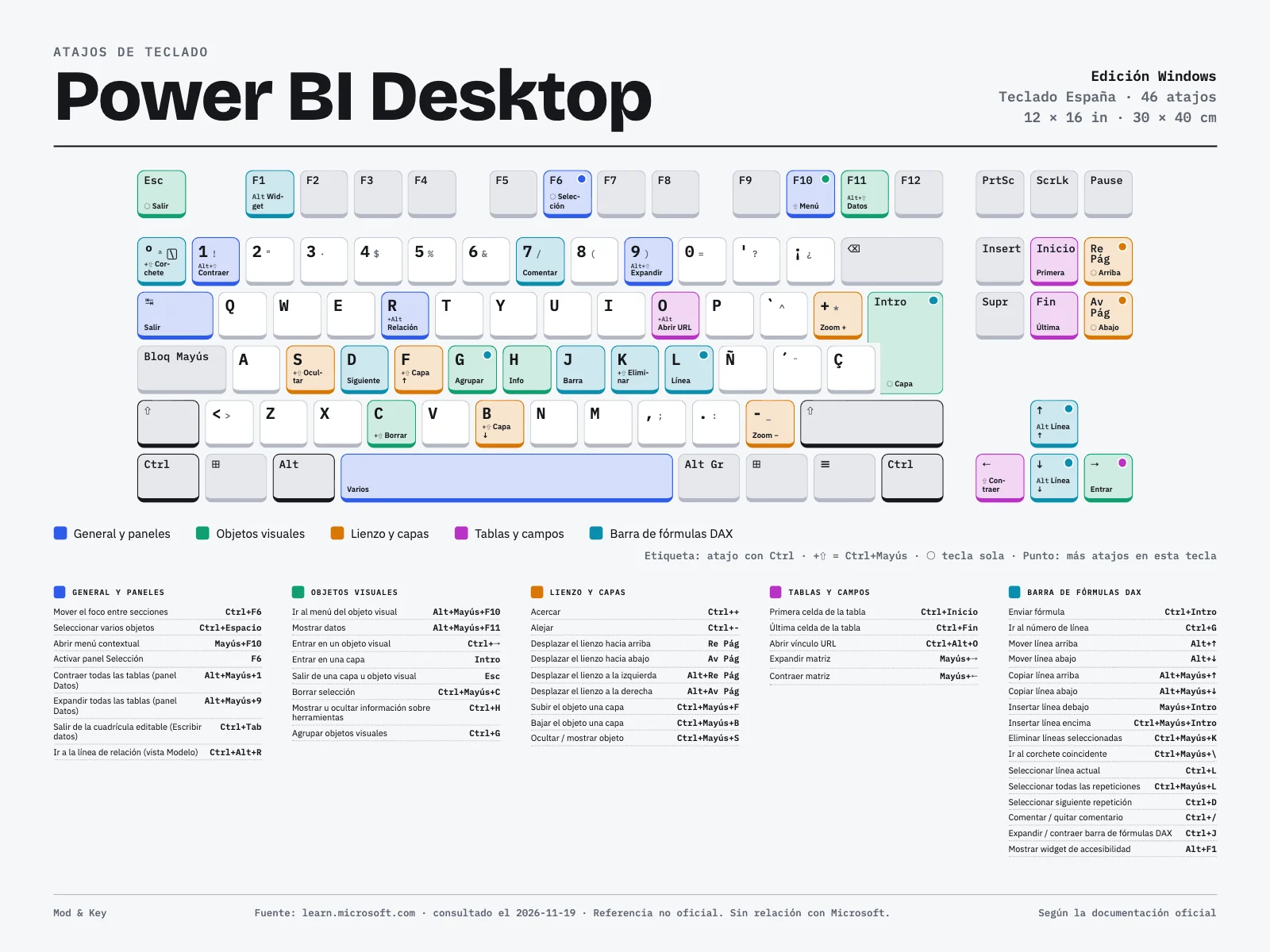
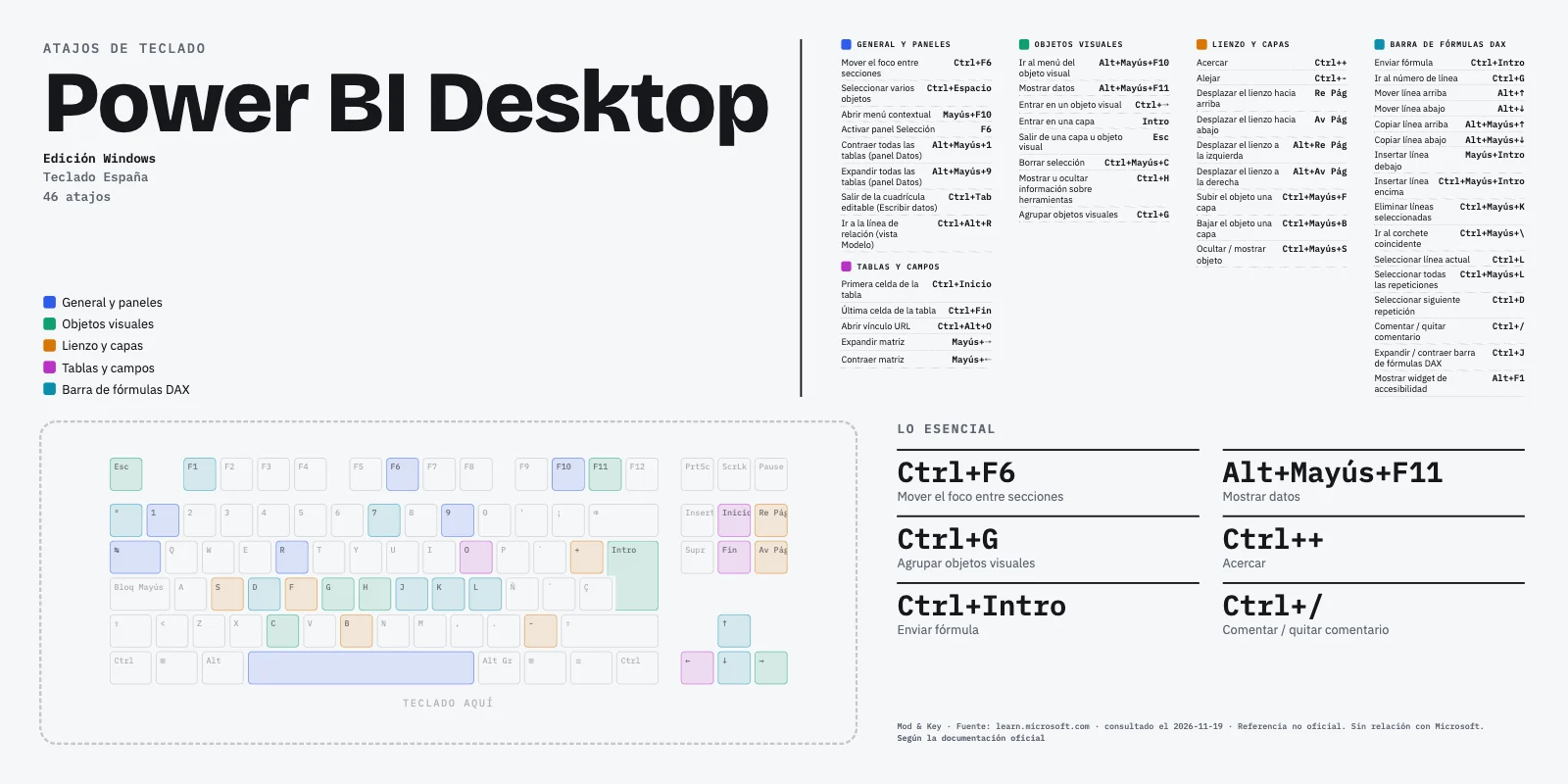
Los atajos de Power BI Desktop más usados en Windows: Mover el foco entre secciones (Ctrl+F6), Mostrar datos (Alt+Mayús+F11), Agrupar objetos visuales (Ctrl+G), Acercar (Ctrl++), Enviar fórmula (Ctrl+Intro). Aquí están los 46, sacados de la documentación oficial.
46 atajos de teclado de Power BI Desktop para Windows, agrupados en: General y paneles, Objetos visuales, Lienzo y capas, Tablas y campos, Barra de fórmulas DAX. Cada tecla sale de learn.microsoft.com (consultado el 19 de noviembre de 2026) y se muestra sobre un teclado real.
Mapa de teclado de Power BI Desktop
Elige tu teclado y un modificador. Las teclas con atajo se iluminan; pasa el ratón o toca una tecla para ver todo lo que hace. Pruébalo: mantén Ctrl en tu teclado
Hay más atajos en esta tecla con otros modificadores.
Con Ctrl15 teclas
Todos los atajos de teclado de Power BI Desktop para Windows
Ningún atajo coincide con esa búsqueda.
General y paneles8
| Comando | Atajo |
|---|---|
| Mover el foco entre secciones | Ctrl+F6 |
| Seleccionar varios objetos | Ctrl+Espacio |
| Abrir menú contextual | Mayús+F10 |
| Activar panel Selección | F6 |
| Contraer todas las tablas (panel Datos) | Alt+Mayús+1 |
| Expandir todas las tablas (panel Datos) | Alt+Mayús+9 |
| Salir de la cuadrícula editable (Escribir datos) | Ctrl+Tab |
| Ir a la línea de relación (vista Modelo) | Ctrl+Alt+R |
Objetos visuales8
| Comando | Atajo |
|---|---|
| Ir al menú del objeto visual | Alt+Mayús+F10 |
| Mostrar datos | Alt+Mayús+F11 |
| Entrar en un objeto visual | Ctrl+→ |
| Entrar en una capa | Intro |
| Salir de una capa u objeto visual | Esc |
| Borrar selección | Ctrl+Mayús+C |
| Mostrar u ocultar información sobre herramientas | Ctrl+H |
| Agrupar objetos visuales | Ctrl+G |
Lienzo y capas9
| Comando | Atajo |
|---|---|
| Acercar | Ctrl++ |
| Alejar | Ctrl+- |
| Desplazar el lienzo hacia arriba | Re Pág |
| Desplazar el lienzo hacia abajo | Av Pág |
| Desplazar el lienzo a la izquierda | Alt+Re Pág |
| Desplazar el lienzo a la derecha | Alt+Av Pág |
| Subir el objeto una capa | Ctrl+Mayús+F |
| Bajar el objeto una capa | Ctrl+Mayús+B |
| Ocultar / mostrar objeto | Ctrl+Mayús+S |
Tablas y campos5
| Comando | Atajo |
|---|---|
| Primera celda de la tabla | Ctrl+Inicio |
| Última celda de la tabla | Ctrl+Fin |
| Abrir vínculo URL | Ctrl+Alt+O |
| Expandir matriz | Mayús+→ |
| Contraer matriz | Mayús+← |
Barra de fórmulas DAX16
| Comando | Atajo |
|---|---|
| Enviar fórmula | Ctrl+Intro |
| Ir al número de línea | Ctrl+G |
| Mover línea arriba | Alt+↑ |
| Mover línea abajo | Alt+↓ |
| Copiar línea arriba | Alt+Mayús+↑ |
| Copiar línea abajo | Alt+Mayús+↓ |
| Insertar línea debajo | Mayús+Intro |
| Insertar línea encima | Ctrl+Mayús+Intro |
| Eliminar líneas seleccionadas | Ctrl+Mayús+K |
| Ir al corchete coincidente | Ctrl+Mayús+\ |
| Seleccionar línea actual | Ctrl+L |
| Seleccionar todas las repeticiones | Ctrl+Mayús+L |
| Seleccionar siguiente repetición | Ctrl+D |
| Comentar / quitar comentario | Ctrl+/ |
| Expandir / contraer barra de fórmulas DAX | Ctrl+J |
| Mostrar widget de accesibilidad | Alt+F1 |
Fuente: Microsoft · learn.microsoft.com · consultado el . Referencia no oficial. Sin relación con Microsoft. Cómo obtenemos los atajos →
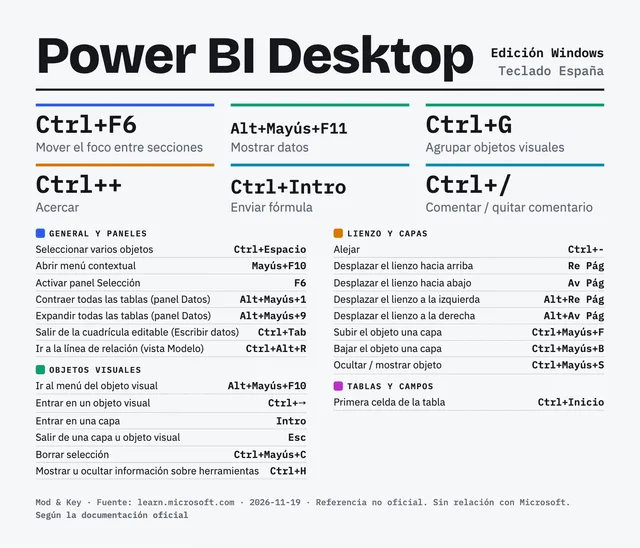
Chuleta gratis de Power BI Desktop para imprimir
Los atajos esenciales en una página (PDF, 24 × 20 cm), para tu teclado y tu idioma.
Preguntas sobre los atajos de Power BI Desktop
- ¿Cuál es el atajo de «Mover el foco entre secciones» en Power BI Desktop para Windows?
- Pulsa Ctrl+F6. Es el atajo de «Mover el foco entre secciones» en Power BI Desktop para Windows, según la documentación oficial.
- ¿Cuál es el atajo de «Mostrar datos» en Power BI Desktop para Windows?
- Pulsa Alt+Mayús+F11. Es el atajo de «Mostrar datos» en Power BI Desktop para Windows, según la documentación oficial.
- ¿Cuál es el atajo de «Agrupar objetos visuales» en Power BI Desktop para Windows?
- Pulsa Ctrl+G. Es el atajo de «Agrupar objetos visuales» en Power BI Desktop para Windows, según la documentación oficial.
- ¿De dónde salen estos atajos de Power BI Desktop?
- De la documentación oficial de Microsoft en learn.microsoft.com, consultada el 19 de noviembre de 2026. Copiamos cada tecla de ahí, nunca de otras webs.