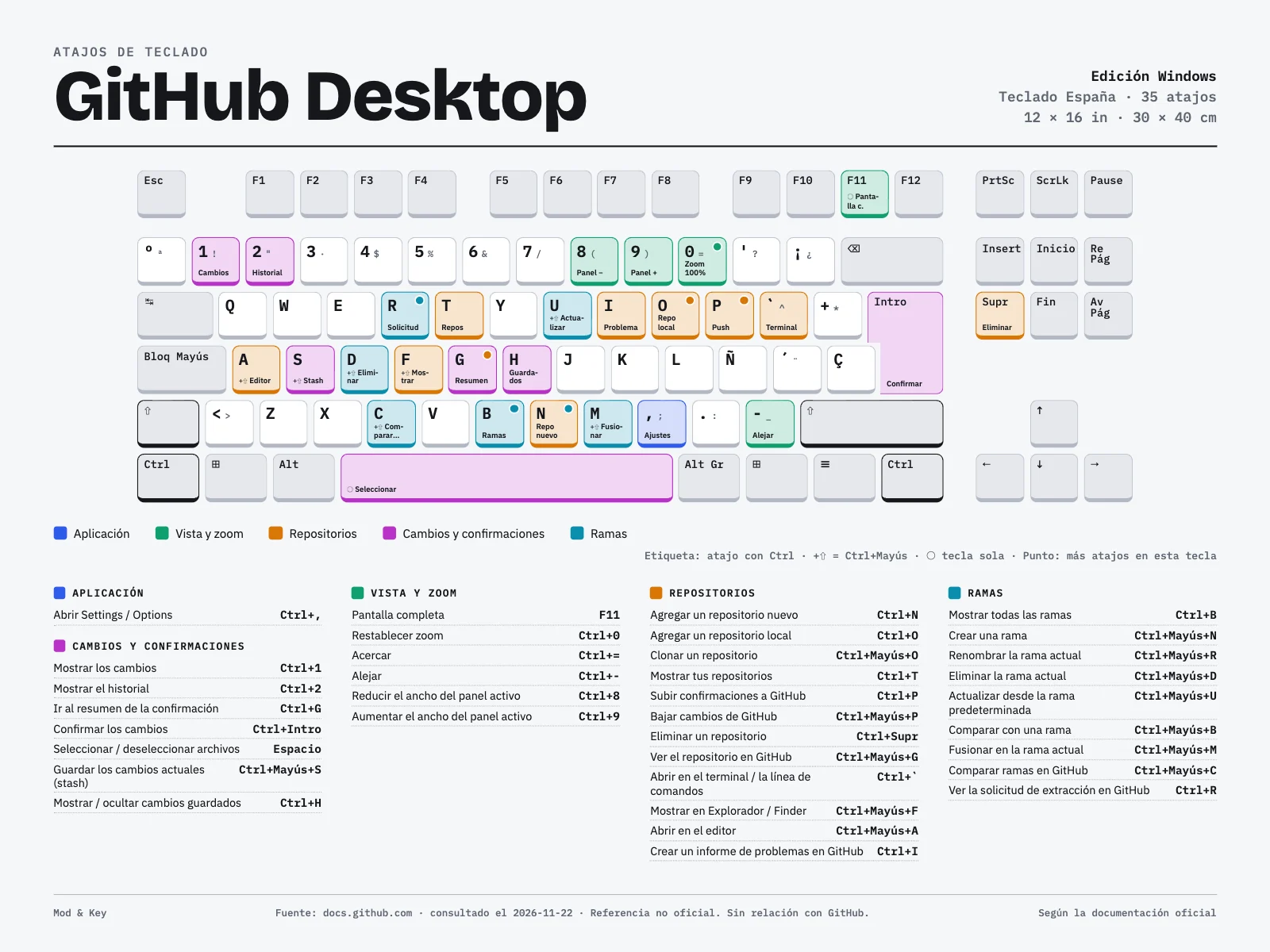
 Llévalo a tu mesa →
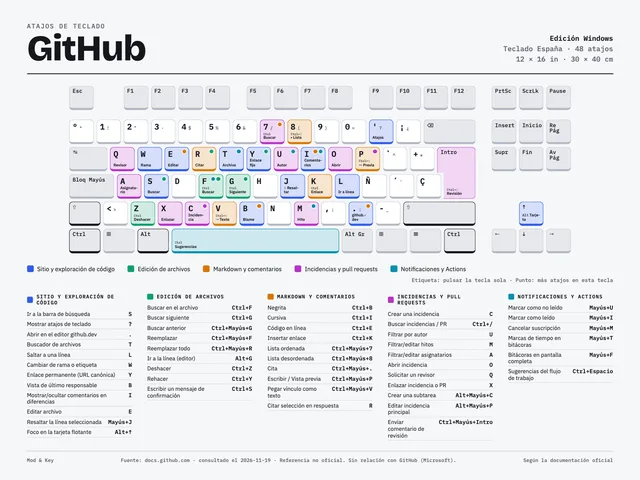
Los atajos de GitHub Desktop más usados en Windows: Subir confirmaciones a GitHub (Ctrl+P), Bajar cambios de GitHub (Ctrl+Mayús+P), Mostrar los cambios (Ctrl+1), Confirmar los cambios (Ctrl+Intro), Mostrar todas las ramas (Ctrl+B). Aquí están los 35, sacados de la documentación oficial.
35 atajos de teclado de GitHub Desktop para Windows, agrupados en: Aplicación, Vista y zoom, Repositorios, Cambios y confirmaciones, Ramas. Cada tecla sale de docs.github.com (consultado el 22 de noviembre de 2026) y se muestra sobre un teclado real.
En Windows, 31 de estos 35 atajos son los de Mac cambiando ⌘ por Ctrl; 4 son distintos, por ejemplo Pantalla completa (F11; Mac: ⌃⌘F), Eliminar un repositorio (Ctrl+Supr; Mac: ⌘⌫), Abrir en el terminal / la línea de comandos (Ctrl+`; Mac: ⌃`).
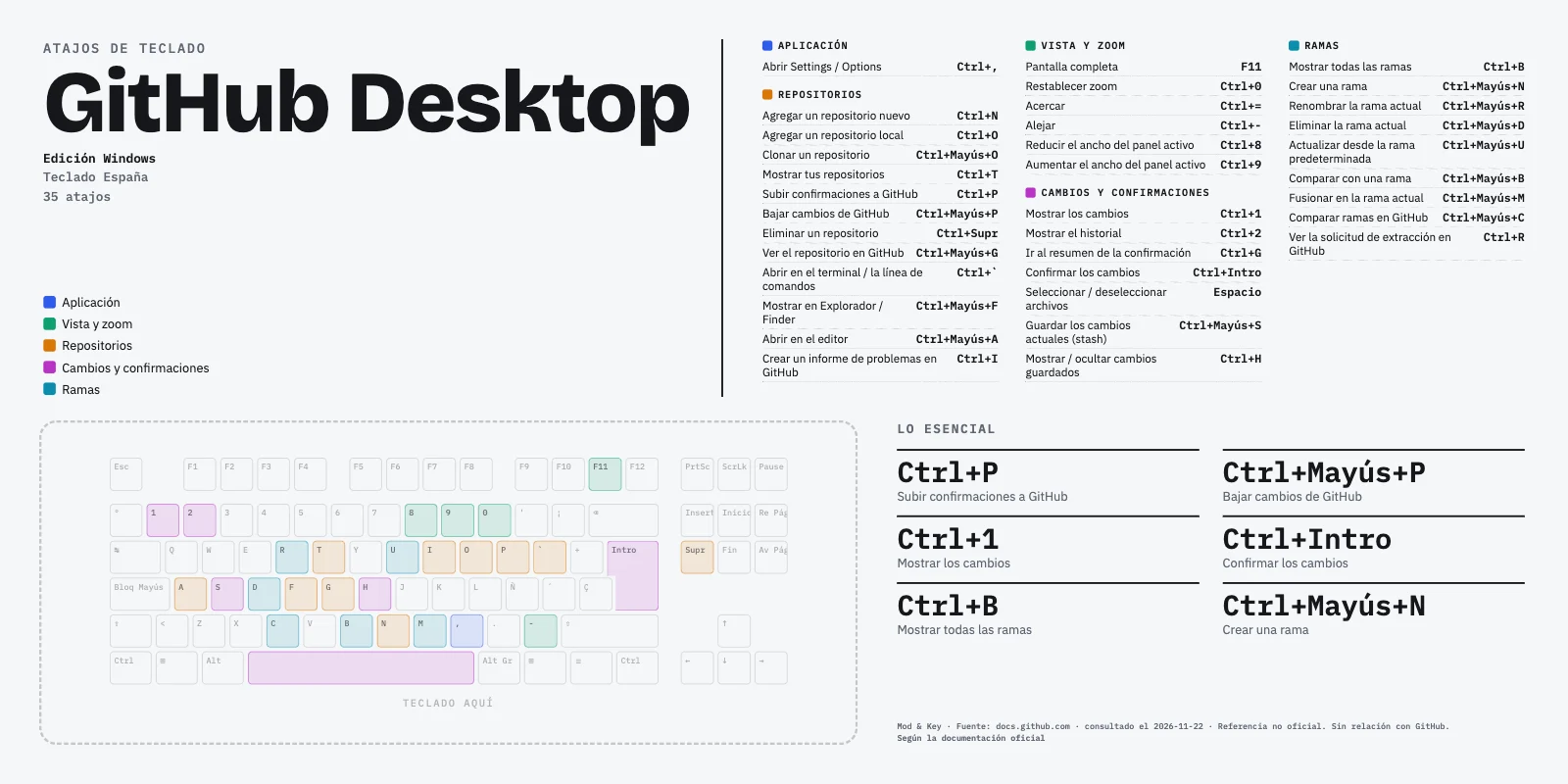
Mapa de teclado de GitHub Desktop
Elige tu teclado y un modificador. Las teclas con atajo se iluminan; pasa el ratón o toca una tecla para ver todo lo que hace. Pruébalo: mantén Ctrl en tu teclado
Hay más atajos en esta tecla con otros modificadores.
Con Ctrl19 teclas
Todos los atajos de teclado de GitHub Desktop para Windows
Ningún atajo coincide con esa búsqueda.
Aplicación1
| Comando | Atajo |
|---|---|
| Abrir Settings / Options | Ctrl+, |
Vista y zoom6
| Comando | Atajo |
|---|---|
| Pantalla completa | F11 |
| Restablecer zoom | Ctrl+0 |
| Acercar | Ctrl+= |
| Alejar | Ctrl+- |
| Reducir el ancho del panel activo | Ctrl+8 |
| Aumentar el ancho del panel activo | Ctrl+9 |
Repositorios12
| Comando | Atajo |
|---|---|
| Agregar un repositorio nuevo | Ctrl+N |
| Agregar un repositorio local | Ctrl+O |
| Clonar un repositorio | Ctrl+Mayús+O |
| Mostrar tus repositorios | Ctrl+T |
| Subir confirmaciones a GitHub | Ctrl+P |
| Bajar cambios de GitHub | Ctrl+Mayús+P |
| Eliminar un repositorio | Ctrl+Supr |
| Ver el repositorio en GitHub | Ctrl+Mayús+G |
| Abrir en el terminal / la línea de comandos | Ctrl+` |
| Mostrar en Explorador / Finder | Ctrl+Mayús+F |
| Abrir en el editor | Ctrl+Mayús+A |
| Crear un informe de problemas en GitHub | Ctrl+I |
Cambios y confirmaciones7
| Comando | Atajo |
|---|---|
| Mostrar los cambios | Ctrl+1 |
| Mostrar el historial | Ctrl+2 |
| Ir al resumen de la confirmación | Ctrl+G |
| Confirmar los cambios | Ctrl+Intro |
| Seleccionar / deseleccionar archivos | Espacio |
| Guardar los cambios actuales (stash) | Ctrl+Mayús+S |
| Mostrar / ocultar cambios guardados | Ctrl+H |
Ramas9
| Comando | Atajo |
|---|---|
| Mostrar todas las ramas | Ctrl+B |
| Crear una rama | Ctrl+Mayús+N |
| Renombrar la rama actual | Ctrl+Mayús+R |
| Eliminar la rama actual | Ctrl+Mayús+D |
| Actualizar desde la rama predeterminada | Ctrl+Mayús+U |
| Comparar con una rama | Ctrl+Mayús+B |
| Fusionar en la rama actual | Ctrl+Mayús+M |
| Comparar ramas en GitHub | Ctrl+Mayús+C |
| Ver la solicitud de extracción en GitHub | Ctrl+R |
Fuente: GitHub · docs.github.com · consultado el . Referencia no oficial. Sin relación con GitHub. Cómo obtenemos los atajos →
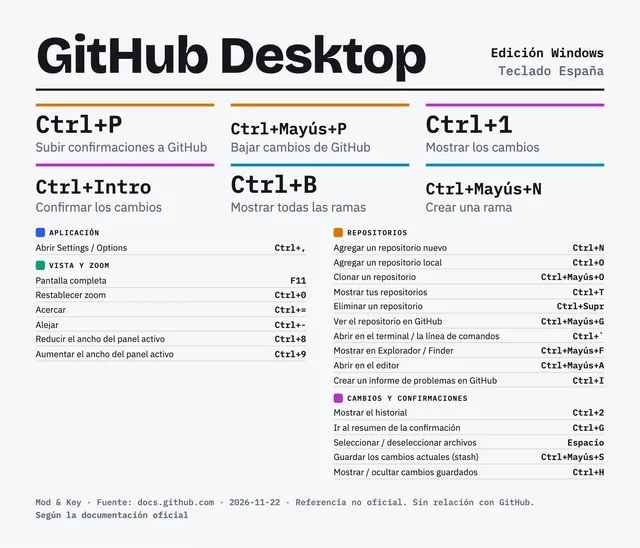
Chuleta gratis de GitHub Desktop para imprimir
Los atajos esenciales en una página (PDF, 24 × 20 cm), para tu teclado y tu idioma.
Preguntas sobre los atajos de GitHub Desktop
- ¿Cuál es el atajo de «Subir confirmaciones a GitHub» en GitHub Desktop para Windows?
- Pulsa Ctrl+P. Es el atajo de «Subir confirmaciones a GitHub» en GitHub Desktop para Windows, según la documentación oficial.
- ¿Cuál es el atajo de «Bajar cambios de GitHub» en GitHub Desktop para Windows?
- Pulsa Ctrl+Mayús+P. Es el atajo de «Bajar cambios de GitHub» en GitHub Desktop para Windows, según la documentación oficial.
- ¿Cuál es el atajo de «Mostrar los cambios» en GitHub Desktop para Windows?
- Pulsa Ctrl+1. Es el atajo de «Mostrar los cambios» en GitHub Desktop para Windows, según la documentación oficial.
- ¿De dónde salen estos atajos de GitHub Desktop?
- De la documentación oficial de GitHub en docs.github.com, consultada el 22 de noviembre de 2026. Copiamos cada tecla de ahí, nunca de otras webs.