 Llévalo a tu mesa →
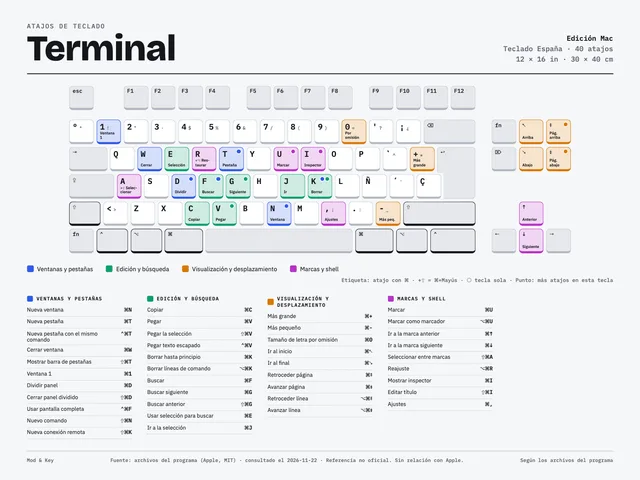
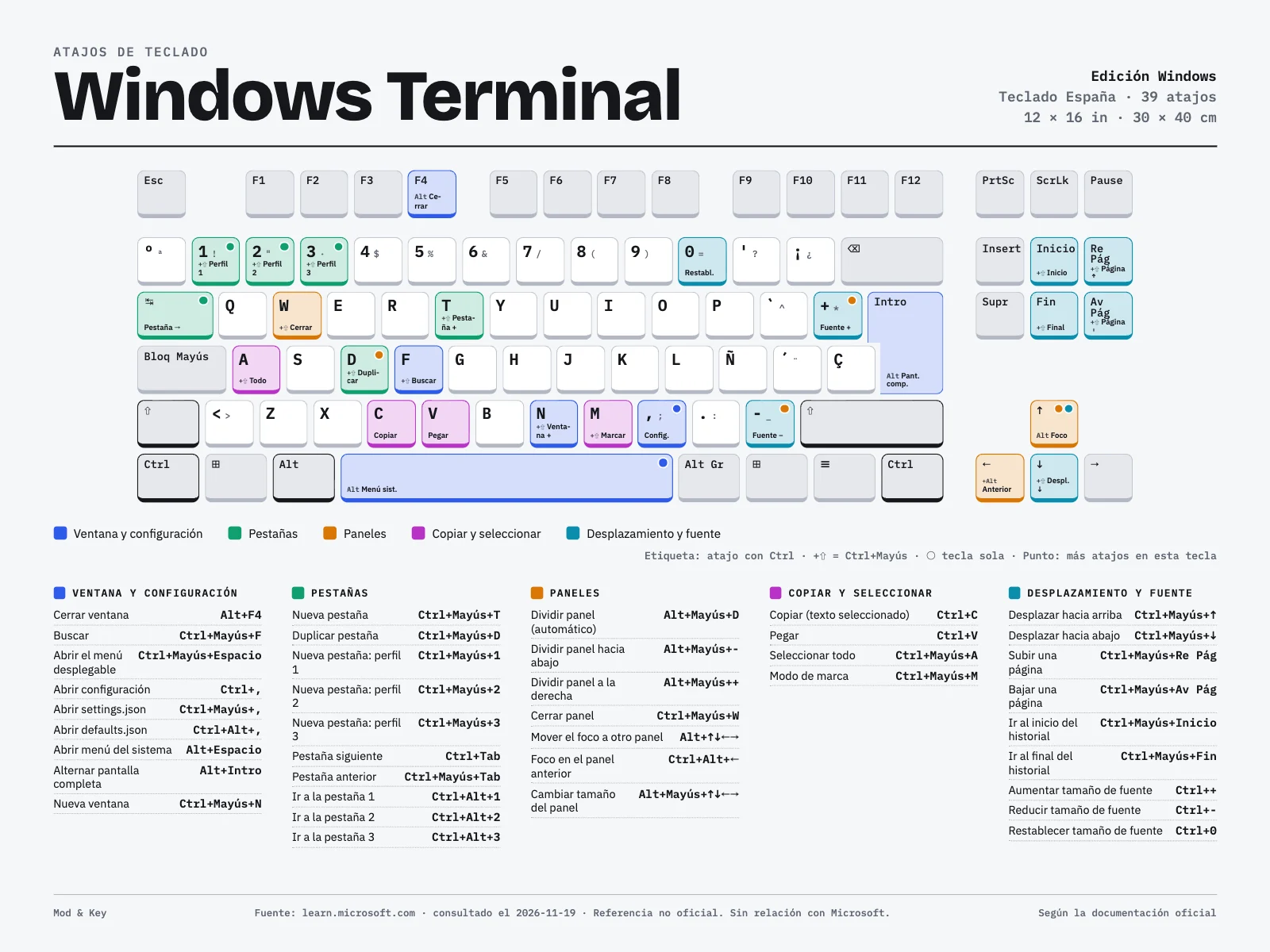
Los atajos de Windows Terminal más usados en Windows: Buscar (Ctrl+Mayús+F), Abrir configuración (Ctrl+,), Nueva pestaña (Ctrl+Mayús+T), Dividir panel (automático) (Alt+Mayús+D), Cerrar panel (Ctrl+Mayús+W). Aquí están los 39, sacados de la documentación oficial.
39 atajos de teclado de Windows Terminal para Windows, agrupados en: Ventana y configuración, Pestañas, Paneles, Copiar y seleccionar, Desplazamiento y fuente. Cada tecla sale de learn.microsoft.com (consultado el 19 de noviembre de 2026) y se muestra sobre un teclado real.
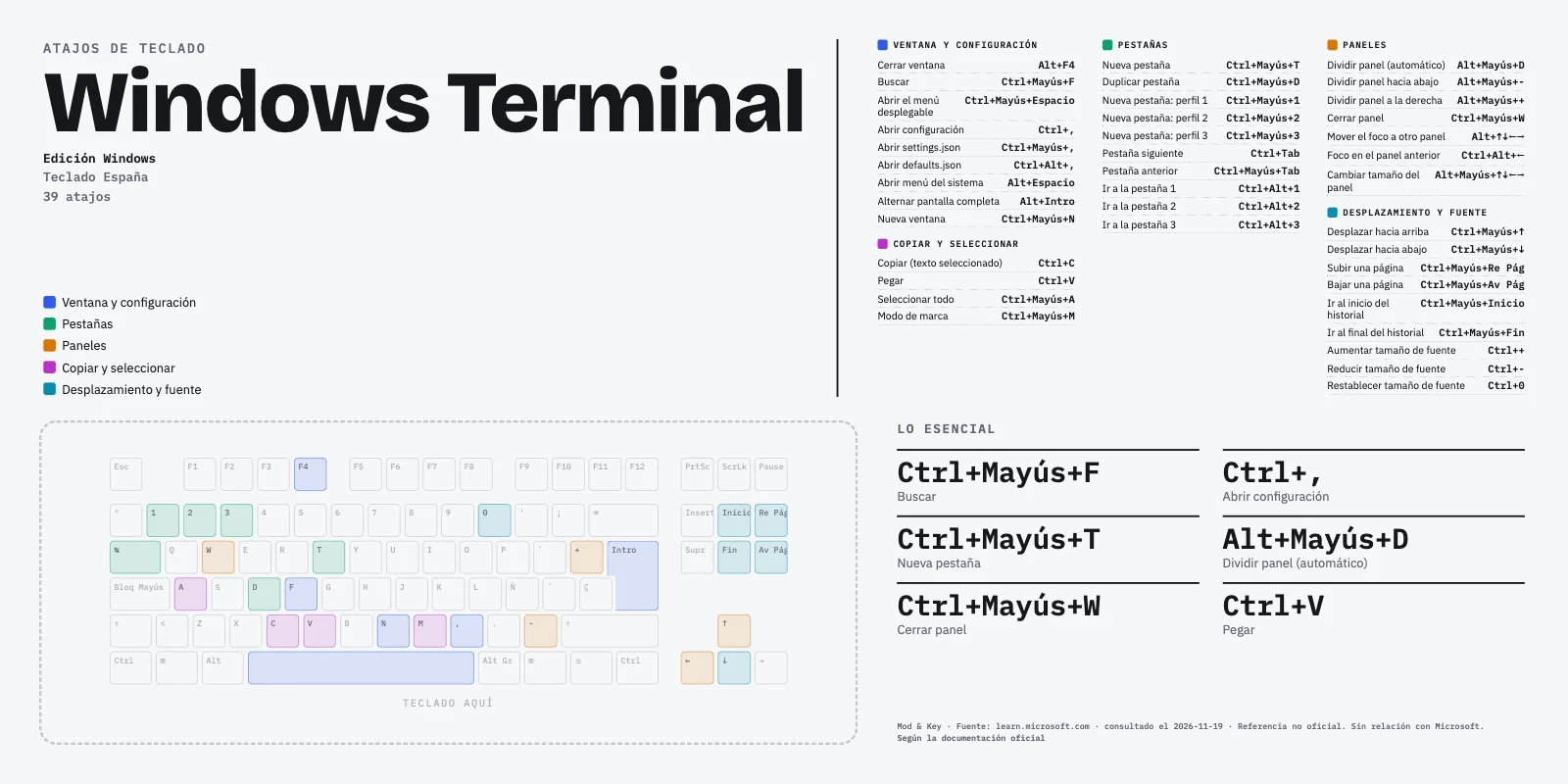
Mapa de teclado de Windows Terminal
Elige tu teclado y un modificador. Las teclas con atajo se iluminan; pasa el ratón o toca una tecla para ver todo lo que hace. Pruébalo: mantén Ctrl en tu teclado
Hay más atajos en esta tecla con otros modificadores.
Con Ctrl+Mayús19 teclas
Todos los atajos de teclado de Windows Terminal para Windows
Ningún atajo coincide con esa búsqueda.
Ventana y configuración9
| Comando | Atajo |
|---|---|
| Cerrar ventana | Alt+F4 |
| Buscar | Ctrl+Mayús+F |
| Abrir el menú desplegable | Ctrl+Mayús+Espacio |
| Abrir configuración | Ctrl+, |
| Abrir settings.json | Ctrl+Mayús+, |
| Abrir defaults.json | Ctrl+Alt+, |
| Abrir menú del sistema | Alt+Espacio |
| Alternar pantalla completa | Alt+Intro |
| Nueva ventana | Ctrl+Mayús+N |
Pestañas10
| Comando | Atajo |
|---|---|
| Nueva pestaña | Ctrl+Mayús+T |
| Duplicar pestaña | Ctrl+Mayús+D |
| Nueva pestaña: perfil 1 | Ctrl+Mayús+1 |
| Nueva pestaña: perfil 2 | Ctrl+Mayús+2 |
| Nueva pestaña: perfil 3 | Ctrl+Mayús+3 |
| Pestaña siguiente | Ctrl+Tab |
| Pestaña anterior | Ctrl+Mayús+Tab |
| Ir a la pestaña 1 | Ctrl+Alt+1 |
| Ir a la pestaña 2 | Ctrl+Alt+2 |
| Ir a la pestaña 3 | Ctrl+Alt+3 |
Paneles7
| Comando | Atajo |
|---|---|
| Dividir panel (automático) | Alt+Mayús+D |
| Dividir panel hacia abajo | Alt+Mayús+- |
| Dividir panel a la derecha | Alt+Mayús++ |
| Cerrar panel | Ctrl+Mayús+W |
| Mover el foco a otro panel | Alt+↑↓←→ |
| Foco en el panel anterior | Ctrl+Alt+← |
| Cambiar tamaño del panel | Alt+Mayús+↑↓←→ |
Copiar y seleccionar4
| Comando | Atajo |
|---|---|
| Copiar (texto seleccionado) | Ctrl+C |
| Pegar | Ctrl+V |
| Seleccionar todo | Ctrl+Mayús+A |
| Modo de marca | Ctrl+Mayús+M |
Desplazamiento y fuente9
| Comando | Atajo |
|---|---|
| Desplazar hacia arriba | Ctrl+Mayús+↑ |
| Desplazar hacia abajo | Ctrl+Mayús+↓ |
| Subir una página | Ctrl+Mayús+Re Pág |
| Bajar una página | Ctrl+Mayús+Av Pág |
| Ir al inicio del historial | Ctrl+Mayús+Inicio |
| Ir al final del historial | Ctrl+Mayús+Fin |
| Aumentar tamaño de fuente | Ctrl++ |
| Reducir tamaño de fuente | Ctrl+- |
| Restablecer tamaño de fuente | Ctrl+0 |
Fuente: Microsoft · learn.microsoft.com · consultado el . Referencia no oficial. Sin relación con Microsoft. Cómo obtenemos los atajos →
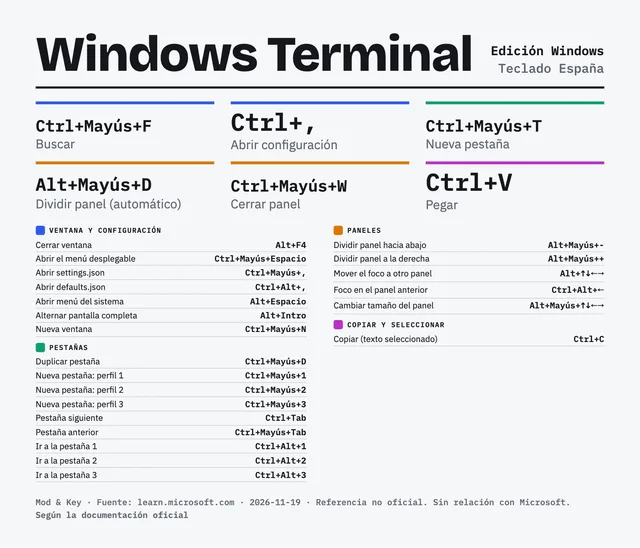
Chuleta gratis de Windows Terminal para imprimir
Los atajos esenciales en una página (PDF, 24 × 20 cm), para tu teclado y tu idioma.
Preguntas sobre los atajos de Windows Terminal
- ¿Cuál es el atajo de «Buscar» en Windows Terminal para Windows?
- Pulsa Ctrl+Mayús+F. Es el atajo de «Buscar» en Windows Terminal para Windows, según la documentación oficial.
- ¿Cuál es el atajo de «Abrir configuración» en Windows Terminal para Windows?
- Pulsa Ctrl+,. Es el atajo de «Abrir configuración» en Windows Terminal para Windows, según la documentación oficial.
- ¿Cuál es el atajo de «Nueva pestaña» en Windows Terminal para Windows?
- Pulsa Ctrl+Mayús+T. Es el atajo de «Nueva pestaña» en Windows Terminal para Windows, según la documentación oficial.
- ¿De dónde salen estos atajos de Windows Terminal?
- De la documentación oficial de Microsoft en learn.microsoft.com, consultada el 19 de noviembre de 2026. Copiamos cada tecla de ahí, nunca de otras webs.