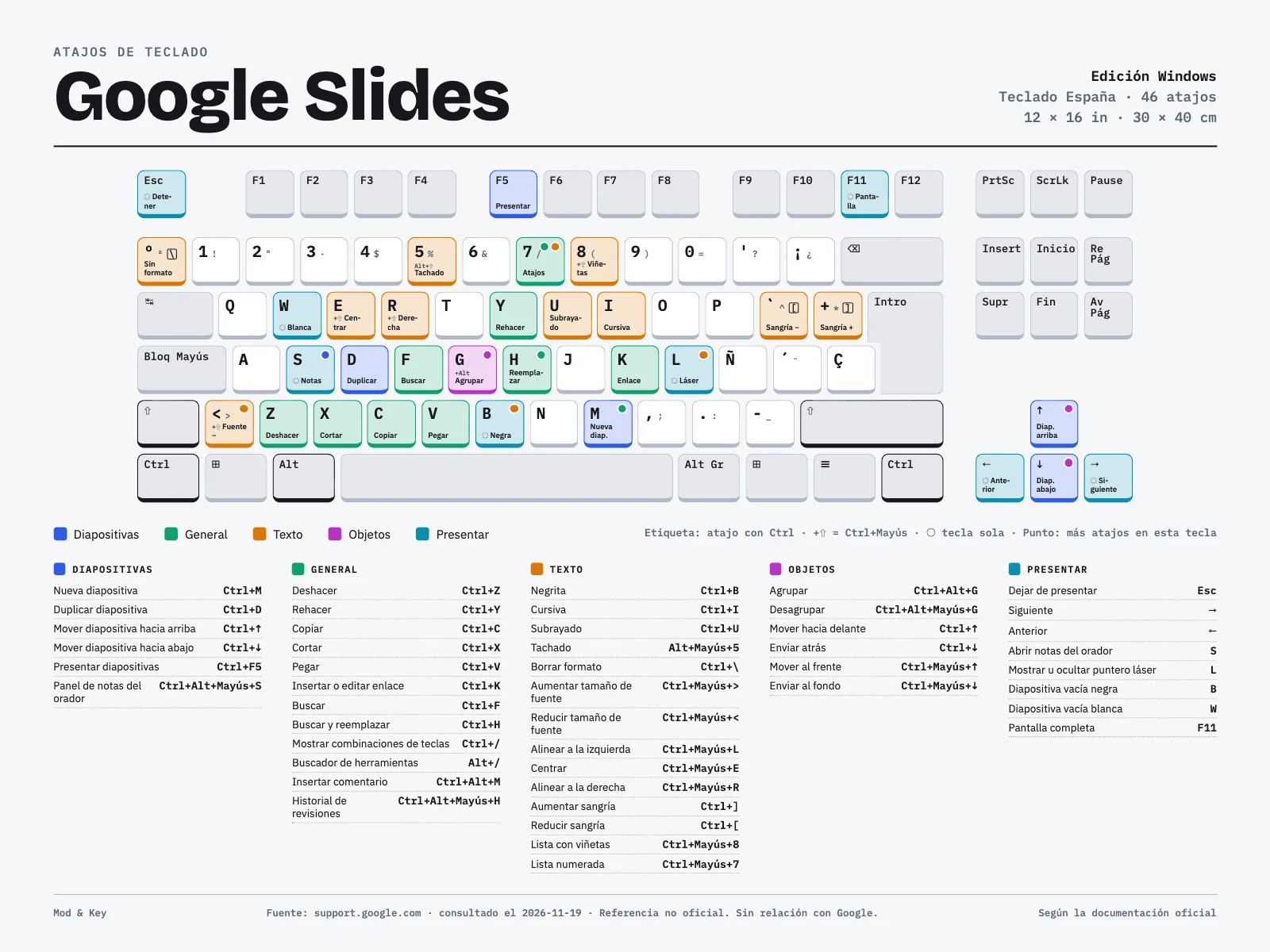
 Llévalo a tu mesa →
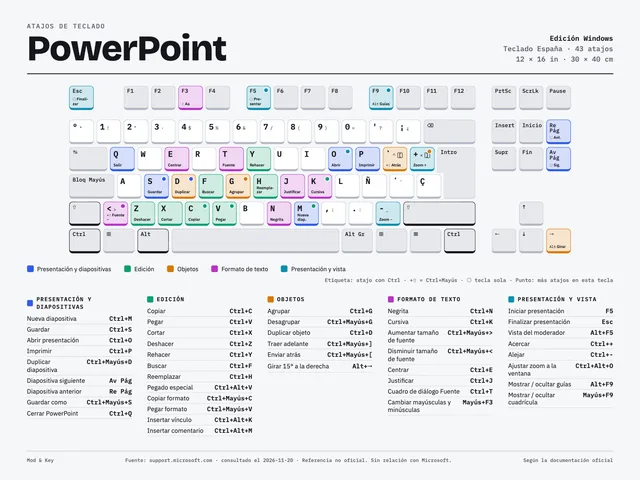
Los atajos de Google Slides más usados en Windows: Nueva diapositiva (Ctrl+M), Duplicar diapositiva (Ctrl+D), Presentar diapositivas (Ctrl+F5), Deshacer (Ctrl+Z), Insertar comentario (Ctrl+Alt+M). Aquí están los 46, sacados de la documentación oficial.
46 atajos de teclado de Google Slides para Windows, agrupados en: Diapositivas, General, Texto, Objetos, Presentar. Cada tecla sale de support.google.com (consultado el 19 de noviembre de 2026) y se muestra sobre un teclado real.
En Windows, 41 de estos 46 atajos son los de Mac cambiando ⌘ por Ctrl; 5 son distintos, por ejemplo Nueva diapositiva (Ctrl+M; Mac: ⌃M), Presentar diapositivas (Ctrl+F5; Mac: ⌘↩), Buscar y reemplazar (Ctrl+H; Mac: ⇧⌘H).
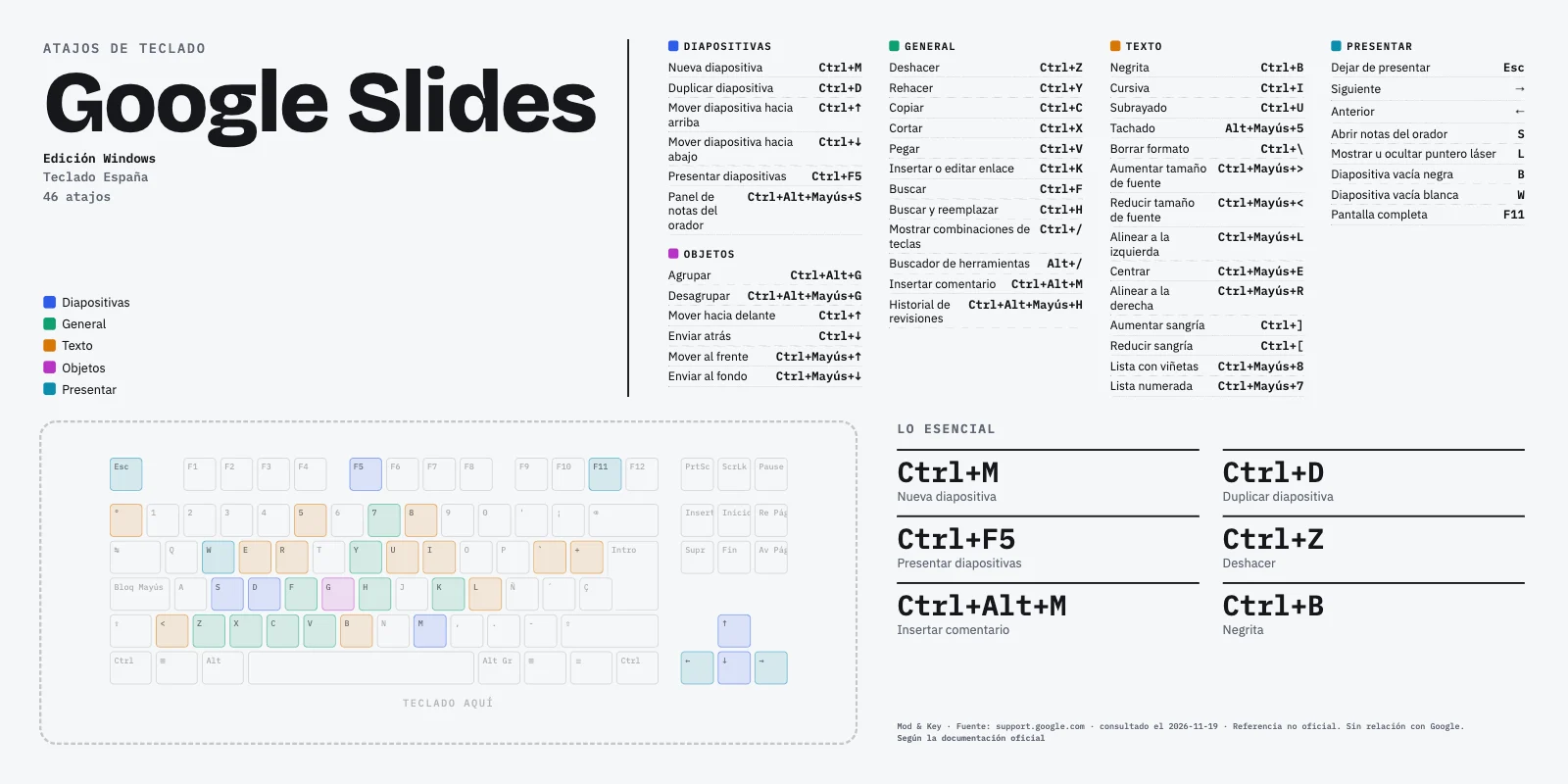
Mapa de teclado de Google Slides
Elige tu teclado y un modificador. Las teclas con atajo se iluminan; pasa el ratón o toca una tecla para ver todo lo que hace. Pruébalo: mantén Ctrl en tu teclado
Hay más atajos en esta tecla con otros modificadores.
Con Ctrl20 teclas
Todos los atajos de teclado de Google Slides para Windows
Ningún atajo coincide con esa búsqueda.
Diapositivas6
| Comando | Atajo |
|---|---|
| Nueva diapositiva | Ctrl+M |
| Duplicar diapositiva | Ctrl+D |
| Mover diapositiva hacia arriba | Ctrl+↑ |
| Mover diapositiva hacia abajo | Ctrl+↓ |
| Presentar diapositivas | Ctrl+F5 |
| Panel de notas del orador | Ctrl+Alt+Mayús+S |
General12
| Comando | Atajo |
|---|---|
| Deshacer | Ctrl+Z |
| Rehacer | Ctrl+Y |
| Copiar | Ctrl+C |
| Cortar | Ctrl+X |
| Pegar | Ctrl+V |
| Insertar o editar enlace | Ctrl+K |
| Buscar | Ctrl+F |
| Buscar y reemplazar | Ctrl+H |
| Mostrar combinaciones de teclas | Ctrl+/ |
| Buscador de herramientas | Alt+/ |
| Insertar comentario | Ctrl+Alt+M |
| Historial de revisiones | Ctrl+Alt+Mayús+H |
Texto14
| Comando | Atajo |
|---|---|
| Negrita | Ctrl+B |
| Cursiva | Ctrl+I |
| Subrayado | Ctrl+U |
| Tachado | Alt+Mayús+5 |
| Borrar formato | Ctrl+\ |
| Aumentar tamaño de fuente | Ctrl+Mayús+> |
| Reducir tamaño de fuente | Ctrl+Mayús+< |
| Alinear a la izquierda | Ctrl+Mayús+L |
| Centrar | Ctrl+Mayús+E |
| Alinear a la derecha | Ctrl+Mayús+R |
| Aumentar sangría | Ctrl+] |
| Reducir sangría | Ctrl+[ |
| Lista con viñetas | Ctrl+Mayús+8 |
| Lista numerada | Ctrl+Mayús+7 |
Objetos6
| Comando | Atajo |
|---|---|
| Agrupar | Ctrl+Alt+G |
| Desagrupar | Ctrl+Alt+Mayús+G |
| Mover hacia delante | Ctrl+↑ |
| Enviar atrás | Ctrl+↓ |
| Mover al frente | Ctrl+Mayús+↑ |
| Enviar al fondo | Ctrl+Mayús+↓ |
Presentar8
| Comando | Atajo |
|---|---|
| Dejar de presentar | Esc |
| Siguiente | → |
| Anterior | ← |
| Abrir notas del orador | S |
| Mostrar u ocultar puntero láser | L |
| Diapositiva vacía negra | B |
| Diapositiva vacía blanca | W |
| Pantalla completa | F11 |
Fuente: Google · support.google.com · consultado el . Referencia no oficial. Sin relación con Google. Cómo obtenemos los atajos →
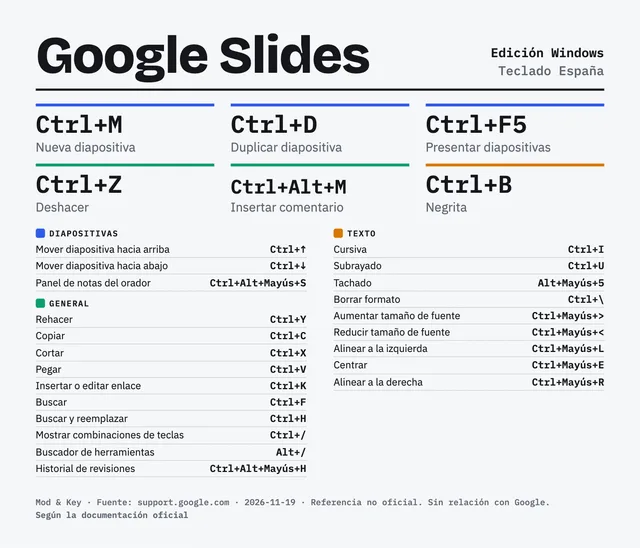
Chuleta gratis de Google Slides para imprimir
Los atajos esenciales en una página (PDF, 24 × 20 cm), para tu teclado y tu idioma.
Preguntas sobre los atajos de Google Slides
- ¿Cuál es el atajo de «Nueva diapositiva» en Google Slides para Windows?
- Pulsa Ctrl+M. Es el atajo de «Nueva diapositiva» en Google Slides para Windows, según la documentación oficial.
- ¿Cuál es el atajo de «Duplicar diapositiva» en Google Slides para Windows?
- Pulsa Ctrl+D. Es el atajo de «Duplicar diapositiva» en Google Slides para Windows, según la documentación oficial.
- ¿Cuál es el atajo de «Presentar diapositivas» en Google Slides para Windows?
- Pulsa Ctrl+F5. Es el atajo de «Presentar diapositivas» en Google Slides para Windows, según la documentación oficial.
- ¿De dónde salen estos atajos de Google Slides?
- De la documentación oficial de Google en support.google.com, consultada el 19 de noviembre de 2026. Copiamos cada tecla de ahí, nunca de otras webs.