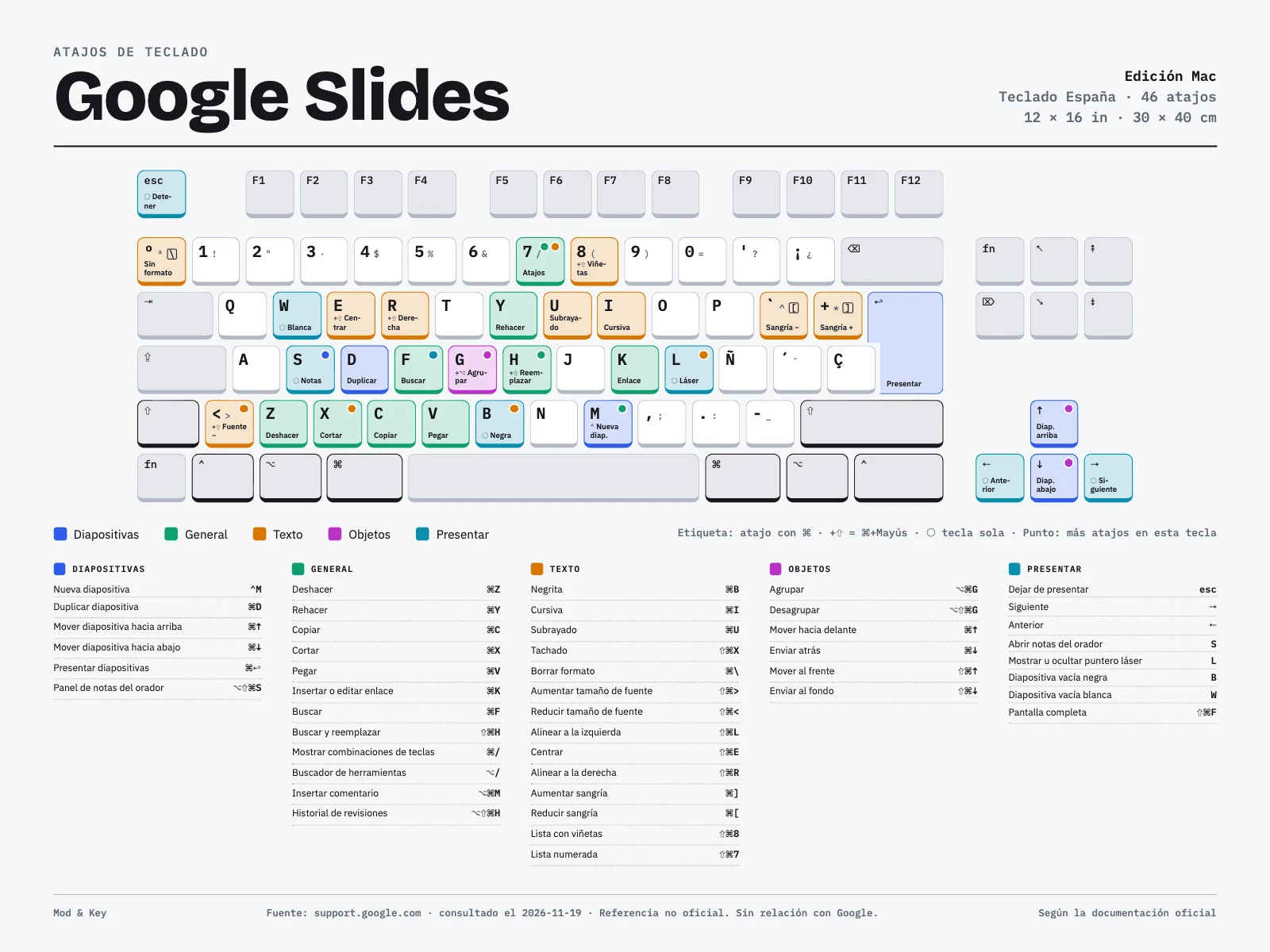
 Llévalo a tu mesa →
Los atajos de Google Slides más usados en Mac: Nueva diapositiva (⌃M), Duplicar diapositiva (⌘D), Presentar diapositivas (⌘↩), Deshacer (⌘Z), Insertar comentario (⌥⌘M). Aquí están los 46, sacados de la documentación oficial.
46 atajos de teclado de Google Slides para Mac, agrupados en: Diapositivas, General, Texto, Objetos, Presentar. Cada tecla sale de support.google.com (consultado el 19 de noviembre de 2026) y se muestra sobre un teclado real.
En Mac, 41 de estos 46 atajos son los de Windows cambiando Ctrl por ⌘; 5 son distintos, por ejemplo Nueva diapositiva (⌃M; Windows: Ctrl+M), Presentar diapositivas (⌘↩; Windows: Ctrl+F5), Buscar y reemplazar (⇧⌘H; Windows: Ctrl+H).
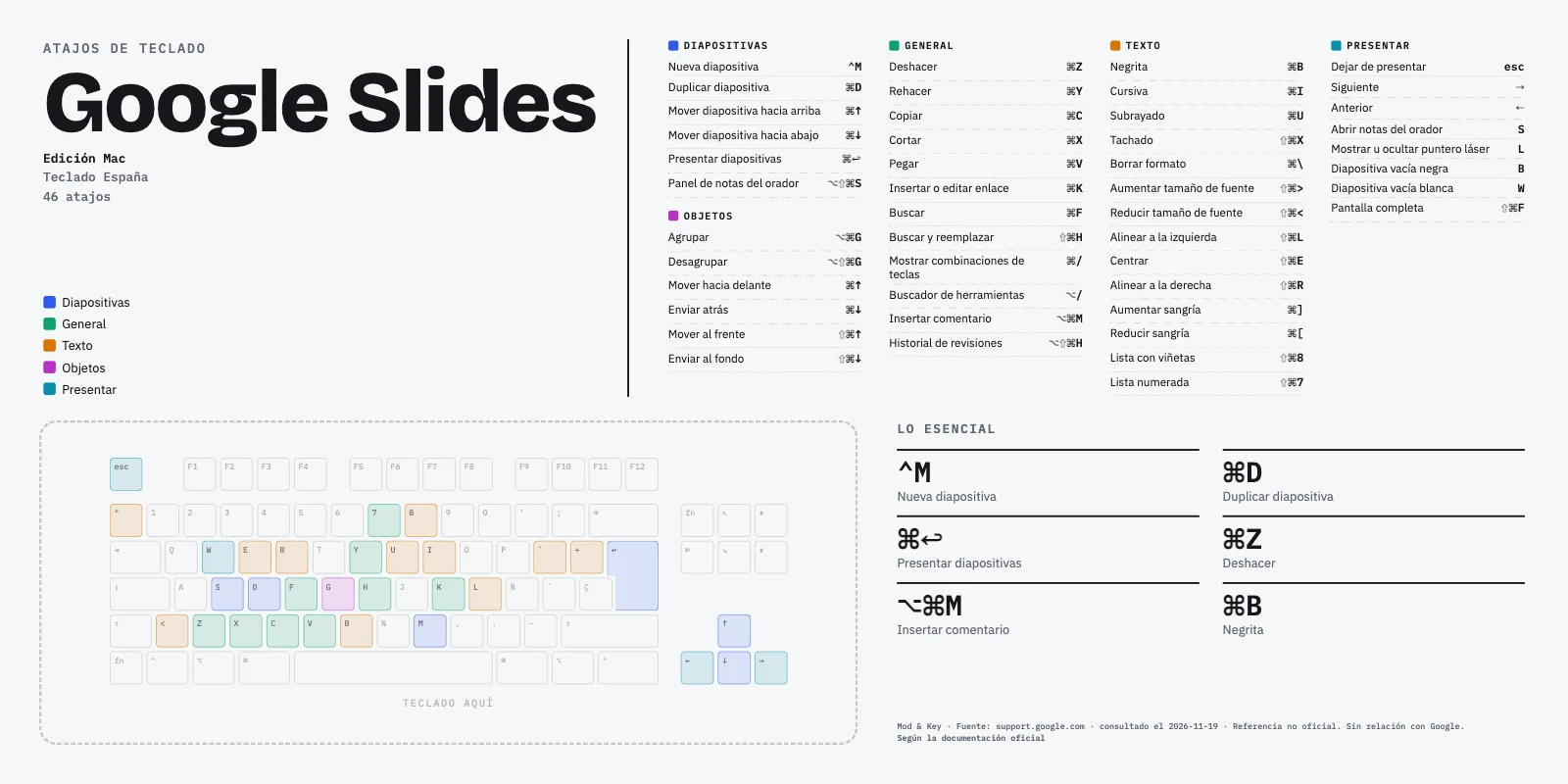
Mapa de teclado de Google Slides
Elige tu teclado y un modificador. Las teclas con atajo se iluminan; pasa el ratón o toca una tecla para ver todo lo que hace. Pruébalo: mantén ⌘ Cmd en tu teclado
Hay más atajos en esta tecla con otros modificadores.
Con ⌘18 teclas
Todos los atajos de teclado de Google Slides para Mac
Ningún atajo coincide con esa búsqueda.
Diapositivas6
| Comando | Atajo |
|---|---|
| Nueva diapositiva | ⌃M |
| Duplicar diapositiva | ⌘D |
| Mover diapositiva hacia arriba | ⌘↑ |
| Mover diapositiva hacia abajo | ⌘↓ |
| Presentar diapositivas | ⌘↩ |
| Panel de notas del orador | ⌥⇧⌘S |
General12
| Comando | Atajo |
|---|---|
| Deshacer | ⌘Z |
| Rehacer | ⌘Y |
| Copiar | ⌘C |
| Cortar | ⌘X |
| Pegar | ⌘V |
| Insertar o editar enlace | ⌘K |
| Buscar | ⌘F |
| Buscar y reemplazar | ⇧⌘H |
| Mostrar combinaciones de teclas | ⌘/ |
| Buscador de herramientas | ⌥/ |
| Insertar comentario | ⌥⌘M |
| Historial de revisiones | ⌥⇧⌘H |
Texto14
| Comando | Atajo |
|---|---|
| Negrita | ⌘B |
| Cursiva | ⌘I |
| Subrayado | ⌘U |
| Tachado | ⇧⌘X |
| Borrar formato | ⌘\ |
| Aumentar tamaño de fuente | ⇧⌘> |
| Reducir tamaño de fuente | ⇧⌘< |
| Alinear a la izquierda | ⇧⌘L |
| Centrar | ⇧⌘E |
| Alinear a la derecha | ⇧⌘R |
| Aumentar sangría | ⌘] |
| Reducir sangría | ⌘[ |
| Lista con viñetas | ⇧⌘8 |
| Lista numerada | ⇧⌘7 |
Objetos6
| Comando | Atajo |
|---|---|
| Agrupar | ⌥⌘G |
| Desagrupar | ⌥⇧⌘G |
| Mover hacia delante | ⌘↑ |
| Enviar atrás | ⌘↓ |
| Mover al frente | ⇧⌘↑ |
| Enviar al fondo | ⇧⌘↓ |
Presentar8
| Comando | Atajo |
|---|---|
| Dejar de presentar | esc |
| Siguiente | → |
| Anterior | ← |
| Abrir notas del orador | S |
| Mostrar u ocultar puntero láser | L |
| Diapositiva vacía negra | B |
| Diapositiva vacía blanca | W |
| Pantalla completa | ⇧⌘F |
Fuente: Google · support.google.com · consultado el . Referencia no oficial. Sin relación con Google. Cómo obtenemos los atajos →
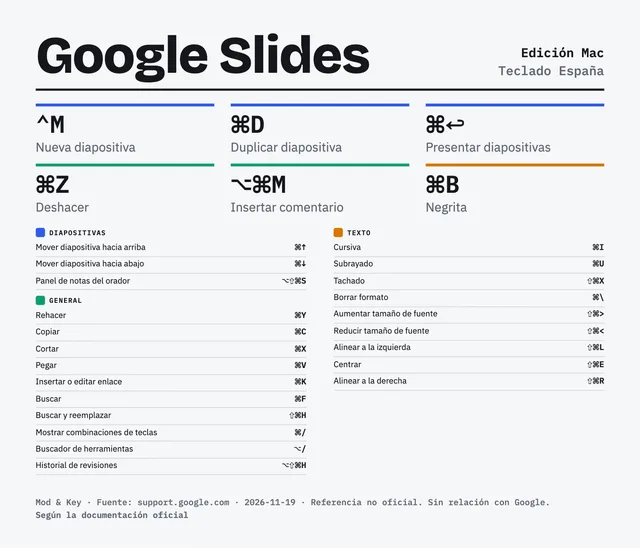
Chuleta gratis de Google Slides para imprimir
Los atajos esenciales en una página (PDF, 24 × 20 cm), para tu teclado y tu idioma.
Preguntas sobre los atajos de Google Slides
- ¿Cuál es el atajo de «Nueva diapositiva» en Google Slides para Mac?
- Pulsa ⌃M. Es el atajo de «Nueva diapositiva» en Google Slides para Mac, según la documentación oficial.
- ¿Cuál es el atajo de «Duplicar diapositiva» en Google Slides para Mac?
- Pulsa ⌘D. Es el atajo de «Duplicar diapositiva» en Google Slides para Mac, según la documentación oficial.
- ¿Cuál es el atajo de «Presentar diapositivas» en Google Slides para Mac?
- Pulsa ⌘↩. Es el atajo de «Presentar diapositivas» en Google Slides para Mac, según la documentación oficial.
- ¿De dónde salen estos atajos de Google Slides?
- De la documentación oficial de Google en support.google.com, consultada el 19 de noviembre de 2026. Copiamos cada tecla de ahí, nunca de otras webs.