 Llévalo a tu mesa →
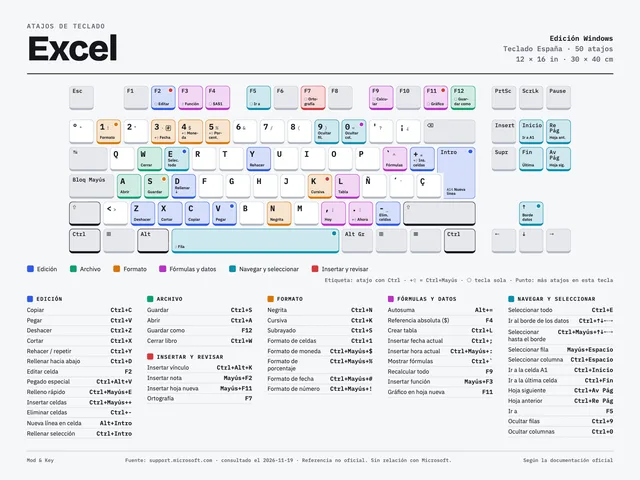
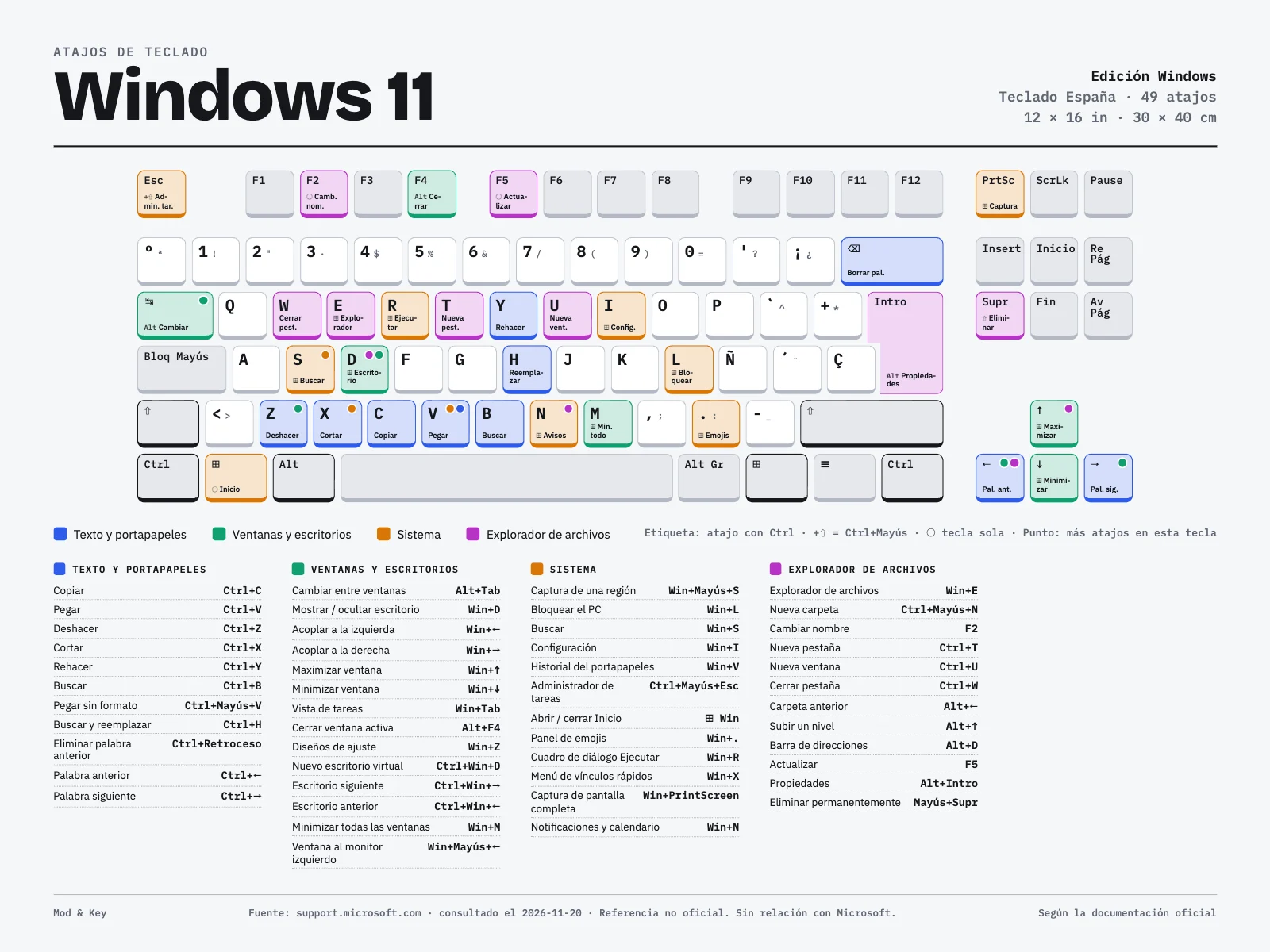
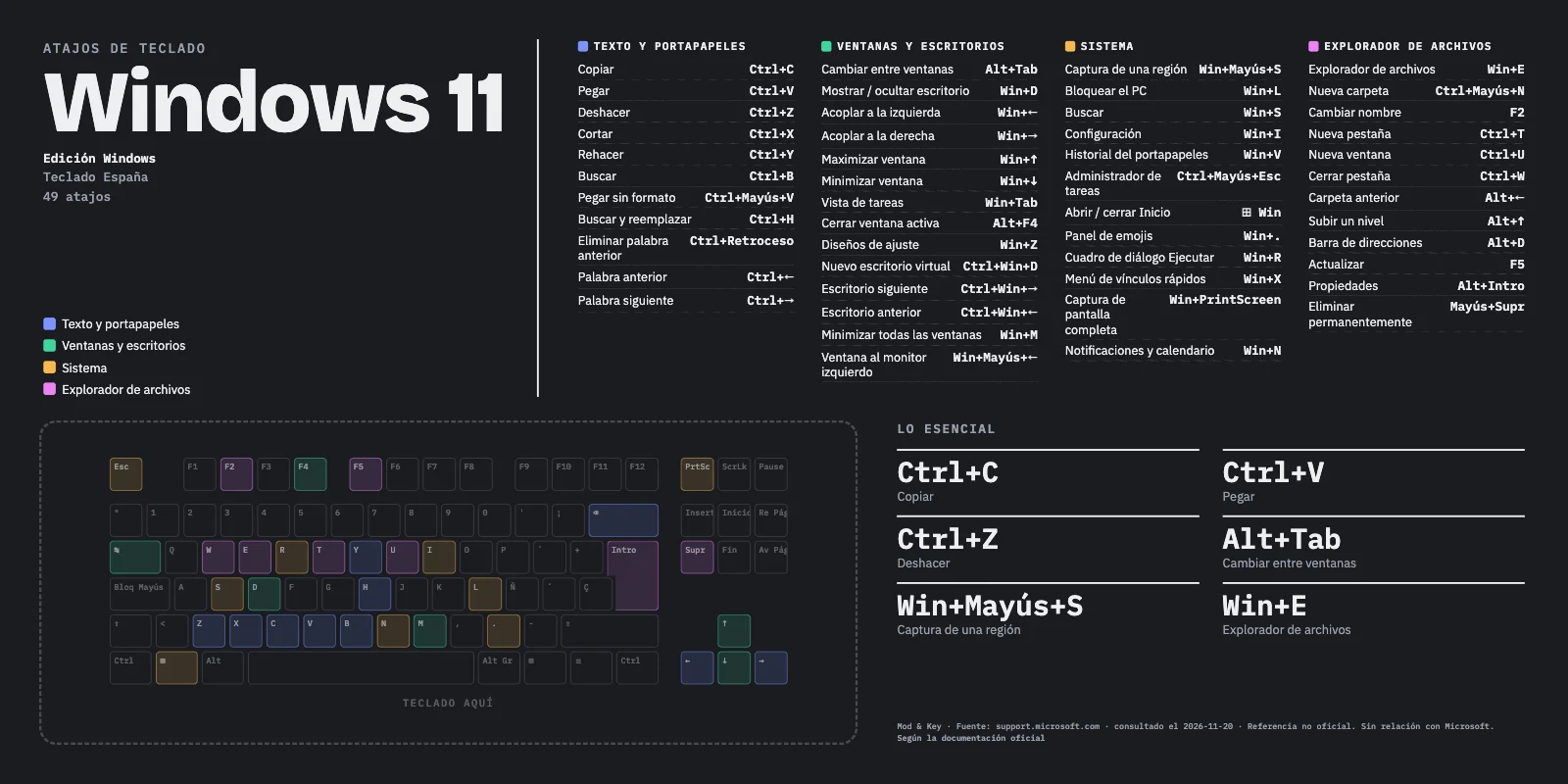
Los atajos de Windows 11 más usados en Windows: Copiar (Ctrl+C), Pegar (Ctrl+V), Deshacer (Ctrl+Z), Cambiar entre ventanas (Alt+Tab), Captura de una región (Win+Mayús+S). Aquí están los 49, sacados de la documentación oficial.
49 atajos de teclado de Windows 11 para Windows, agrupados en: Texto y portapapeles, Ventanas y escritorios, Sistema, Explorador de archivos. Cada tecla sale de support.microsoft.com (consultado el 20 de noviembre de 2026) y se muestra sobre un teclado real.
Diferente de la versión en inglés
Algunos atajos usan otras letras en la versión en español. Nuestra edición en español imprime los correctos.
| Comando | Español | English |
|---|---|---|
| Buscar | Ctrl+B | Ctrl+F |
| Nueva ventana | Ctrl+U | Ctrl+N |
Mapa de teclado de Windows 11
Elige tu teclado y un modificador. Las teclas con atajo se iluminan; pasa el ratón o toca una tecla para ver todo lo que hace. Pruébalo: mantén Ctrl en tu teclado
Hay más atajos en esta tecla con otros modificadores.
Con Win18 teclas
Todos los atajos de teclado de Windows 11 para Windows
Ningún atajo coincide con esa búsqueda.
Texto y portapapeles11
| Comando | Atajo |
|---|---|
| Copiar | Ctrl+C |
| Pegar | Ctrl+V |
| Deshacer | Ctrl+Z |
| Cortar | Ctrl+X |
| Rehacer | Ctrl+Y |
| Buscar | Ctrl+B |
| Pegar sin formato | Ctrl+Mayús+V |
| Buscar y reemplazar | Ctrl+H |
| Eliminar palabra anterior | Ctrl+Retroceso |
| Palabra anterior | Ctrl+← |
| Palabra siguiente | Ctrl+→ |
Ventanas y escritorios14
| Comando | Atajo |
|---|---|
| Cambiar entre ventanas | Alt+Tab |
| Mostrar / ocultar escritorio | Win+D |
| Acoplar a la izquierda | Win+← |
| Acoplar a la derecha | Win+→ |
| Maximizar ventana | Win+↑ |
| Minimizar ventana | Win+↓ |
| Vista de tareas | Win+Tab |
| Cerrar ventana activa | Alt+F4 |
| Diseños de ajuste | Win+Z |
| Nuevo escritorio virtual | Ctrl+Win+D |
| Escritorio siguiente | Ctrl+Win+→ |
| Escritorio anterior | Ctrl+Win+← |
| Minimizar todas las ventanas | Win+M |
| Ventana al monitor izquierdo | Win+Mayús+← |
Sistema12
| Comando | Atajo |
|---|---|
| Captura de una región | Win+Mayús+S |
| Bloquear el PC | Win+L |
| Buscar | Win+S |
| Configuración | Win+I |
| Historial del portapapeles | Win+V |
| Administrador de tareas | Ctrl+Mayús+Esc |
| Abrir / cerrar Inicio | ⊞ Win |
| Panel de emojis | Win+. |
| Cuadro de diálogo Ejecutar | Win+R |
| Menú de vínculos rápidos | Win+X |
| Captura de pantalla completa | Win+PrintScreen |
| Notificaciones y calendario | Win+N |
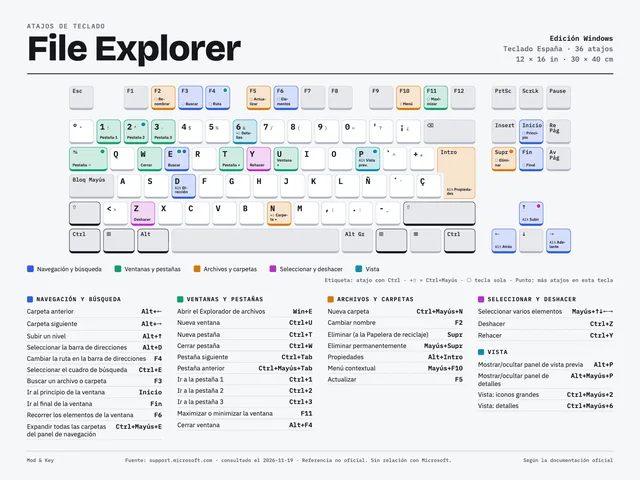
Explorador de archivos12
| Comando | Atajo |
|---|---|
| Explorador de archivos | Win+E |
| Nueva carpeta | Ctrl+Mayús+N |
| Cambiar nombre | F2 |
| Nueva pestaña | Ctrl+T |
| Nueva ventana | Ctrl+U |
| Cerrar pestaña | Ctrl+W |
| Carpeta anterior | Alt+← |
| Subir un nivel | Alt+↑ |
| Barra de direcciones | Alt+D |
| Actualizar | F5 |
| Propiedades | Alt+Intro |
| Eliminar permanentemente | Mayús+Supr |
Fuente: Microsoft · support.microsoft.com · consultado el . Referencia no oficial. Sin relación con Microsoft. Cómo obtenemos los atajos →
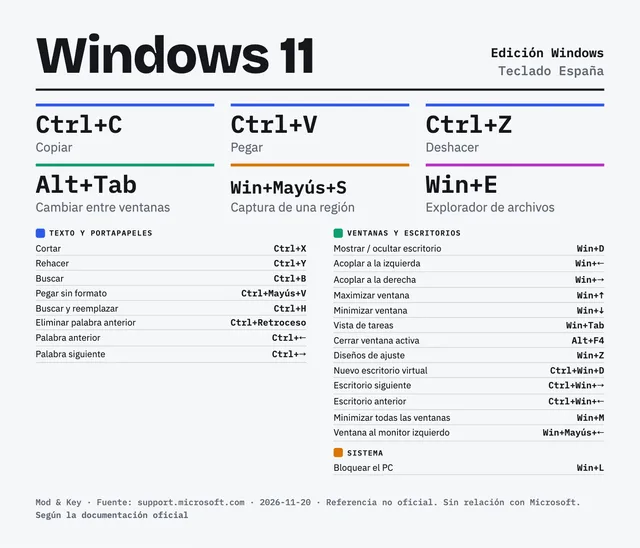
Chuleta gratis de Windows 11 para imprimir
Los atajos esenciales en una página (PDF, 24 × 20 cm), para tu teclado y tu idioma.
Preguntas sobre los atajos de Windows 11
- ¿Cuál es el atajo de «Copiar» en Windows 11 para Windows?
- Pulsa Ctrl+C. Es el atajo de «Copiar» en Windows 11 para Windows, según la documentación oficial.
- ¿Cuál es el atajo de «Pegar» en Windows 11 para Windows?
- Pulsa Ctrl+V. Es el atajo de «Pegar» en Windows 11 para Windows, según la documentación oficial.
- ¿Cuál es el atajo de «Deshacer» en Windows 11 para Windows?
- Pulsa Ctrl+Z. Es el atajo de «Deshacer» en Windows 11 para Windows, según la documentación oficial.
- ¿De dónde salen estos atajos de Windows 11?
- De la documentación oficial de Microsoft en support.microsoft.com, consultada el 20 de noviembre de 2026. Copiamos cada tecla de ahí, nunca de otras webs.