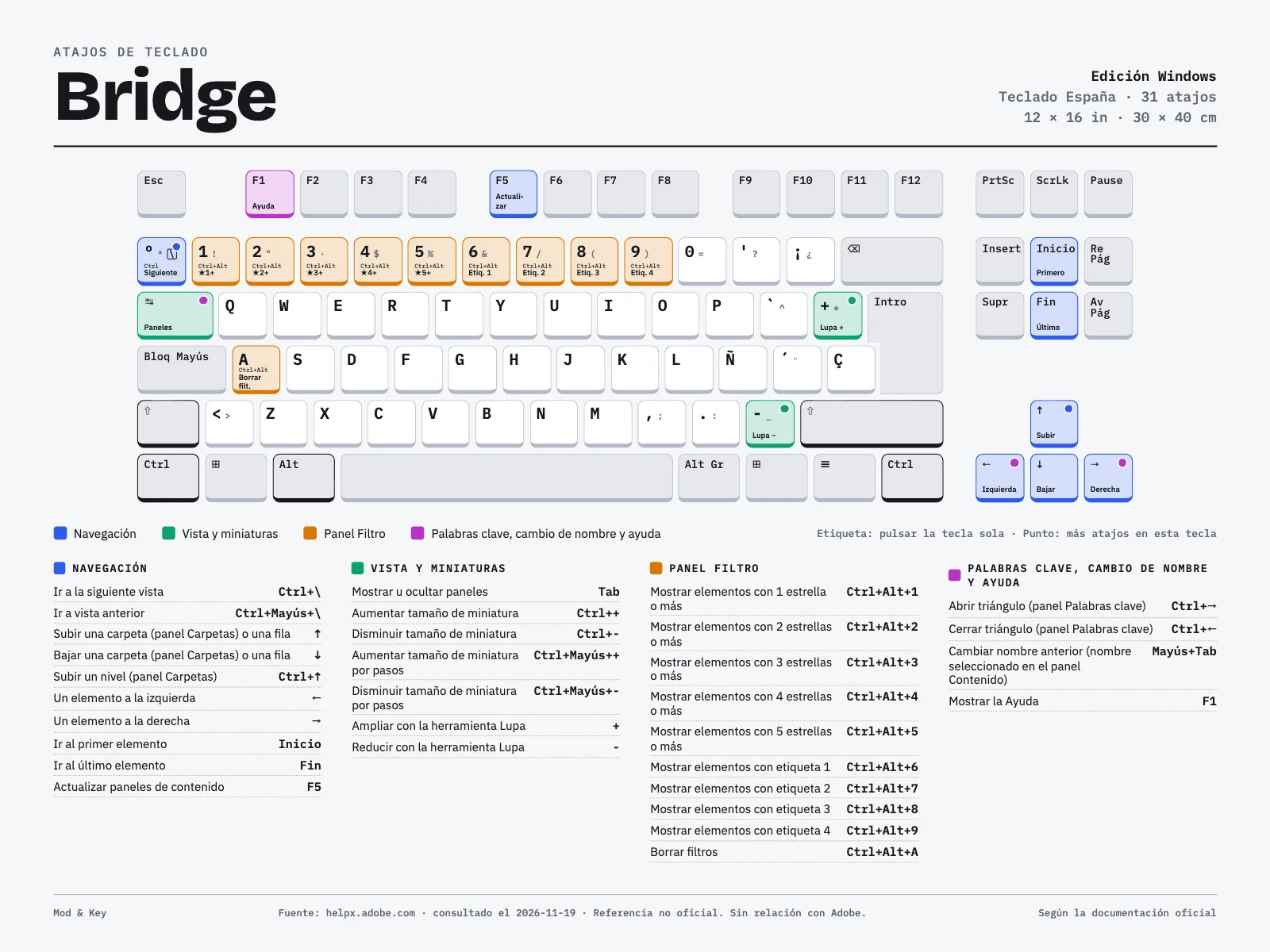
 Llévalo a tu mesa →
Los atajos de Bridge más usados en Windows: Ir a la siguiente vista (Ctrl+\), Actualizar paneles de contenido (F5), Mostrar u ocultar paneles (Tab), Aumentar tamaño de miniatura (Ctrl++), Disminuir tamaño de miniatura (Ctrl+-). Aquí están los 31, sacados de la documentación oficial.
31 atajos de teclado de Bridge para Windows, agrupados en: Navegación, Vista y miniaturas, Panel Filtro, Palabras clave, cambio de nombre y ayuda. Cada tecla sale de helpx.adobe.com (consultado el 19 de noviembre de 2026) y se muestra sobre un teclado real.
En Windows, 30 de estos 31 atajos son los de Mac cambiando ⌘ por Ctrl; 1 son distintos, por ejemplo Mostrar la Ayuda (F1; Mac: ⌘/).
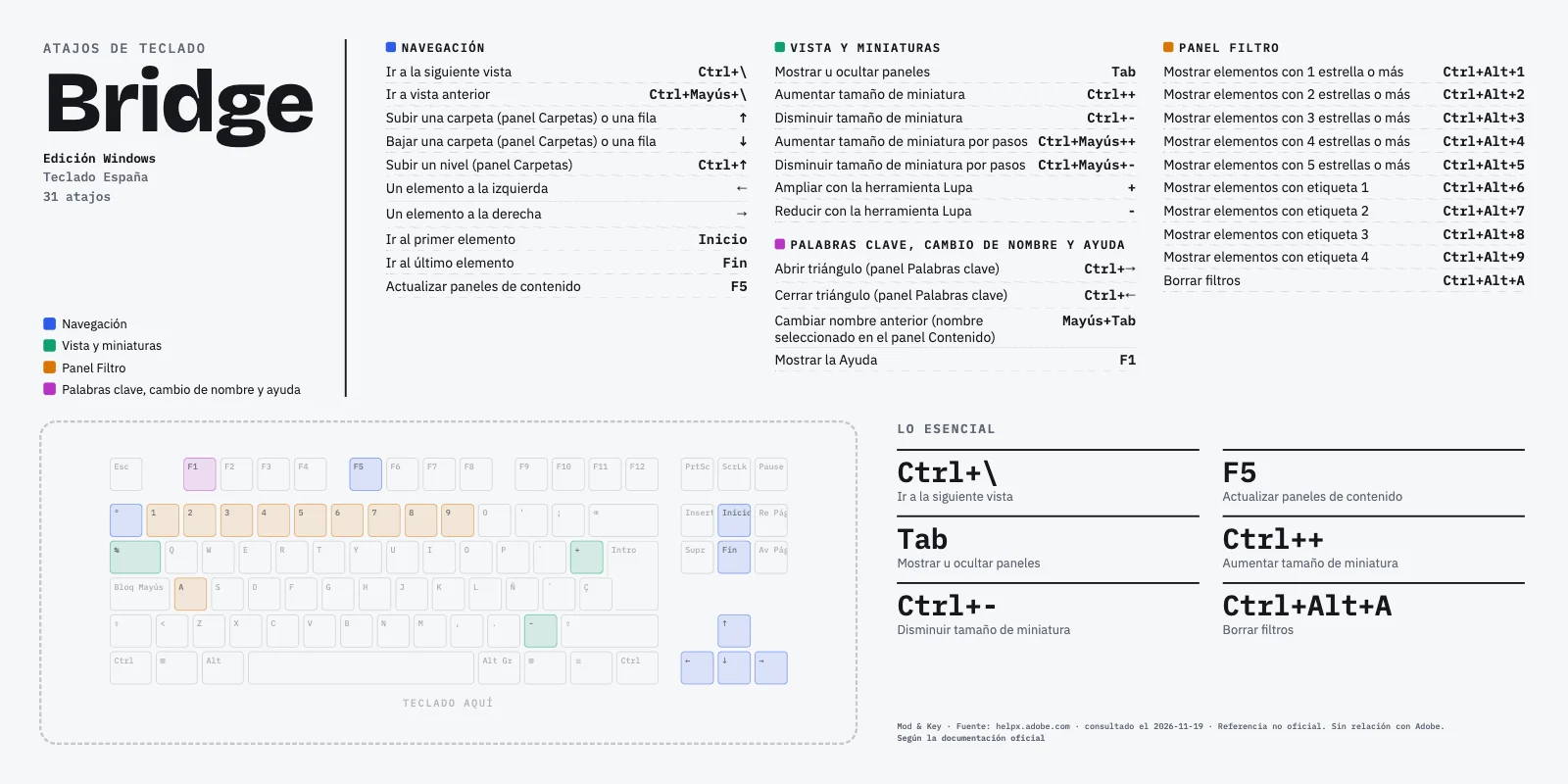
Mapa de teclado de Bridge
Elige tu teclado y un modificador. Las teclas con atajo se iluminan; pasa el ratón o toca una tecla para ver todo lo que hace. Pruébalo: mantén Ctrl en tu teclado
Hay más atajos en esta tecla con otros modificadores.
Tecla sola11 teclas
Todos los atajos de teclado de Bridge para Windows
Ningún atajo coincide con esa búsqueda.
Navegación10
| Comando | Atajo |
|---|---|
| Ir a la siguiente vista | Ctrl+\ |
| Ir a vista anterior | Ctrl+Mayús+\ |
| Subir una carpeta (panel Carpetas) o una fila | ↑ |
| Bajar una carpeta (panel Carpetas) o una fila | ↓ |
| Subir un nivel (panel Carpetas) | Ctrl+↑ |
| Un elemento a la izquierda | ← |
| Un elemento a la derecha | → |
| Ir al primer elemento | Inicio |
| Ir al último elemento | Fin |
| Actualizar paneles de contenido | F5 |
Vista y miniaturas7
| Comando | Atajo |
|---|---|
| Mostrar u ocultar paneles | Tab |
| Aumentar tamaño de miniatura | Ctrl++ |
| Disminuir tamaño de miniatura | Ctrl+- |
| Aumentar tamaño de miniatura por pasos | Ctrl+Mayús++ |
| Disminuir tamaño de miniatura por pasos | Ctrl+Mayús+- |
| Ampliar con la herramienta Lupa | + |
| Reducir con la herramienta Lupa | - |
Panel Filtro10
| Comando | Atajo |
|---|---|
| Mostrar elementos con 1 estrella o más | Ctrl+Alt+1 |
| Mostrar elementos con 2 estrellas o más | Ctrl+Alt+2 |
| Mostrar elementos con 3 estrellas o más | Ctrl+Alt+3 |
| Mostrar elementos con 4 estrellas o más | Ctrl+Alt+4 |
| Mostrar elementos con 5 estrellas o más | Ctrl+Alt+5 |
| Mostrar elementos con etiqueta 1 | Ctrl+Alt+6 |
| Mostrar elementos con etiqueta 2 | Ctrl+Alt+7 |
| Mostrar elementos con etiqueta 3 | Ctrl+Alt+8 |
| Mostrar elementos con etiqueta 4 | Ctrl+Alt+9 |
| Borrar filtros | Ctrl+Alt+A |
Palabras clave, cambio de nombre y ayuda4
| Comando | Atajo |
|---|---|
| Abrir triángulo (panel Palabras clave) | Ctrl+→ |
| Cerrar triángulo (panel Palabras clave) | Ctrl+← |
| Cambiar nombre anterior (nombre seleccionado en el panel Contenido) | Mayús+Tab |
| Mostrar la Ayuda | F1 |
Fuente: Adobe · helpx.adobe.com · consultado el . Referencia no oficial. Sin relación con Adobe. Cómo obtenemos los atajos →
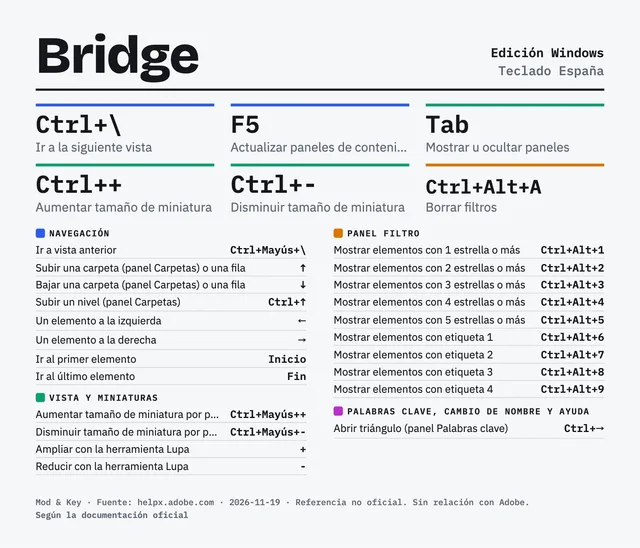
Chuleta gratis de Bridge para imprimir
Los atajos esenciales en una página (PDF, 24 × 20 cm), para tu teclado y tu idioma.
Preguntas sobre los atajos de Bridge
- ¿Cuál es el atajo de «Ir a la siguiente vista» en Bridge para Windows?
- Pulsa Ctrl+\. Es el atajo de «Ir a la siguiente vista» en Bridge para Windows, según la documentación oficial.
- ¿Cuál es el atajo de «Actualizar paneles de contenido» en Bridge para Windows?
- Pulsa F5. Es el atajo de «Actualizar paneles de contenido» en Bridge para Windows, según la documentación oficial.
- ¿Cuál es el atajo de «Mostrar u ocultar paneles» en Bridge para Windows?
- Pulsa Tab. Es el atajo de «Mostrar u ocultar paneles» en Bridge para Windows, según la documentación oficial.
- ¿De dónde salen estos atajos de Bridge?
- De la documentación oficial de Adobe en helpx.adobe.com, consultada el 19 de noviembre de 2026. Copiamos cada tecla de ahí, nunca de otras webs.