 Llévalo a tu mesa →
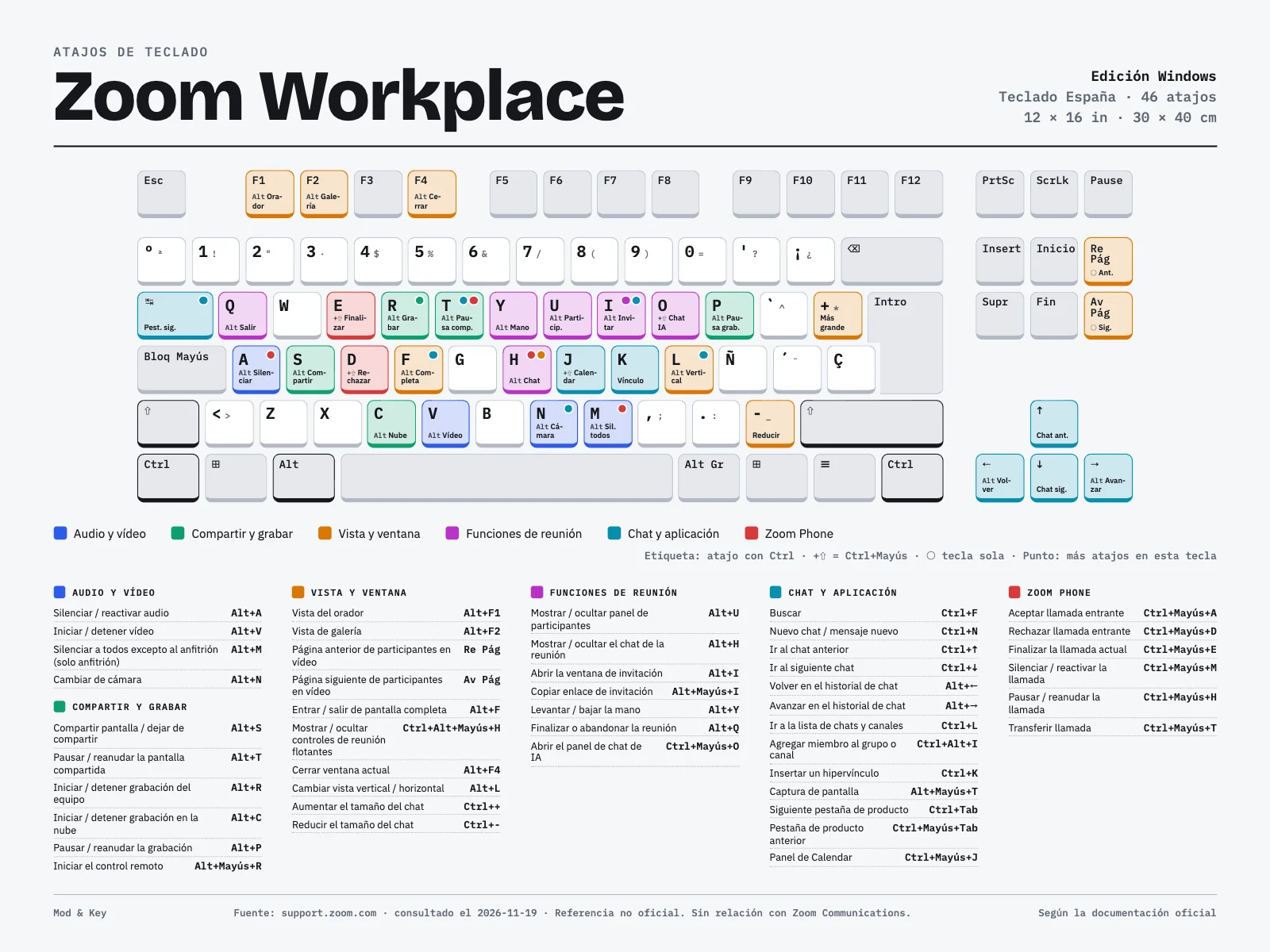
Los atajos de Zoom Workplace más usados en Windows: Silenciar / reactivar audio (Alt+A), Iniciar / detener vídeo (Alt+V), Compartir pantalla / dejar de compartir (Alt+S), Mostrar / ocultar panel de participantes (Alt+U), Mostrar / ocultar el chat de la reunión (Alt+H). Aquí están los 46, sacados de la documentación oficial.
46 atajos de teclado de Zoom Workplace para Windows, agrupados en: Audio y vídeo, Compartir y grabar, Vista y ventana, Funciones de reunión, Chat y aplicación, Zoom Phone. Cada tecla sale de support.zoom.com (consultado el 19 de noviembre de 2026) y se muestra sobre un teclado real.
En Windows, 7 de estos 40 atajos son los de Mac cambiando ⌘ por Ctrl; 33 son distintos, por ejemplo Silenciar / reactivar audio (Alt+A; Mac: ⇧⌘A), Iniciar / detener vídeo (Alt+V; Mac: ⇧⌘V), Silenciar a todos excepto al anfitrión (solo anfitrión) (Alt+M; Mac: ⌃⌘M).
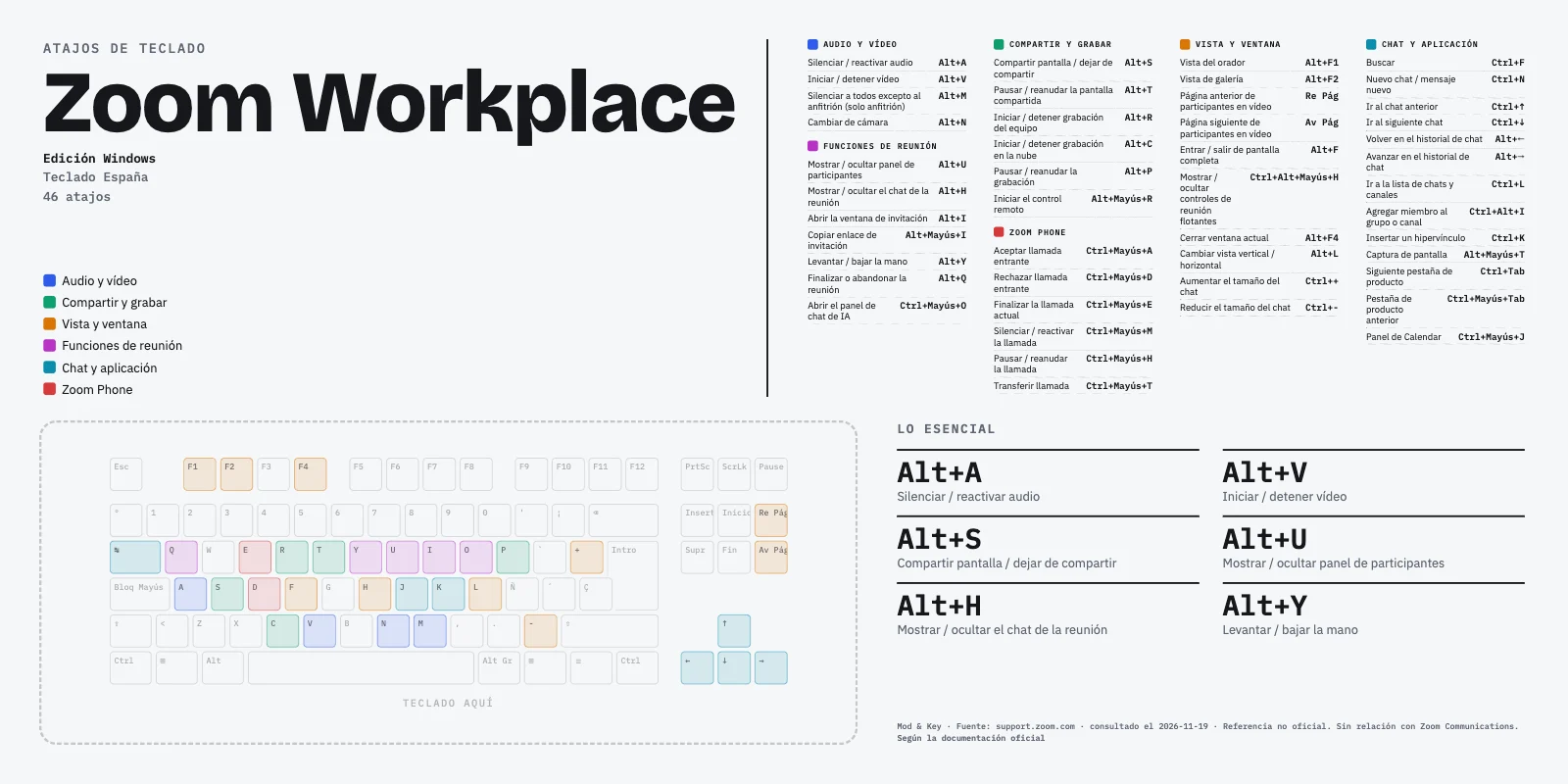
Mapa de teclado de Zoom Workplace
Elige tu teclado y un modificador. Las teclas con atajo se iluminan; pasa el ratón o toca una tecla para ver todo lo que hace. Pruébalo: mantén Ctrl en tu teclado
Hay más atajos en esta tecla con otros modificadores.
Con Alt21 teclas
Todos los atajos de teclado de Zoom Workplace para Windows
Ningún atajo coincide con esa búsqueda.
Audio y vídeo4
| Comando | Atajo |
|---|---|
| Silenciar / reactivar audio | Alt+A |
| Iniciar / detener vídeo | Alt+V |
| Silenciar a todos excepto al anfitrión (solo anfitrión) | Alt+M |
| Cambiar de cámara | Alt+N |
Compartir y grabar6
| Comando | Atajo |
|---|---|
| Compartir pantalla / dejar de compartir | Alt+S |
| Pausar / reanudar la pantalla compartida | Alt+T |
| Iniciar / detener grabación del equipo | Alt+R |
| Iniciar / detener grabación en la nube | Alt+C |
| Pausar / reanudar la grabación | Alt+P |
| Iniciar el control remoto | Alt+Mayús+R |
Vista y ventana10
| Comando | Atajo |
|---|---|
| Vista del orador | Alt+F1 |
| Vista de galería | Alt+F2 |
| Página anterior de participantes en vídeo | Re Pág |
| Página siguiente de participantes en vídeo | Av Pág |
| Entrar / salir de pantalla completa | Alt+F |
| Mostrar / ocultar controles de reunión flotantes | Ctrl+Alt+Mayús+H |
| Cerrar ventana actual | Alt+F4 |
| Cambiar vista vertical / horizontal | Alt+L |
| Aumentar el tamaño del chat | Ctrl++ |
| Reducir el tamaño del chat | Ctrl+- |
Funciones de reunión7
| Comando | Atajo |
|---|---|
| Mostrar / ocultar panel de participantes | Alt+U |
| Mostrar / ocultar el chat de la reunión | Alt+H |
| Abrir la ventana de invitación | Alt+I |
| Copiar enlace de invitación | Alt+Mayús+I |
| Levantar / bajar la mano | Alt+Y |
| Finalizar o abandonar la reunión | Alt+Q |
| Abrir el panel de chat de IA | Ctrl+Mayús+O |
Chat y aplicación13
| Comando | Atajo |
|---|---|
| Buscar | Ctrl+F |
| Nuevo chat / mensaje nuevo | Ctrl+N |
| Ir al chat anterior | Ctrl+↑ |
| Ir al siguiente chat | Ctrl+↓ |
| Volver en el historial de chat | Alt+← |
| Avanzar en el historial de chat | Alt+→ |
| Ir a la lista de chats y canales | Ctrl+L |
| Agregar miembro al grupo o canal | Ctrl+Alt+I |
| Insertar un hipervínculo | Ctrl+K |
| Captura de pantalla | Alt+Mayús+T |
| Siguiente pestaña de producto | Ctrl+Tab |
| Pestaña de producto anterior | Ctrl+Mayús+Tab |
| Panel de Calendar | Ctrl+Mayús+J |
Zoom Phone6
| Comando | Atajo |
|---|---|
| Aceptar llamada entrante | Ctrl+Mayús+A |
| Rechazar llamada entrante | Ctrl+Mayús+D |
| Finalizar la llamada actual | Ctrl+Mayús+E |
| Silenciar / reactivar la llamada | Ctrl+Mayús+M |
| Pausar / reanudar la llamada | Ctrl+Mayús+H |
| Transferir llamada | Ctrl+Mayús+T |
Fuente: Zoom Communications · support.zoom.com · consultado el . Referencia no oficial. Sin relación con Zoom Communications. Cómo obtenemos los atajos →
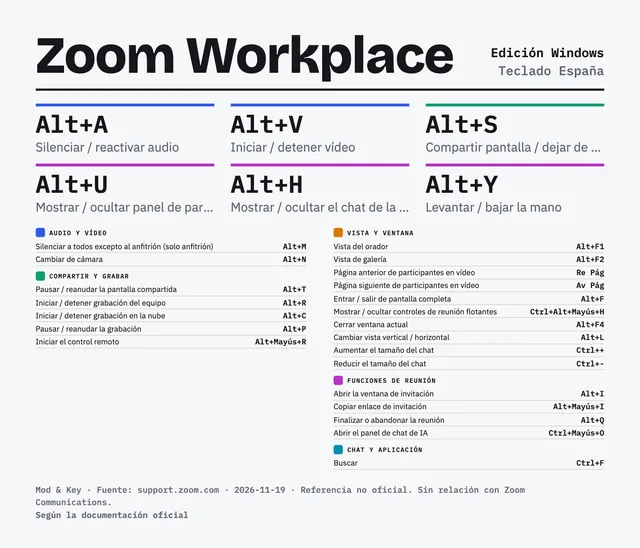
Chuleta gratis de Zoom Workplace para imprimir
Los atajos esenciales en una página (PDF, 24 × 20 cm), para tu teclado y tu idioma.
Preguntas sobre los atajos de Zoom Workplace
- ¿Cuál es el atajo de «Silenciar / reactivar audio» en Zoom Workplace para Windows?
- Pulsa Alt+A. Es el atajo de «Silenciar / reactivar audio» en Zoom Workplace para Windows, según la documentación oficial.
- ¿Cuál es el atajo de «Iniciar / detener vídeo» en Zoom Workplace para Windows?
- Pulsa Alt+V. Es el atajo de «Iniciar / detener vídeo» en Zoom Workplace para Windows, según la documentación oficial.
- ¿Cuál es el atajo de «Compartir pantalla / dejar de compartir» en Zoom Workplace para Windows?
- Pulsa Alt+S. Es el atajo de «Compartir pantalla / dejar de compartir» en Zoom Workplace para Windows, según la documentación oficial.
- ¿De dónde salen estos atajos de Zoom Workplace?
- De la documentación oficial de Zoom Communications en support.zoom.com, consultada el 19 de noviembre de 2026. Copiamos cada tecla de ahí, nunca de otras webs.