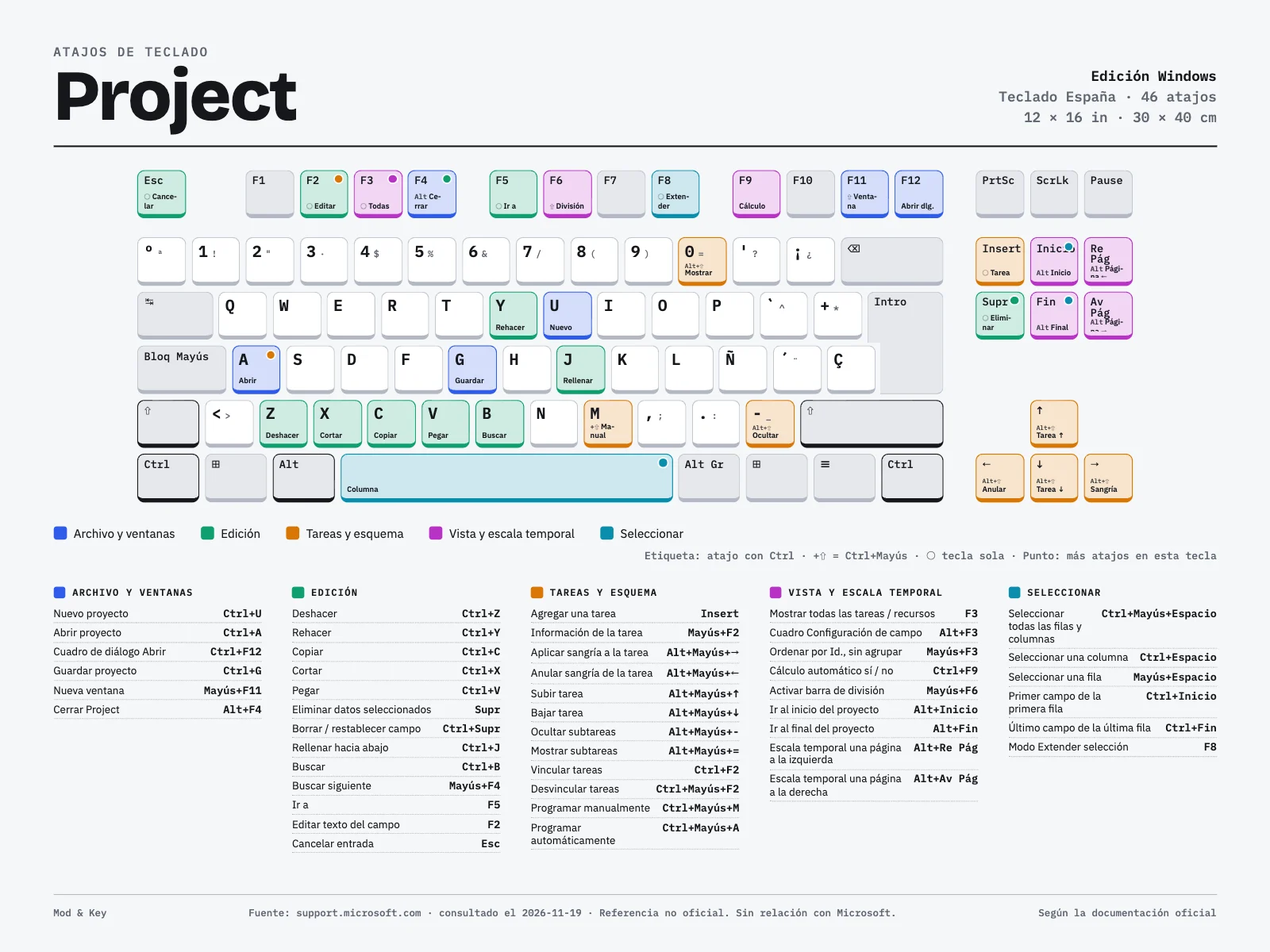
 Llévalo a tu mesa →
Los atajos de Project más usados en Windows: Guardar proyecto (Ctrl+G), Deshacer (Ctrl+Z), Buscar (Ctrl+B), Aplicar sangría a la tarea (Alt+Mayús+→), Anular sangría de la tarea (Alt+Mayús+←). Aquí están los 46, sacados de la documentación oficial.
46 atajos de teclado de Project para Windows, agrupados en: Archivo y ventanas, Edición, Tareas y esquema, Vista y escala temporal, Seleccionar. Cada tecla sale de support.microsoft.com (consultado el 19 de noviembre de 2026) y se muestra sobre un teclado real.
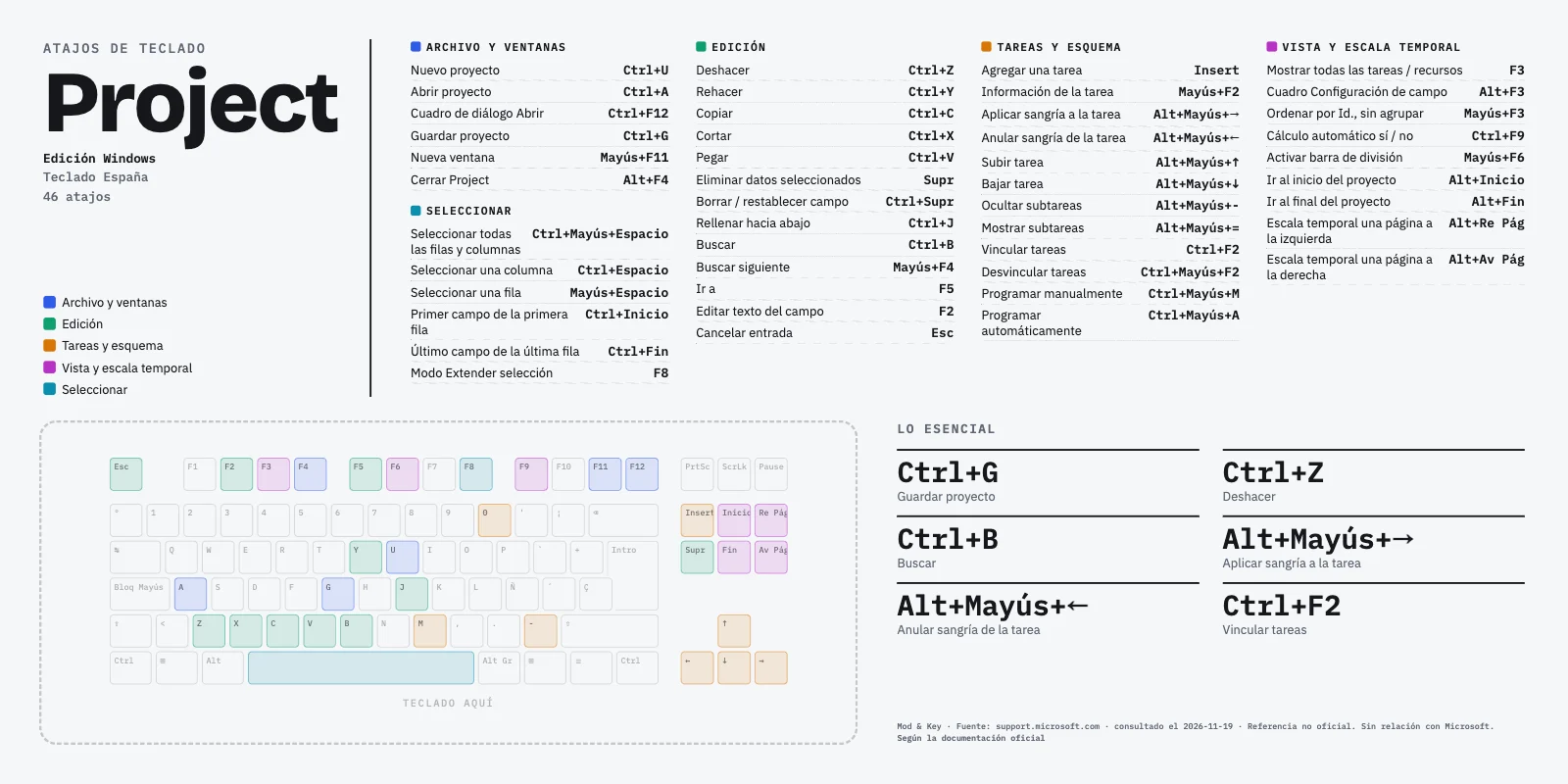
Diferente de la versión en inglés
Algunos atajos usan otras letras en la versión en español. Nuestra edición en español imprime los correctos.
| Comando | Español | English |
|---|---|---|
| Nuevo proyecto | Ctrl+U | Ctrl+N |
| Abrir proyecto | Ctrl+A | Ctrl+O |
| Guardar proyecto | Ctrl+G | Ctrl+S |
| Rellenar hacia abajo | Ctrl+J | Ctrl+D |
| Buscar | Ctrl+B | Ctrl+F |
Mapa de teclado de Project
Elige tu teclado y un modificador. Las teclas con atajo se iluminan; pasa el ratón o toca una tecla para ver todo lo que hace. Pruébalo: mantén Ctrl en tu teclado
Hay más atajos en esta tecla con otros modificadores.
Con Ctrl17 teclas
Todos los atajos de teclado de Project para Windows
Ningún atajo coincide con esa búsqueda.
Archivo y ventanas6
| Comando | Atajo |
|---|---|
| Nuevo proyecto | Ctrl+U |
| Abrir proyecto | Ctrl+A |
| Cuadro de diálogo Abrir | Ctrl+F12 |
| Guardar proyecto | Ctrl+G |
| Nueva ventana | Mayús+F11 |
| Cerrar Project | Alt+F4 |
Edición13
| Comando | Atajo |
|---|---|
| Deshacer | Ctrl+Z |
| Rehacer | Ctrl+Y |
| Copiar | Ctrl+C |
| Cortar | Ctrl+X |
| Pegar | Ctrl+V |
| Eliminar datos seleccionados | Supr |
| Borrar / restablecer campo | Ctrl+Supr |
| Rellenar hacia abajo | Ctrl+J |
| Buscar | Ctrl+B |
| Buscar siguiente | Mayús+F4 |
| Ir a | F5 |
| Editar texto del campo | F2 |
| Cancelar entrada | Esc |
Tareas y esquema12
| Comando | Atajo |
|---|---|
| Agregar una tarea | Insert |
| Información de la tarea | Mayús+F2 |
| Aplicar sangría a la tarea | Alt+Mayús+→ |
| Anular sangría de la tarea | Alt+Mayús+← |
| Subir tarea | Alt+Mayús+↑ |
| Bajar tarea | Alt+Mayús+↓ |
| Ocultar subtareas | Alt+Mayús+- |
| Mostrar subtareas | Alt+Mayús+= |
| Vincular tareas | Ctrl+F2 |
| Desvincular tareas | Ctrl+Mayús+F2 |
| Programar manualmente | Ctrl+Mayús+M |
| Programar automáticamente | Ctrl+Mayús+A |
Vista y escala temporal9
| Comando | Atajo |
|---|---|
| Mostrar todas las tareas / recursos | F3 |
| Cuadro Configuración de campo | Alt+F3 |
| Ordenar por Id., sin agrupar | Mayús+F3 |
| Cálculo automático sí / no | Ctrl+F9 |
| Activar barra de división | Mayús+F6 |
| Ir al inicio del proyecto | Alt+Inicio |
| Ir al final del proyecto | Alt+Fin |
| Escala temporal una página a la izquierda | Alt+Re Pág |
| Escala temporal una página a la derecha | Alt+Av Pág |
Seleccionar6
| Comando | Atajo |
|---|---|
| Seleccionar todas las filas y columnas | Ctrl+Mayús+Espacio |
| Seleccionar una columna | Ctrl+Espacio |
| Seleccionar una fila | Mayús+Espacio |
| Primer campo de la primera fila | Ctrl+Inicio |
| Último campo de la última fila | Ctrl+Fin |
| Modo Extender selección | F8 |
Fuente: Microsoft · support.microsoft.com · consultado el . Referencia no oficial. Sin relación con Microsoft. Cómo obtenemos los atajos →
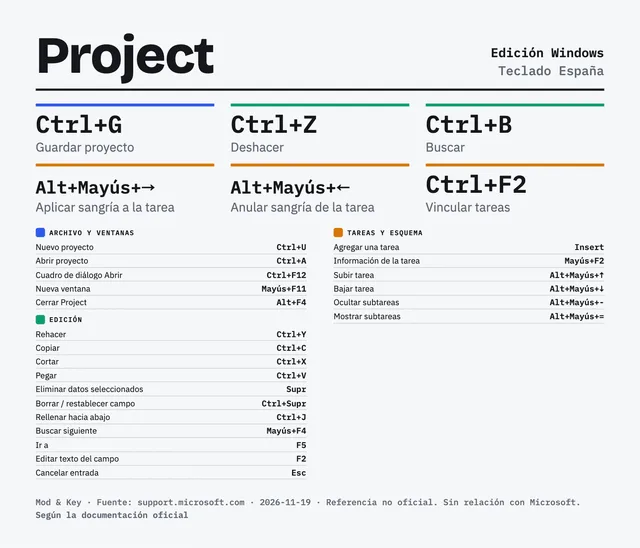
Chuleta gratis de Project para imprimir
Los atajos esenciales en una página (PDF, 24 × 20 cm), para tu teclado y tu idioma.
Preguntas sobre los atajos de Project
- ¿Cuál es el atajo de «Guardar proyecto» en Project para Windows?
- Pulsa Ctrl+G. Es el atajo de «Guardar proyecto» en Project para Windows, según la documentación oficial.
- ¿Cuál es el atajo de «Deshacer» en Project para Windows?
- Pulsa Ctrl+Z. Es el atajo de «Deshacer» en Project para Windows, según la documentación oficial.
- ¿Cuál es el atajo de «Buscar» en Project para Windows?
- Pulsa Ctrl+B. Es el atajo de «Buscar» en Project para Windows, según la documentación oficial.
- ¿De dónde salen estos atajos de Project?
- De la documentación oficial de Microsoft en support.microsoft.com, consultada el 19 de noviembre de 2026. Copiamos cada tecla de ahí, nunca de otras webs.