 Llévalo a tu mesa →
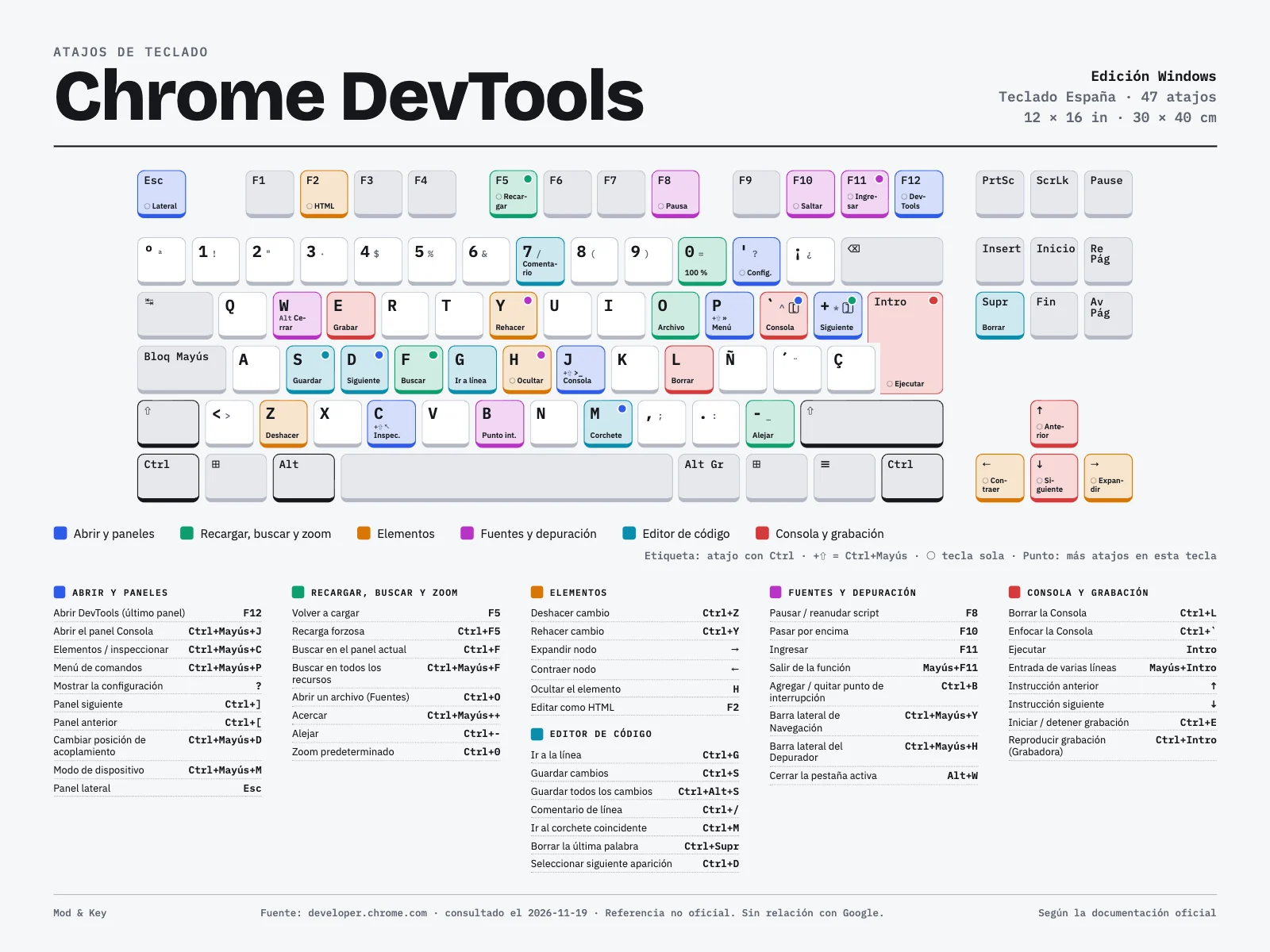
Los atajos de Chrome DevTools más usados en Windows: Abrir DevTools (último panel) (F12), Abrir el panel Consola (Ctrl+Mayús+J), Elementos / inspeccionar (Ctrl+Mayús+C), Menú de comandos (Ctrl+Mayús+P), Modo de dispositivo (Ctrl+Mayús+M). Aquí están los 47, sacados de la documentación oficial.
47 atajos de teclado de Chrome DevTools para Windows, agrupados en: Abrir y paneles, Recargar, buscar y zoom, Elementos, Fuentes y depuración, Editor de código, Consola y grabación. Cada tecla sale de developer.chrome.com (consultado el 19 de noviembre de 2026) y se muestra sobre un teclado real.
En Windows, 35 de estos 47 atajos son los de Mac cambiando ⌘ por Ctrl; 12 son distintos, por ejemplo Abrir DevTools (último panel) (F12; Mac: ⌥⌘I), Abrir el panel Consola (Ctrl+Mayús+J; Mac: ⌥⌘J), Volver a cargar (F5; Mac: ⌘R).
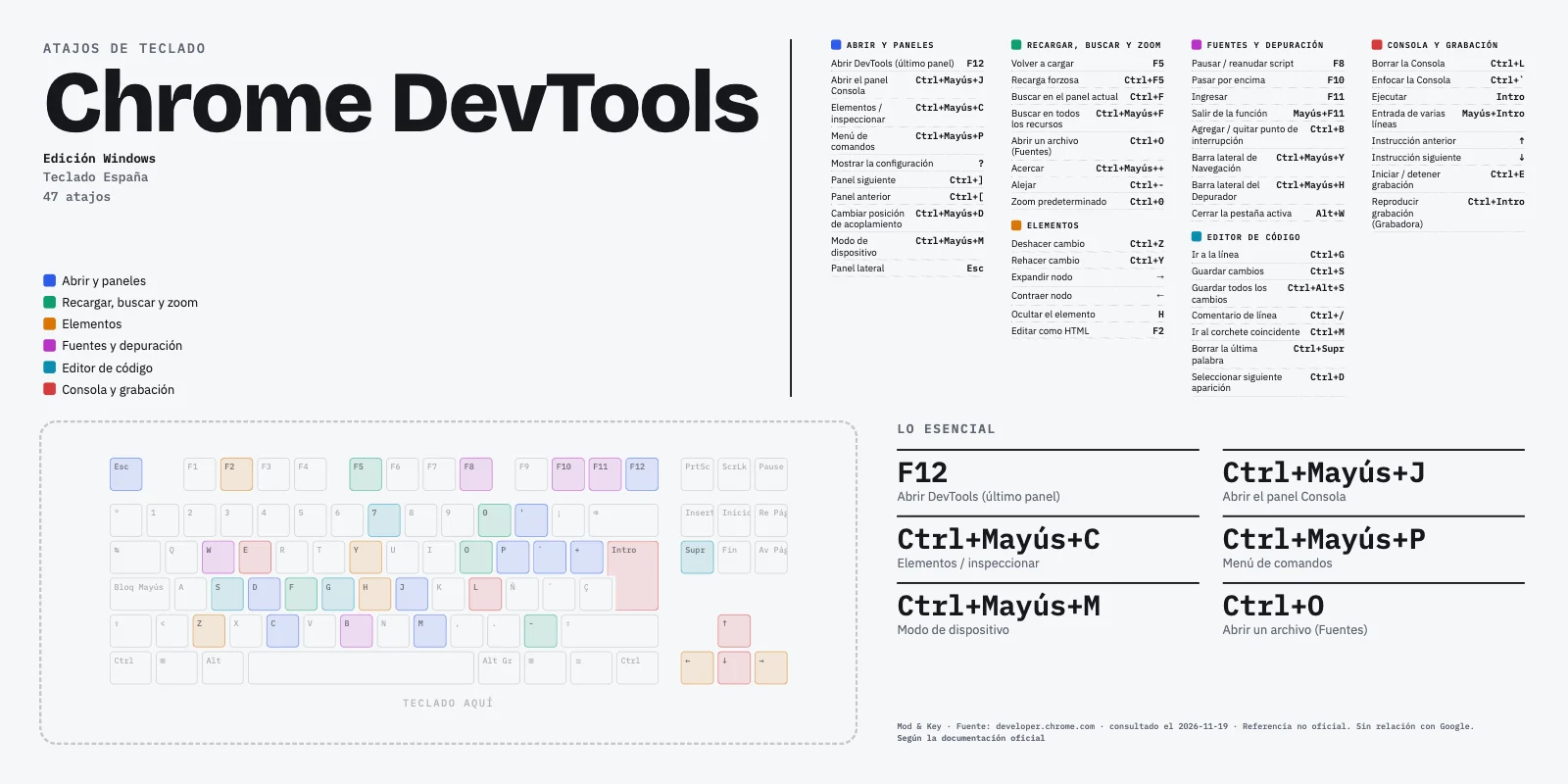
Mapa de teclado de Chrome DevTools
Elige tu teclado y un modificador. Las teclas con atajo se iluminan; pasa el ratón o toca una tecla para ver todo lo que hace. Pruébalo: mantén Ctrl en tu teclado
Hay más atajos en esta tecla con otros modificadores.
Con Ctrl19 teclas
Todos los atajos de teclado de Chrome DevTools para Windows
Ningún atajo coincide con esa búsqueda.
Abrir y paneles10
| Comando | Atajo |
|---|---|
| Abrir DevTools (último panel) | F12 |
| Abrir el panel Consola | Ctrl+Mayús+J |
| Elementos / inspeccionar | Ctrl+Mayús+C |
| Menú de comandos | Ctrl+Mayús+P |
| Mostrar la configuración | ? |
| Panel siguiente | Ctrl+] |
| Panel anterior | Ctrl+[ |
| Cambiar posición de acoplamiento | Ctrl+Mayús+D |
| Modo de dispositivo | Ctrl+Mayús+M |
| Panel lateral | Esc |
Recargar, buscar y zoom8
| Comando | Atajo |
|---|---|
| Volver a cargar | F5 |
| Recarga forzosa | Ctrl+F5 |
| Buscar en el panel actual | Ctrl+F |
| Buscar en todos los recursos | Ctrl+Mayús+F |
| Abrir un archivo (Fuentes) | Ctrl+O |
| Acercar | Ctrl+Mayús++ |
| Alejar | Ctrl+- |
| Zoom predeterminado | Ctrl+0 |
Elementos6
| Comando | Atajo |
|---|---|
| Deshacer cambio | Ctrl+Z |
| Rehacer cambio | Ctrl+Y |
| Expandir nodo | → |
| Contraer nodo | ← |
| Ocultar el elemento | H |
| Editar como HTML | F2 |
Fuentes y depuración8
| Comando | Atajo |
|---|---|
| Pausar / reanudar script | F8 |
| Pasar por encima | F10 |
| Ingresar | F11 |
| Salir de la función | Mayús+F11 |
| Agregar / quitar punto de interrupción | Ctrl+B |
| Barra lateral de Navegación | Ctrl+Mayús+Y |
| Barra lateral del Depurador | Ctrl+Mayús+H |
| Cerrar la pestaña activa | Alt+W |
Editor de código7
| Comando | Atajo |
|---|---|
| Ir a la línea | Ctrl+G |
| Guardar cambios | Ctrl+S |
| Guardar todos los cambios | Ctrl+Alt+S |
| Comentario de línea | Ctrl+/ |
| Ir al corchete coincidente | Ctrl+M |
| Borrar la última palabra | Ctrl+Supr |
| Seleccionar siguiente aparición | Ctrl+D |
Consola y grabación8
| Comando | Atajo |
|---|---|
| Borrar la Consola | Ctrl+L |
| Enfocar la Consola | Ctrl+` |
| Ejecutar | Intro |
| Entrada de varias líneas | Mayús+Intro |
| Instrucción anterior | ↑ |
| Instrucción siguiente | ↓ |
| Iniciar / detener grabación | Ctrl+E |
| Reproducir grabación (Grabadora) | Ctrl+Intro |
Fuente: Google · developer.chrome.com · consultado el . Referencia no oficial. Sin relación con Google. Cómo obtenemos los atajos →
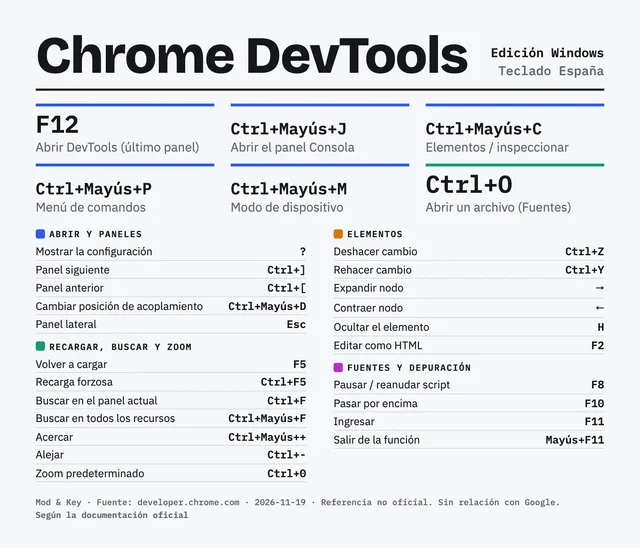
Chuleta gratis de Chrome DevTools para imprimir
Los atajos esenciales en una página (PDF, 24 × 20 cm), para tu teclado y tu idioma.
Preguntas sobre los atajos de Chrome DevTools
- ¿Cuál es el atajo de «Abrir DevTools (último panel)» en Chrome DevTools para Windows?
- Pulsa F12. Es el atajo de «Abrir DevTools (último panel)» en Chrome DevTools para Windows, según la documentación oficial.
- ¿Cuál es el atajo de «Abrir el panel Consola» en Chrome DevTools para Windows?
- Pulsa Ctrl+Mayús+J. Es el atajo de «Abrir el panel Consola» en Chrome DevTools para Windows, según la documentación oficial.
- ¿Cuál es el atajo de «Elementos / inspeccionar» en Chrome DevTools para Windows?
- Pulsa Ctrl+Mayús+C. Es el atajo de «Elementos / inspeccionar» en Chrome DevTools para Windows, según la documentación oficial.
- ¿De dónde salen estos atajos de Chrome DevTools?
- De la documentación oficial de Google en developer.chrome.com, consultada el 19 de noviembre de 2026. Copiamos cada tecla de ahí, nunca de otras webs.