 Llévalo a tu mesa →
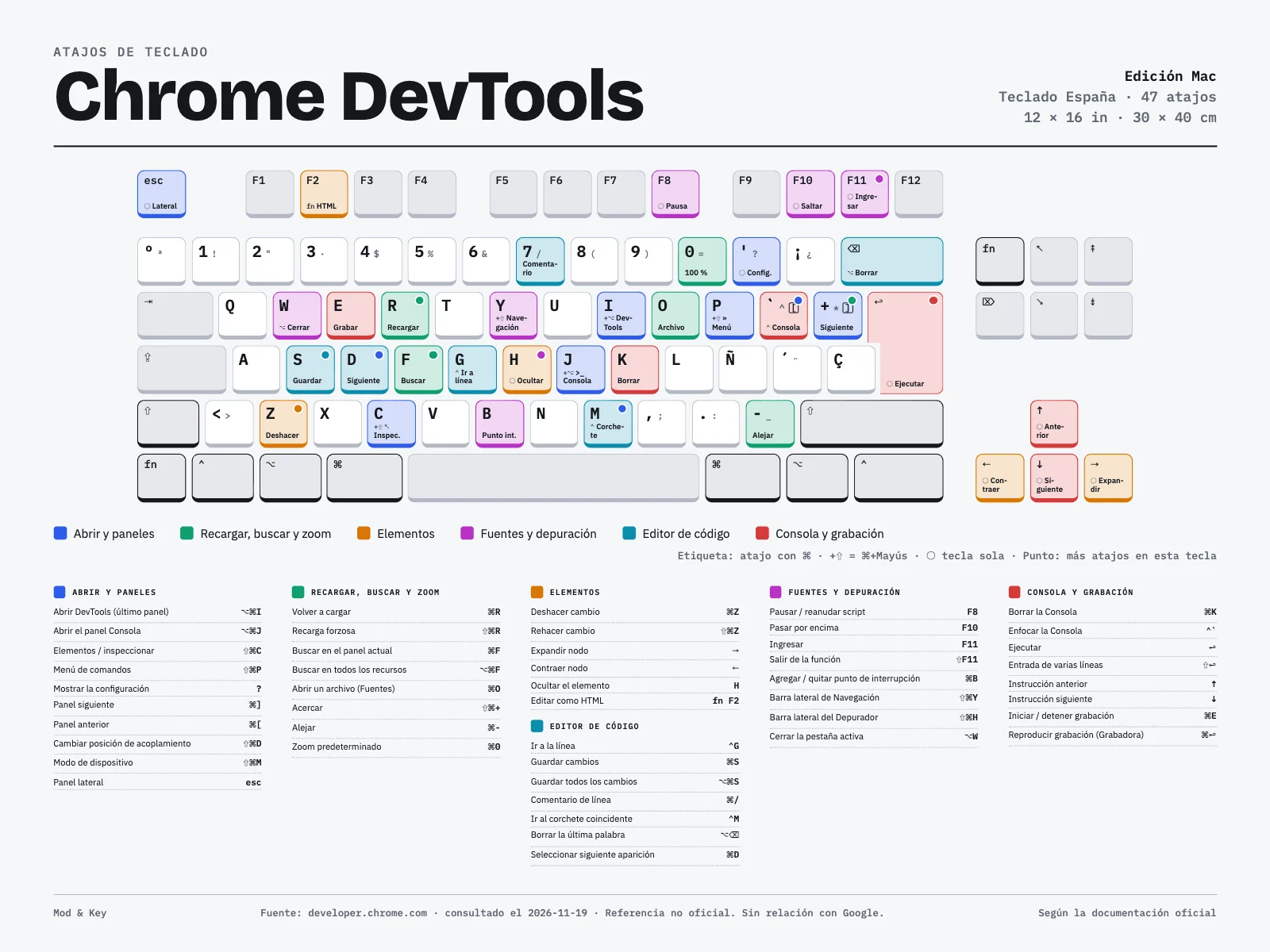
Los atajos de Chrome DevTools más usados en Mac: Abrir DevTools (último panel) (⌥⌘I), Abrir el panel Consola (⌥⌘J), Elementos / inspeccionar (⇧⌘C), Menú de comandos (⇧⌘P), Modo de dispositivo (⇧⌘M). Aquí están los 47, sacados de la documentación oficial.
47 atajos de teclado de Chrome DevTools para Mac, agrupados en: Abrir y paneles, Recargar, buscar y zoom, Elementos, Fuentes y depuración, Editor de código, Consola y grabación. Cada tecla sale de developer.chrome.com (consultado el 19 de noviembre de 2026) y se muestra sobre un teclado real.
En Mac, 35 de estos 47 atajos son los de Windows cambiando Ctrl por ⌘; 12 son distintos, por ejemplo Abrir DevTools (último panel) (⌥⌘I; Windows: F12), Abrir el panel Consola (⌥⌘J; Windows: Ctrl+Mayús+J), Volver a cargar (⌘R; Windows: F5).
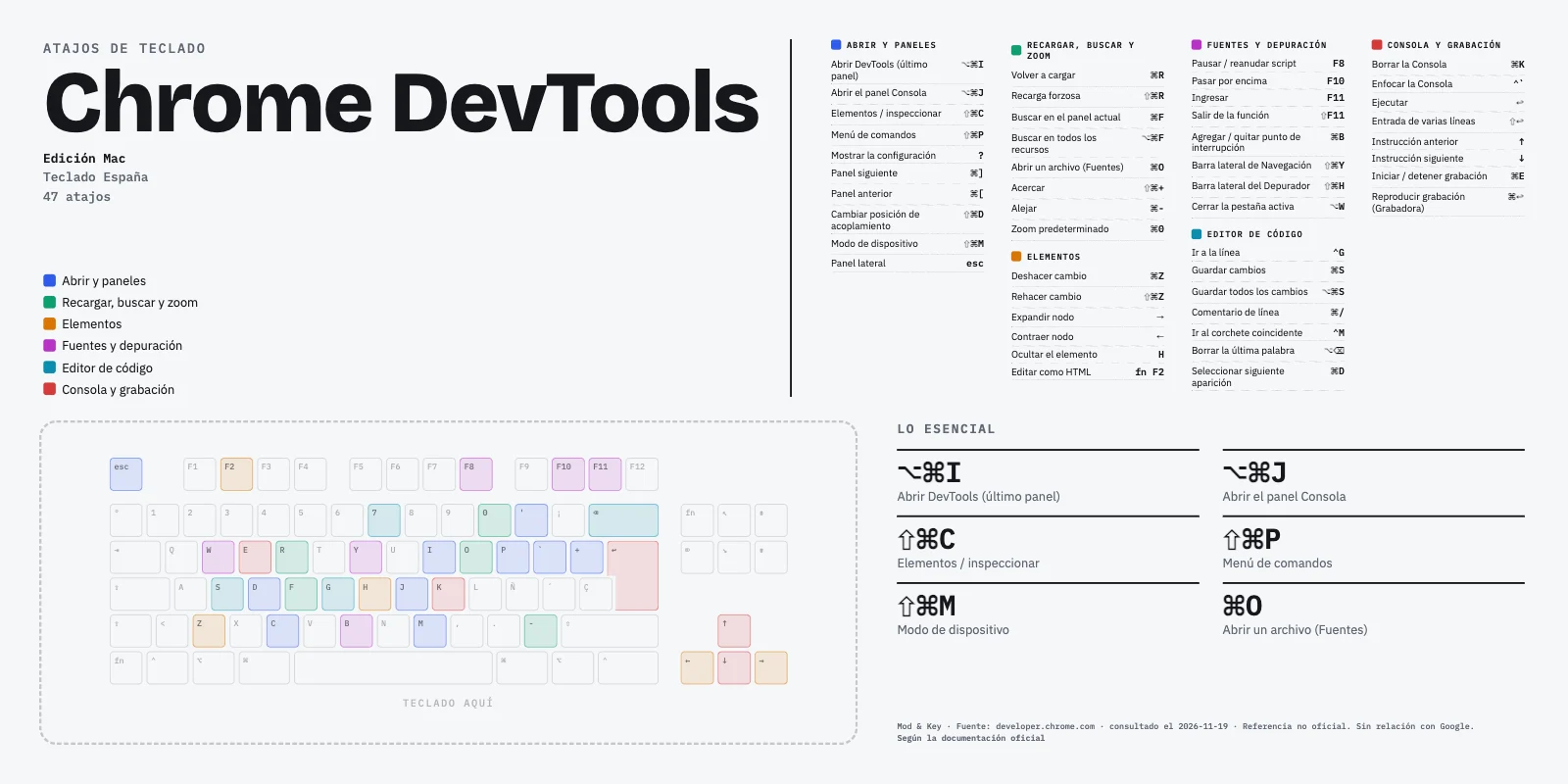
Mapa de teclado de Chrome DevTools
Elige tu teclado y un modificador. Las teclas con atajo se iluminan; pasa el ratón o toca una tecla para ver todo lo que hace. Pruébalo: mantén ⌘ Cmd en tu teclado
Hay más atajos en esta tecla con otros modificadores.
Con ⌘15 teclas
Todos los atajos de teclado de Chrome DevTools para Mac
Ningún atajo coincide con esa búsqueda.
Abrir y paneles10
| Comando | Atajo |
|---|---|
| Abrir DevTools (último panel) | ⌥⌘I |
| Abrir el panel Consola | ⌥⌘J |
| Elementos / inspeccionar | ⇧⌘C |
| Menú de comandos | ⇧⌘P |
| Mostrar la configuración | ? |
| Panel siguiente | ⌘] |
| Panel anterior | ⌘[ |
| Cambiar posición de acoplamiento | ⇧⌘D |
| Modo de dispositivo | ⇧⌘M |
| Panel lateral | esc |
Recargar, buscar y zoom8
| Comando | Atajo |
|---|---|
| Volver a cargar | ⌘R |
| Recarga forzosa | ⇧⌘R |
| Buscar en el panel actual | ⌘F |
| Buscar en todos los recursos | ⌥⌘F |
| Abrir un archivo (Fuentes) | ⌘O |
| Acercar | ⇧⌘+ |
| Alejar | ⌘- |
| Zoom predeterminado | ⌘0 |
Elementos6
| Comando | Atajo |
|---|---|
| Deshacer cambio | ⌘Z |
| Rehacer cambio | ⇧⌘Z |
| Expandir nodo | → |
| Contraer nodo | ← |
| Ocultar el elemento | H |
| Editar como HTML | fn F2 |
Fuentes y depuración8
| Comando | Atajo |
|---|---|
| Pausar / reanudar script | F8 |
| Pasar por encima | F10 |
| Ingresar | F11 |
| Salir de la función | ⇧F11 |
| Agregar / quitar punto de interrupción | ⌘B |
| Barra lateral de Navegación | ⇧⌘Y |
| Barra lateral del Depurador | ⇧⌘H |
| Cerrar la pestaña activa | ⌥W |
Editor de código7
| Comando | Atajo |
|---|---|
| Ir a la línea | ⌃G |
| Guardar cambios | ⌘S |
| Guardar todos los cambios | ⌥⌘S |
| Comentario de línea | ⌘/ |
| Ir al corchete coincidente | ⌃M |
| Borrar la última palabra | ⌥⌫ |
| Seleccionar siguiente aparición | ⌘D |
Consola y grabación8
| Comando | Atajo |
|---|---|
| Borrar la Consola | ⌘K |
| Enfocar la Consola | ⌃` |
| Ejecutar | ↩ |
| Entrada de varias líneas | ⇧↩ |
| Instrucción anterior | ↑ |
| Instrucción siguiente | ↓ |
| Iniciar / detener grabación | ⌘E |
| Reproducir grabación (Grabadora) | ⌘↩ |
Fuente: Google · developer.chrome.com · consultado el . Referencia no oficial. Sin relación con Google. Cómo obtenemos los atajos →
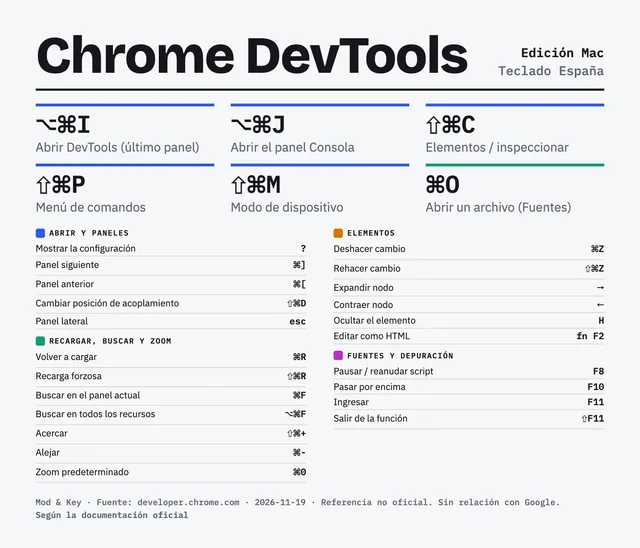
Chuleta gratis de Chrome DevTools para imprimir
Los atajos esenciales en una página (PDF, 24 × 20 cm), para tu teclado y tu idioma.
Preguntas sobre los atajos de Chrome DevTools
- ¿Cuál es el atajo de «Abrir DevTools (último panel)» en Chrome DevTools para Mac?
- Pulsa ⌥⌘I. Es el atajo de «Abrir DevTools (último panel)» en Chrome DevTools para Mac, según la documentación oficial.
- ¿Cuál es el atajo de «Abrir el panel Consola» en Chrome DevTools para Mac?
- Pulsa ⌥⌘J. Es el atajo de «Abrir el panel Consola» en Chrome DevTools para Mac, según la documentación oficial.
- ¿Cuál es el atajo de «Elementos / inspeccionar» en Chrome DevTools para Mac?
- Pulsa ⇧⌘C. Es el atajo de «Elementos / inspeccionar» en Chrome DevTools para Mac, según la documentación oficial.
- ¿De dónde salen estos atajos de Chrome DevTools?
- De la documentación oficial de Google en developer.chrome.com, consultada el 19 de noviembre de 2026. Copiamos cada tecla de ahí, nunca de otras webs.