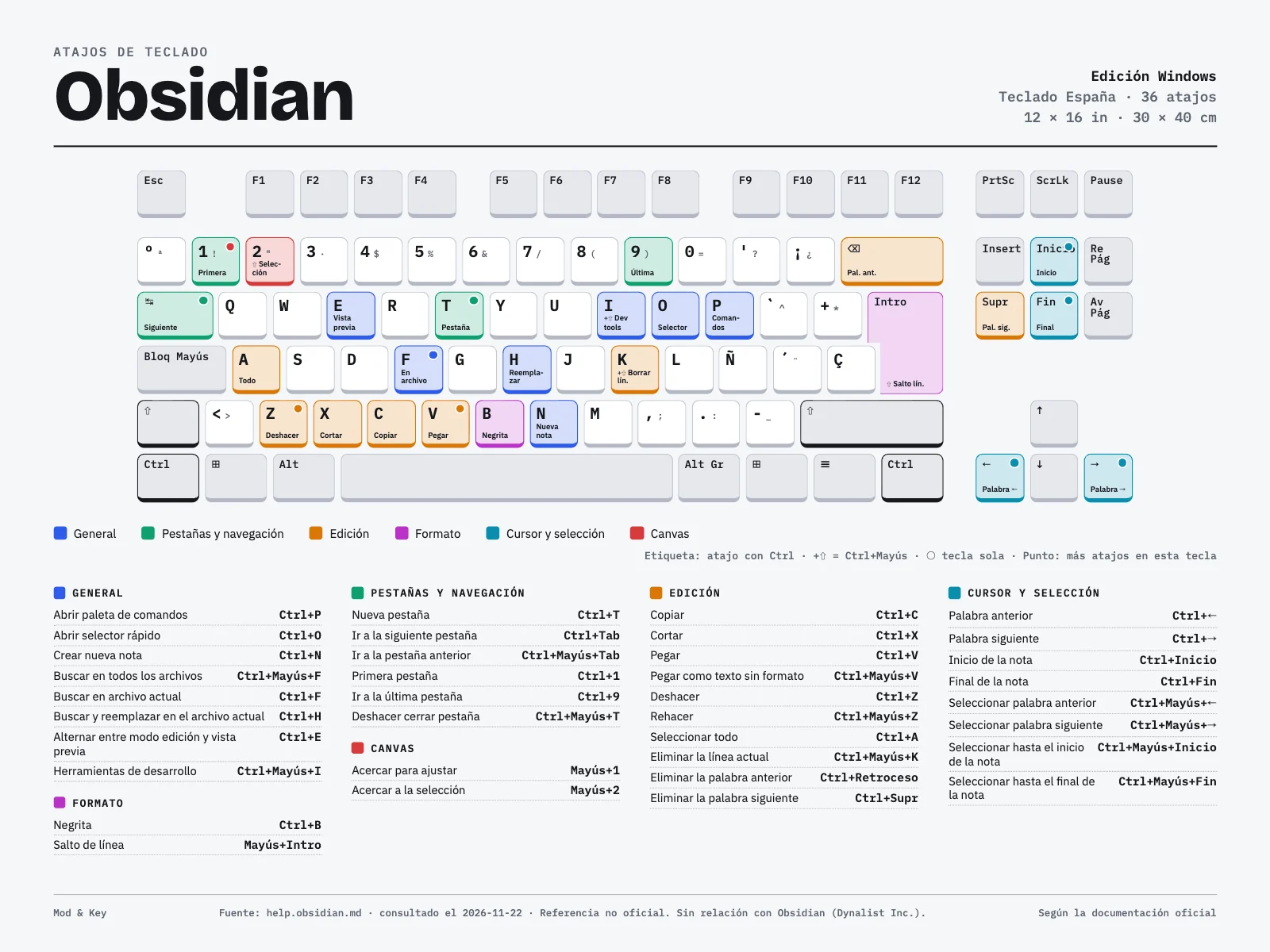
 Llévalo a tu mesa →
Los atajos de Obsidian más usados en Windows: Abrir paleta de comandos (Ctrl+P), Abrir selector rápido (Ctrl+O), Crear nueva nota (Ctrl+N), Buscar en todos los archivos (Ctrl+Mayús+F), Alternar entre modo edición y vista previa (Ctrl+E). Aquí están los 36, sacados de la documentación oficial.
36 atajos de teclado de Obsidian para Windows, agrupados en: General, Pestañas y navegación, Edición, Formato, Cursor y selección, Canvas. Cada tecla sale de help.obsidian.md (consultado el 22 de noviembre de 2026) y se muestra sobre un teclado real.
En Windows, 22 de estos 35 atajos son los de Mac cambiando ⌘ por Ctrl; 13 son distintos, por ejemplo Buscar y reemplazar en el archivo actual (Ctrl+H; Mac: ⌥⌘F), Herramientas de desarrollo (Ctrl+Mayús+I; Mac: ⌥⌘I), Ir a la siguiente pestaña (Ctrl+Tab; Mac: ⌃⇥).
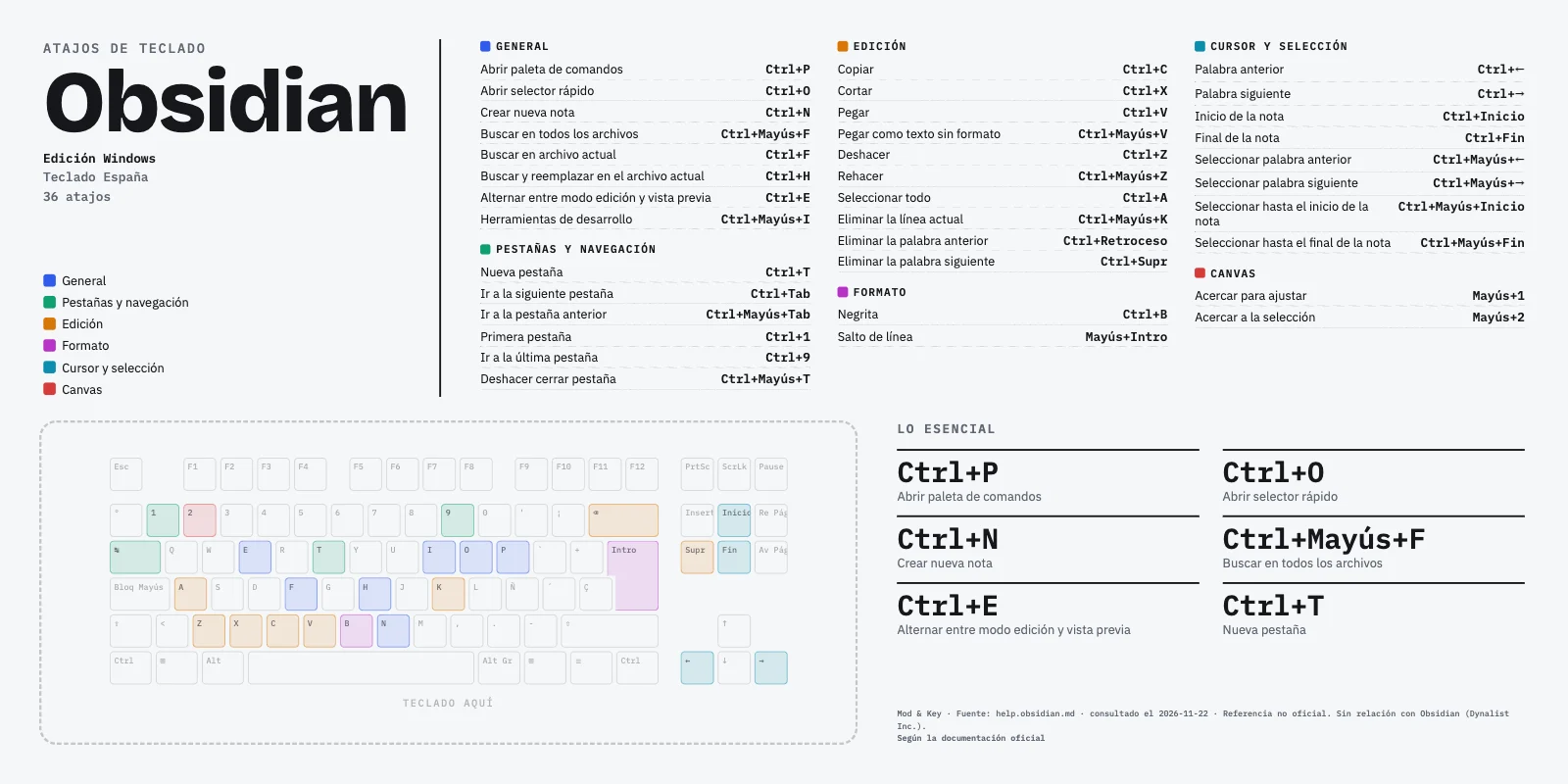
Mapa de teclado de Obsidian
Elige tu teclado y un modificador. Las teclas con atajo se iluminan; pasa el ratón o toca una tecla para ver todo lo que hace. Pruébalo: mantén Ctrl en tu teclado
Hay más atajos en esta tecla con otros modificadores.
Con Ctrl22 teclas
Todos los atajos de teclado de Obsidian para Windows
Ningún atajo coincide con esa búsqueda.
General8
| Comando | Atajo |
|---|---|
| Abrir paleta de comandos | Ctrl+P |
| Abrir selector rápido | Ctrl+O |
| Crear nueva nota | Ctrl+N |
| Buscar en todos los archivos | Ctrl+Mayús+F |
| Buscar en archivo actual | Ctrl+F |
| Buscar y reemplazar en el archivo actual | Ctrl+H |
| Alternar entre modo edición y vista previa | Ctrl+E |
| Herramientas de desarrollo | Ctrl+Mayús+I |
Pestañas y navegación6
| Comando | Atajo |
|---|---|
| Nueva pestaña | Ctrl+T |
| Ir a la siguiente pestaña | Ctrl+Tab |
| Ir a la pestaña anterior | Ctrl+Mayús+Tab |
| Primera pestaña | Ctrl+1 |
| Ir a la última pestaña | Ctrl+9 |
| Deshacer cerrar pestaña | Ctrl+Mayús+T |
Edición10
| Comando | Atajo |
|---|---|
| Copiar | Ctrl+C |
| Cortar | Ctrl+X |
| Pegar | Ctrl+V |
| Pegar como texto sin formato | Ctrl+Mayús+V |
| Deshacer | Ctrl+Z |
| Rehacer | Ctrl+Mayús+Z |
| Seleccionar todo | Ctrl+A |
| Eliminar la línea actual | Ctrl+Mayús+K |
| Eliminar la palabra anterior | Ctrl+Retroceso |
| Eliminar la palabra siguiente | Ctrl+Supr |
Formato2
| Comando | Atajo |
|---|---|
| Negrita | Ctrl+B |
| Salto de línea | Mayús+Intro |
Cursor y selección8
| Comando | Atajo |
|---|---|
| Palabra anterior | Ctrl+← |
| Palabra siguiente | Ctrl+→ |
| Inicio de la nota | Ctrl+Inicio |
| Final de la nota | Ctrl+Fin |
| Seleccionar palabra anterior | Ctrl+Mayús+← |
| Seleccionar palabra siguiente | Ctrl+Mayús+→ |
| Seleccionar hasta el inicio de la nota | Ctrl+Mayús+Inicio |
| Seleccionar hasta el final de la nota | Ctrl+Mayús+Fin |
Canvas2
| Comando | Atajo |
|---|---|
| Acercar para ajustar | Mayús+1 |
| Acercar a la selección | Mayús+2 |
Fuente: Obsidian (Dynalist Inc.) · help.obsidian.md · consultado el . Referencia no oficial. Sin relación con Obsidian (Dynalist Inc.). Cómo obtenemos los atajos →
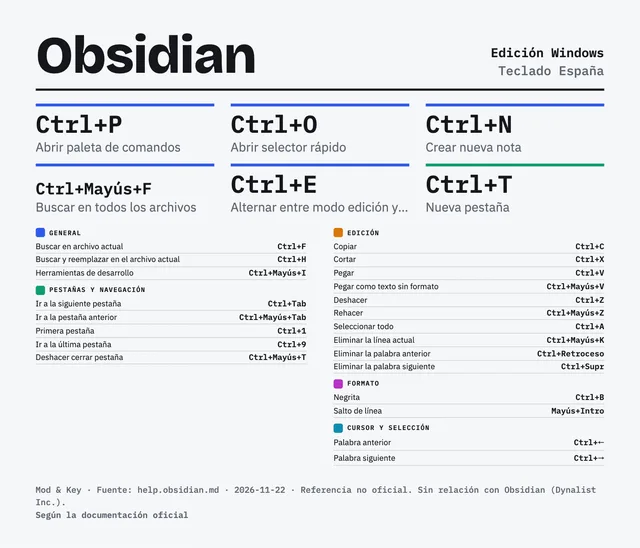
Chuleta gratis de Obsidian para imprimir
Los atajos esenciales en una página (PDF, 24 × 20 cm), para tu teclado y tu idioma.
Preguntas sobre los atajos de Obsidian
- ¿Cuál es el atajo de «Abrir paleta de comandos» en Obsidian para Windows?
- Pulsa Ctrl+P. Es el atajo de «Abrir paleta de comandos» en Obsidian para Windows, según la documentación oficial.
- ¿Cuál es el atajo de «Abrir selector rápido» en Obsidian para Windows?
- Pulsa Ctrl+O. Es el atajo de «Abrir selector rápido» en Obsidian para Windows, según la documentación oficial.
- ¿Cuál es el atajo de «Crear nueva nota» en Obsidian para Windows?
- Pulsa Ctrl+N. Es el atajo de «Crear nueva nota» en Obsidian para Windows, según la documentación oficial.
- ¿De dónde salen estos atajos de Obsidian?
- De la documentación oficial de Obsidian (Dynalist Inc.) en help.obsidian.md, consultada el 22 de noviembre de 2026. Copiamos cada tecla de ahí, nunca de otras webs.