 Llévalo a tu mesa →
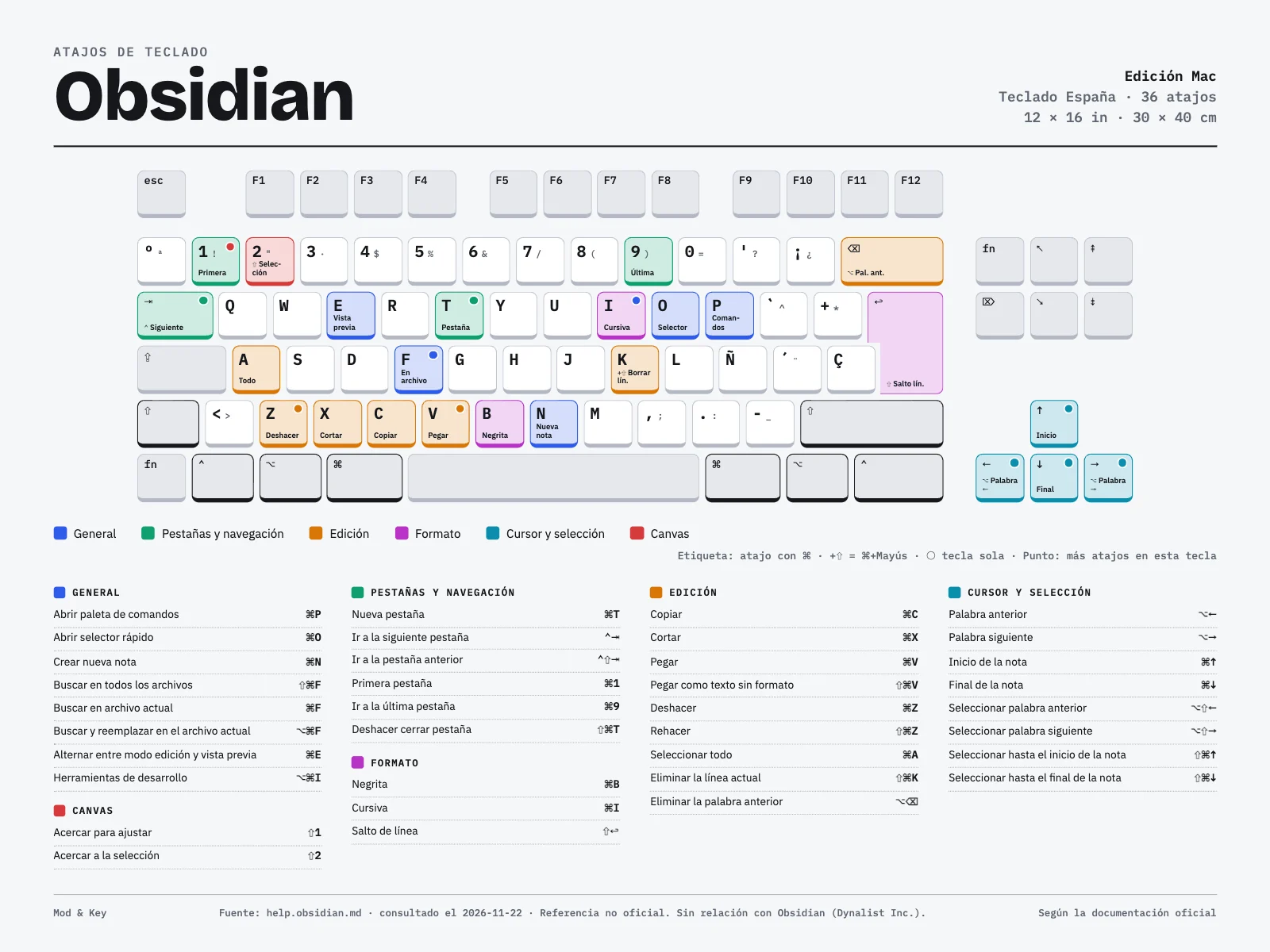
Los atajos de Obsidian más usados en Mac: Abrir paleta de comandos (⌘P), Abrir selector rápido (⌘O), Crear nueva nota (⌘N), Buscar en todos los archivos (⇧⌘F), Alternar entre modo edición y vista previa (⌘E). Aquí están los 36, sacados de la documentación oficial.
36 atajos de teclado de Obsidian para Mac, agrupados en: General, Pestañas y navegación, Edición, Formato, Cursor y selección, Canvas. Cada tecla sale de help.obsidian.md (consultado el 22 de noviembre de 2026) y se muestra sobre un teclado real.
En Mac, 22 de estos 35 atajos son los de Windows cambiando Ctrl por ⌘; 13 son distintos, por ejemplo Buscar y reemplazar en el archivo actual (⌥⌘F; Windows: Ctrl+H), Herramientas de desarrollo (⌥⌘I; Windows: Ctrl+Mayús+I), Ir a la siguiente pestaña (⌃⇥; Windows: Ctrl+Tab).
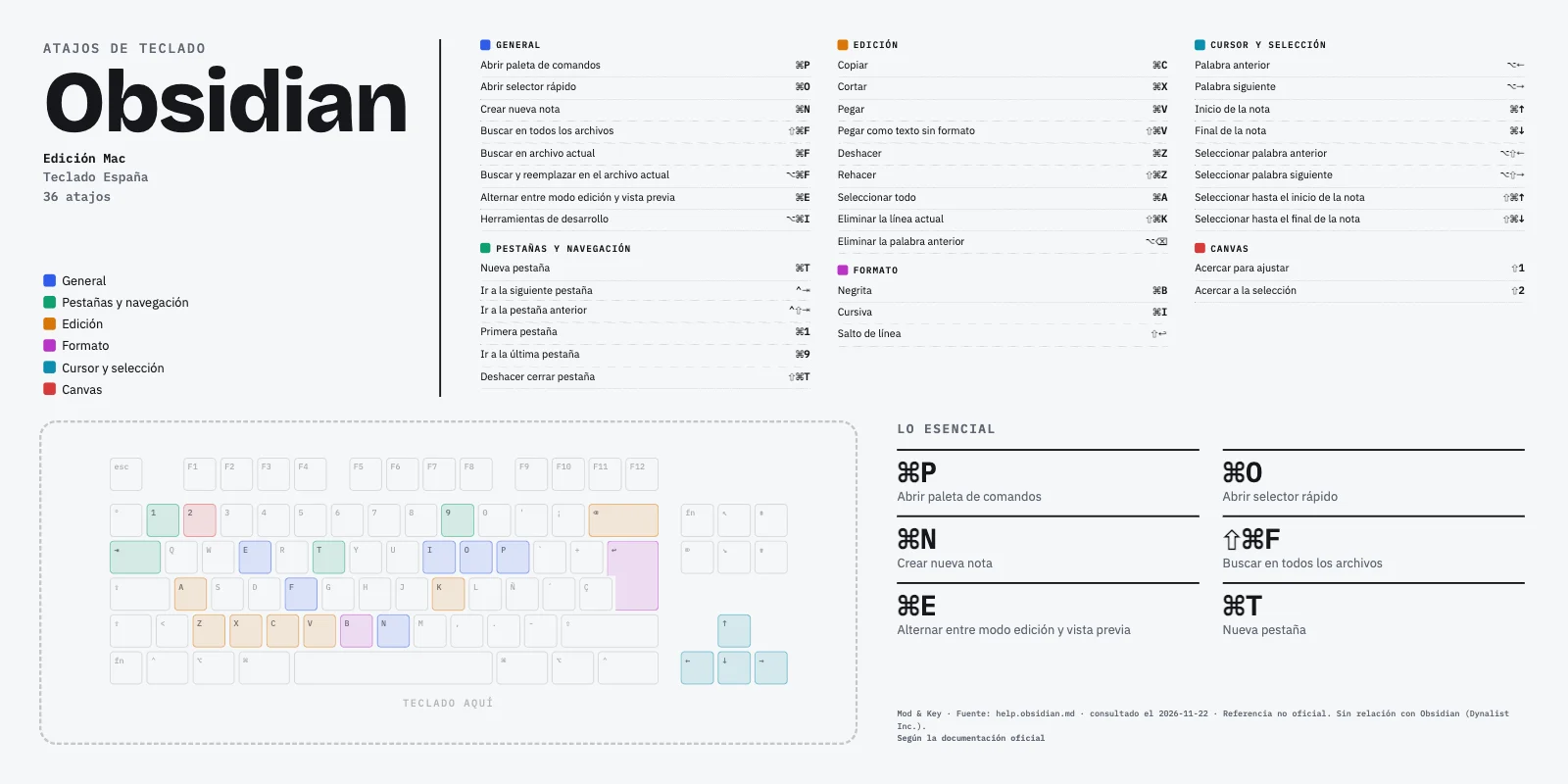
Mapa de teclado de Obsidian
Elige tu teclado y un modificador. Las teclas con atajo se iluminan; pasa el ratón o toca una tecla para ver todo lo que hace. Pruébalo: mantén ⌘ Cmd en tu teclado
Hay más atajos en esta tecla con otros modificadores.
Con ⌘17 teclas
Todos los atajos de teclado de Obsidian para Mac
Ningún atajo coincide con esa búsqueda.
General8
| Comando | Atajo |
|---|---|
| Abrir paleta de comandos | ⌘P |
| Abrir selector rápido | ⌘O |
| Crear nueva nota | ⌘N |
| Buscar en todos los archivos | ⇧⌘F |
| Buscar en archivo actual | ⌘F |
| Buscar y reemplazar en el archivo actual | ⌥⌘F |
| Alternar entre modo edición y vista previa | ⌘E |
| Herramientas de desarrollo | ⌥⌘I |
Pestañas y navegación6
| Comando | Atajo |
|---|---|
| Nueva pestaña | ⌘T |
| Ir a la siguiente pestaña | ⌃⇥ |
| Ir a la pestaña anterior | ⌃⇧⇥ |
| Primera pestaña | ⌘1 |
| Ir a la última pestaña | ⌘9 |
| Deshacer cerrar pestaña | ⇧⌘T |
Edición9
| Comando | Atajo |
|---|---|
| Copiar | ⌘C |
| Cortar | ⌘X |
| Pegar | ⌘V |
| Pegar como texto sin formato | ⇧⌘V |
| Deshacer | ⌘Z |
| Rehacer | ⇧⌘Z |
| Seleccionar todo | ⌘A |
| Eliminar la línea actual | ⇧⌘K |
| Eliminar la palabra anterior | ⌥⌫ |
Formato3
| Comando | Atajo |
|---|---|
| Negrita | ⌘B |
| Cursiva | ⌘I |
| Salto de línea | ⇧↩ |
Cursor y selección8
| Comando | Atajo |
|---|---|
| Palabra anterior | ⌥← |
| Palabra siguiente | ⌥→ |
| Inicio de la nota | ⌘↑ |
| Final de la nota | ⌘↓ |
| Seleccionar palabra anterior | ⌥⇧← |
| Seleccionar palabra siguiente | ⌥⇧→ |
| Seleccionar hasta el inicio de la nota | ⇧⌘↑ |
| Seleccionar hasta el final de la nota | ⇧⌘↓ |
Canvas2
| Comando | Atajo |
|---|---|
| Acercar para ajustar | ⇧1 |
| Acercar a la selección | ⇧2 |
Fuente: Obsidian (Dynalist Inc.) · help.obsidian.md · consultado el . Referencia no oficial. Sin relación con Obsidian (Dynalist Inc.). Cómo obtenemos los atajos →
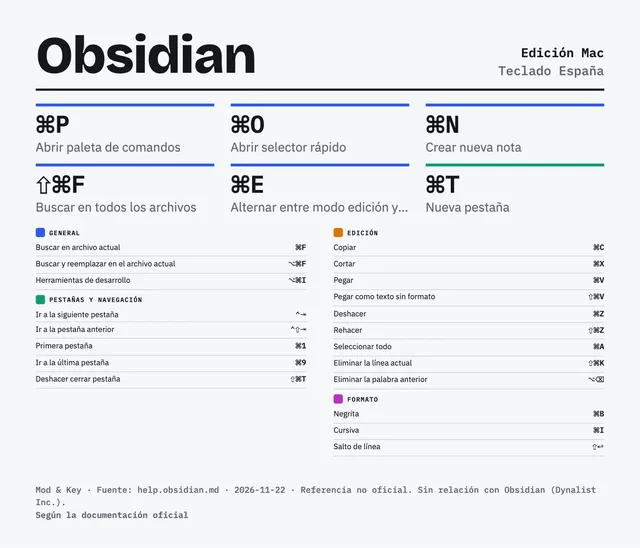
Chuleta gratis de Obsidian para imprimir
Los atajos esenciales en una página (PDF, 24 × 20 cm), para tu teclado y tu idioma.
Preguntas sobre los atajos de Obsidian
- ¿Cuál es el atajo de «Abrir paleta de comandos» en Obsidian para Mac?
- Pulsa ⌘P. Es el atajo de «Abrir paleta de comandos» en Obsidian para Mac, según la documentación oficial.
- ¿Cuál es el atajo de «Abrir selector rápido» en Obsidian para Mac?
- Pulsa ⌘O. Es el atajo de «Abrir selector rápido» en Obsidian para Mac, según la documentación oficial.
- ¿Cuál es el atajo de «Crear nueva nota» en Obsidian para Mac?
- Pulsa ⌘N. Es el atajo de «Crear nueva nota» en Obsidian para Mac, según la documentación oficial.
- ¿De dónde salen estos atajos de Obsidian?
- De la documentación oficial de Obsidian (Dynalist Inc.) en help.obsidian.md, consultada el 22 de noviembre de 2026. Copiamos cada tecla de ahí, nunca de otras webs.