 Llévalo a tu mesa →
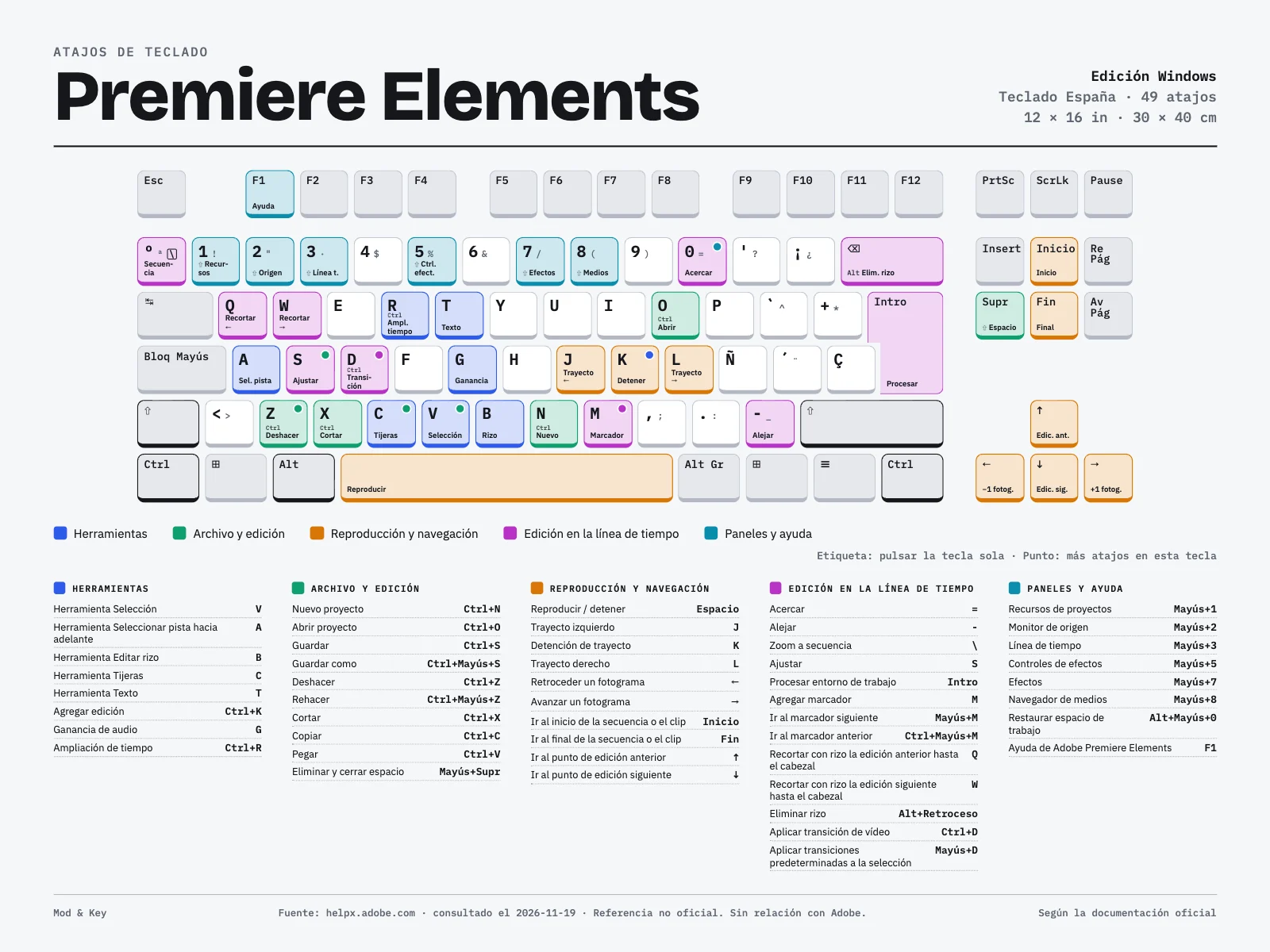
Los atajos de Premiere Elements más usados en Windows: Herramienta Selección (V), Agregar edición (Ctrl+K), Guardar (Ctrl+S), Deshacer (Ctrl+Z), Reproducir / detener (Espacio). Aquí están los 49, sacados de la documentación oficial.
49 atajos de teclado de Premiere Elements para Windows, agrupados en: Herramientas, Archivo y edición, Reproducción y navegación, Edición en la línea de tiempo, Paneles y ayuda. Cada tecla sale de helpx.adobe.com (consultado el 19 de noviembre de 2026) y se muestra sobre un teclado real.
En Windows, 48 de estos 49 atajos son los de Mac cambiando ⌘ por Ctrl; 1 son distintos, por ejemplo Eliminar y cerrar espacio (Mayús+Supr; Mac: ⇧⌫).
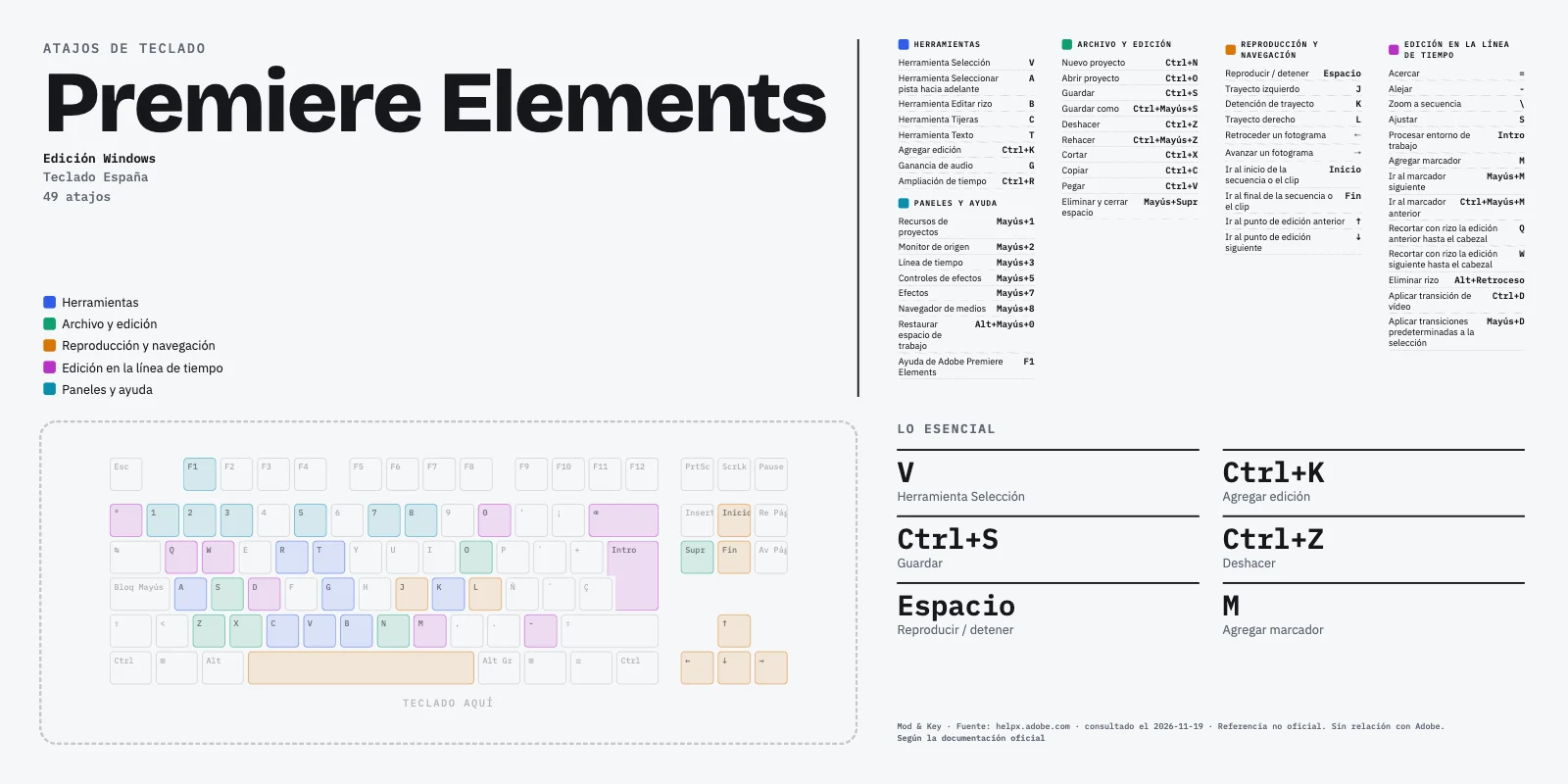
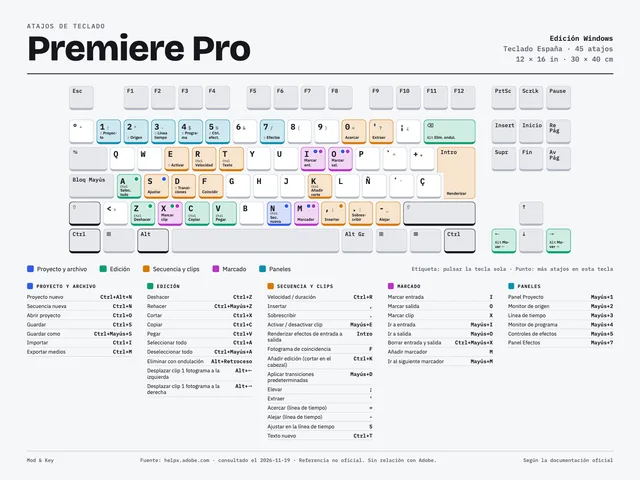
Mapa de teclado de Premiere Elements
Elige tu teclado y un modificador. Las teclas con atajo se iluminan; pasa el ratón o toca una tecla para ver todo lo que hace. Pruébalo: mantén Ctrl en tu teclado
Hay más atajos en esta tecla con otros modificadores.
Tecla sola25 teclas
Todos los atajos de teclado de Premiere Elements para Windows
Ningún atajo coincide con esa búsqueda.
Herramientas8
| Comando | Atajo |
|---|---|
| Herramienta Selección | V |
| Herramienta Seleccionar pista hacia adelante | A |
| Herramienta Editar rizo | B |
| Herramienta Tijeras | C |
| Herramienta Texto | T |
| Agregar edición | Ctrl+K |
| Ganancia de audio | G |
| Ampliación de tiempo | Ctrl+R |
Archivo y edición10
| Comando | Atajo |
|---|---|
| Nuevo proyecto | Ctrl+N |
| Abrir proyecto | Ctrl+O |
| Guardar | Ctrl+S |
| Guardar como | Ctrl+Mayús+S |
| Deshacer | Ctrl+Z |
| Rehacer | Ctrl+Mayús+Z |
| Cortar | Ctrl+X |
| Copiar | Ctrl+C |
| Pegar | Ctrl+V |
| Eliminar y cerrar espacio | Mayús+Supr |
Reproducción y navegación10
| Comando | Atajo |
|---|---|
| Reproducir / detener | Espacio |
| Trayecto izquierdo | J |
| Detención de trayecto | K |
| Trayecto derecho | L |
| Retroceder un fotograma | ← |
| Avanzar un fotograma | → |
| Ir al inicio de la secuencia o el clip | Inicio |
| Ir al final de la secuencia o el clip | Fin |
| Ir al punto de edición anterior | ↑ |
| Ir al punto de edición siguiente | ↓ |
Edición en la línea de tiempo13
| Comando | Atajo |
|---|---|
| Acercar | = |
| Alejar | - |
| Zoom a secuencia | \ |
| Ajustar | S |
| Procesar entorno de trabajo | Intro |
| Agregar marcador | M |
| Ir al marcador siguiente | Mayús+M |
| Ir al marcador anterior | Ctrl+Mayús+M |
| Recortar con rizo la edición anterior hasta el cabezal | Q |
| Recortar con rizo la edición siguiente hasta el cabezal | W |
| Eliminar rizo | Alt+Retroceso |
| Aplicar transición de vídeo | Ctrl+D |
| Aplicar transiciones predeterminadas a la selección | Mayús+D |
Paneles y ayuda8
| Comando | Atajo |
|---|---|
| Recursos de proyectos | Mayús+1 |
| Monitor de origen | Mayús+2 |
| Línea de tiempo | Mayús+3 |
| Controles de efectos | Mayús+5 |
| Efectos | Mayús+7 |
| Navegador de medios | Mayús+8 |
| Restaurar espacio de trabajo | Alt+Mayús+0 |
| Ayuda de Adobe Premiere Elements | F1 |
Fuente: Adobe · helpx.adobe.com · consultado el . Referencia no oficial. Sin relación con Adobe. Cómo obtenemos los atajos →
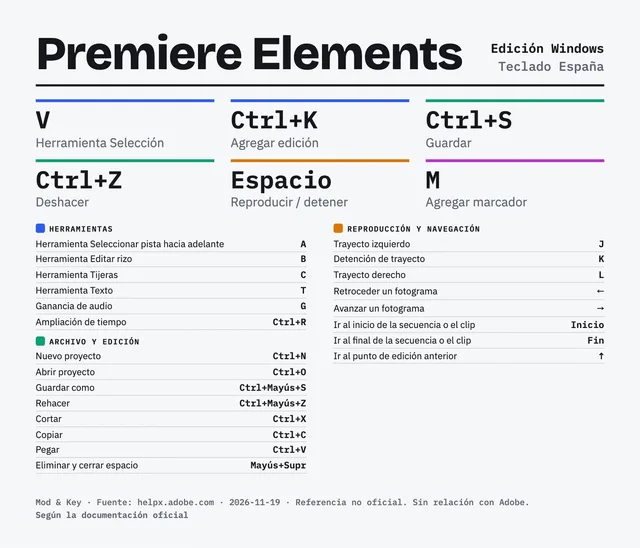
Chuleta gratis de Premiere Elements para imprimir
Los atajos esenciales en una página (PDF, 24 × 20 cm), para tu teclado y tu idioma.
Preguntas sobre los atajos de Premiere Elements
- ¿Cuál es el atajo de «Herramienta Selección» en Premiere Elements para Windows?
- Pulsa V. Es el atajo de «Herramienta Selección» en Premiere Elements para Windows, según la documentación oficial.
- ¿Cuál es el atajo de «Agregar edición» en Premiere Elements para Windows?
- Pulsa Ctrl+K. Es el atajo de «Agregar edición» en Premiere Elements para Windows, según la documentación oficial.
- ¿Cuál es el atajo de «Guardar» en Premiere Elements para Windows?
- Pulsa Ctrl+S. Es el atajo de «Guardar» en Premiere Elements para Windows, según la documentación oficial.
- ¿De dónde salen estos atajos de Premiere Elements?
- De la documentación oficial de Adobe en helpx.adobe.com, consultada el 19 de noviembre de 2026. Copiamos cada tecla de ahí, nunca de otras webs.