 Llévalo a tu mesa →
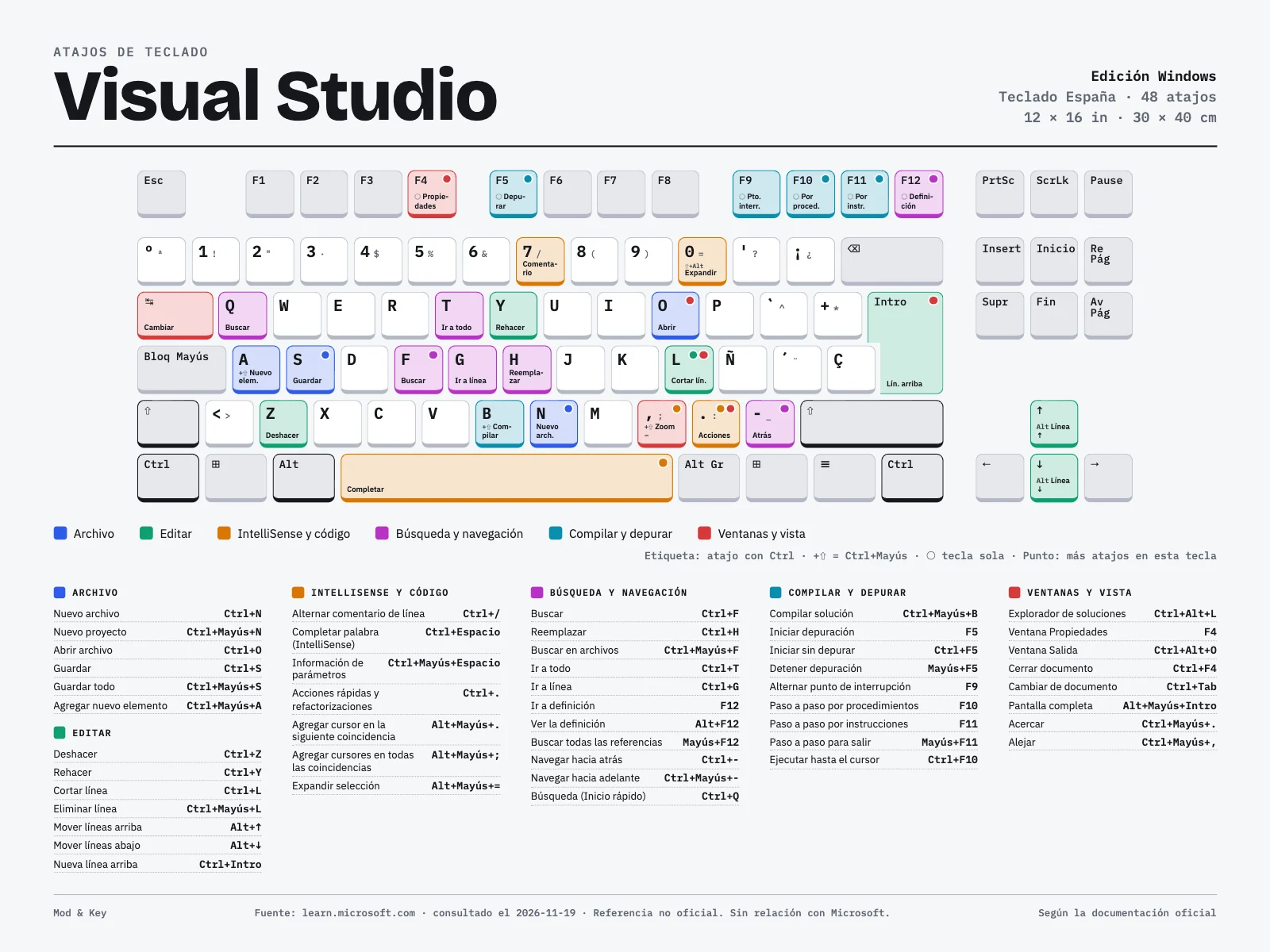
Los atajos de Visual Studio más usados en Windows: Acciones rápidas y refactorizaciones (Ctrl+.), Ir a todo (Ctrl+T), Ir a definición (F12), Compilar solución (Ctrl+Mayús+B), Iniciar depuración (F5). Aquí están los 48, sacados de la documentación oficial.
48 atajos de teclado de Visual Studio para Windows, agrupados en: Archivo, Editar, IntelliSense y código, Búsqueda y navegación, Compilar y depurar, Ventanas y vista. Cada tecla sale de learn.microsoft.com (consultado el 19 de noviembre de 2026) y se muestra sobre un teclado real.
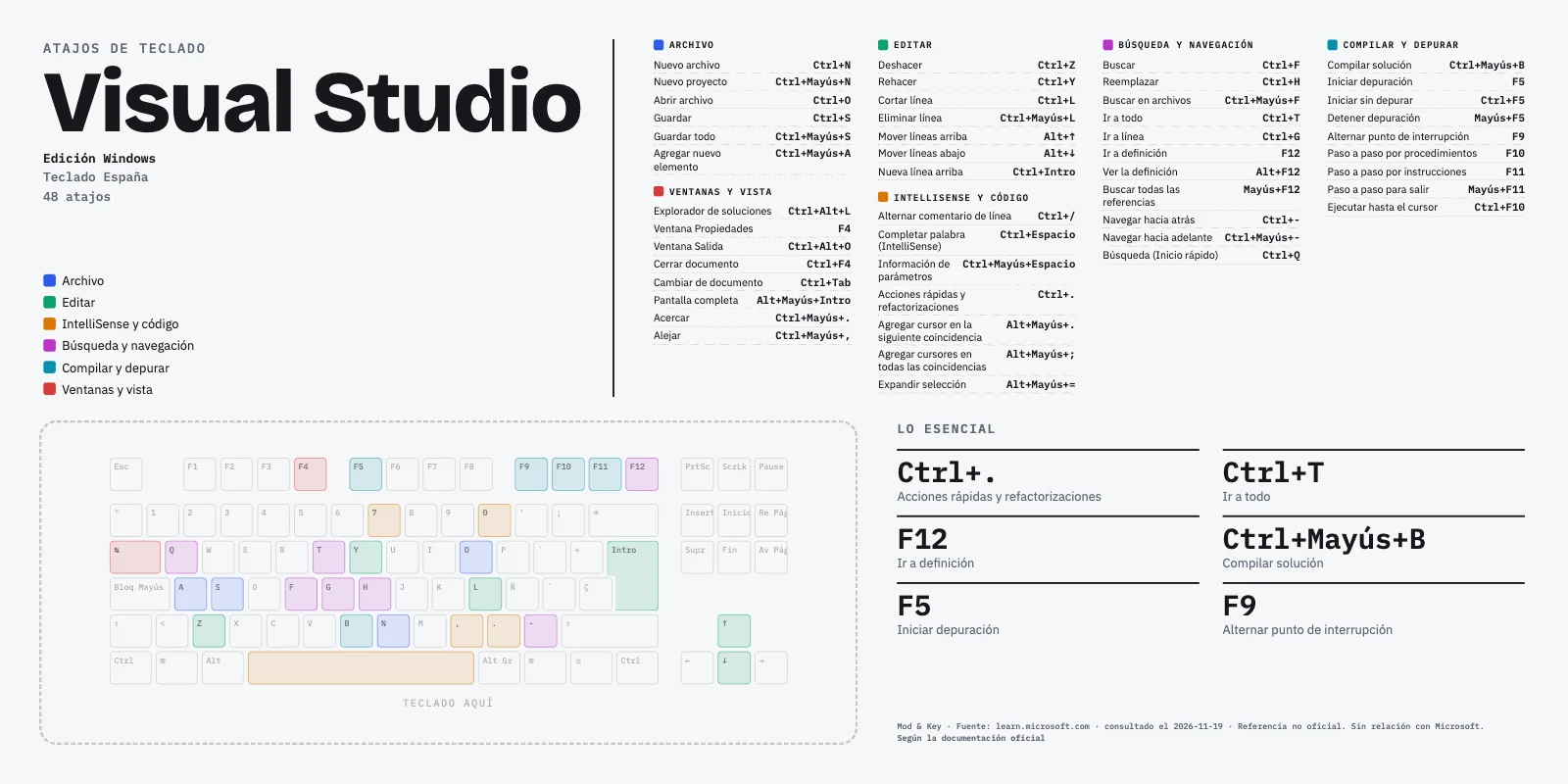
Mapa de teclado de Visual Studio
Elige tu teclado y un modificador. Las teclas con atajo se iluminan; pasa el ratón o toca una tecla para ver todo lo que hace. Pruébalo: mantén Ctrl en tu teclado
Hay más atajos en esta tecla con otros modificadores.
Con Ctrl20 teclas
Todos los atajos de teclado de Visual Studio para Windows
Ningún atajo coincide con esa búsqueda.
Archivo6
| Comando | Atajo |
|---|---|
| Nuevo archivo | Ctrl+N |
| Nuevo proyecto | Ctrl+Mayús+N |
| Abrir archivo | Ctrl+O |
| Guardar | Ctrl+S |
| Guardar todo | Ctrl+Mayús+S |
| Agregar nuevo elemento | Ctrl+Mayús+A |
Editar7
| Comando | Atajo |
|---|---|
| Deshacer | Ctrl+Z |
| Rehacer | Ctrl+Y |
| Cortar línea | Ctrl+L |
| Eliminar línea | Ctrl+Mayús+L |
| Mover líneas arriba | Alt+↑ |
| Mover líneas abajo | Alt+↓ |
| Nueva línea arriba | Ctrl+Intro |
IntelliSense y código7
| Comando | Atajo |
|---|---|
| Alternar comentario de línea | Ctrl+/ |
| Completar palabra (IntelliSense) | Ctrl+Espacio |
| Información de parámetros | Ctrl+Mayús+Espacio |
| Acciones rápidas y refactorizaciones | Ctrl+. |
| Agregar cursor en la siguiente coincidencia | Alt+Mayús+. |
| Agregar cursores en todas las coincidencias | Alt+Mayús+; |
| Expandir selección | Alt+Mayús+= |
Búsqueda y navegación11
| Comando | Atajo |
|---|---|
| Buscar | Ctrl+F |
| Reemplazar | Ctrl+H |
| Buscar en archivos | Ctrl+Mayús+F |
| Ir a todo | Ctrl+T |
| Ir a línea | Ctrl+G |
| Ir a definición | F12 |
| Ver la definición | Alt+F12 |
| Buscar todas las referencias | Mayús+F12 |
| Navegar hacia atrás | Ctrl+- |
| Navegar hacia adelante | Ctrl+Mayús+- |
| Búsqueda (Inicio rápido) | Ctrl+Q |
Compilar y depurar9
| Comando | Atajo |
|---|---|
| Compilar solución | Ctrl+Mayús+B |
| Iniciar depuración | F5 |
| Iniciar sin depurar | Ctrl+F5 |
| Detener depuración | Mayús+F5 |
| Alternar punto de interrupción | F9 |
| Paso a paso por procedimientos | F10 |
| Paso a paso por instrucciones | F11 |
| Paso a paso para salir | Mayús+F11 |
| Ejecutar hasta el cursor | Ctrl+F10 |
Ventanas y vista8
| Comando | Atajo |
|---|---|
| Explorador de soluciones | Ctrl+Alt+L |
| Ventana Propiedades | F4 |
| Ventana Salida | Ctrl+Alt+O |
| Cerrar documento | Ctrl+F4 |
| Cambiar de documento | Ctrl+Tab |
| Pantalla completa | Alt+Mayús+Intro |
| Acercar | Ctrl+Mayús+. |
| Alejar | Ctrl+Mayús+, |
Fuente: Microsoft · learn.microsoft.com · consultado el . Referencia no oficial. Sin relación con Microsoft. Cómo obtenemos los atajos →
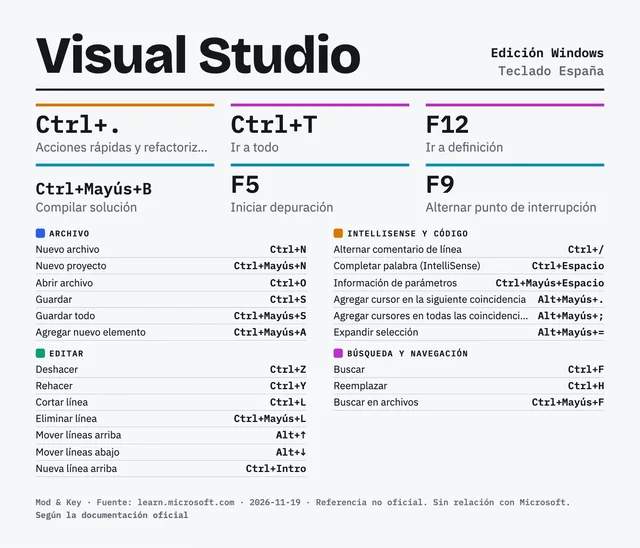
Chuleta gratis de Visual Studio para imprimir
Los atajos esenciales en una página (PDF, 24 × 20 cm), para tu teclado y tu idioma.
Preguntas sobre los atajos de Visual Studio
- ¿Cuál es el atajo de «Acciones rápidas y refactorizaciones» en Visual Studio para Windows?
- Pulsa Ctrl+.. Es el atajo de «Acciones rápidas y refactorizaciones» en Visual Studio para Windows, según la documentación oficial.
- ¿Cuál es el atajo de «Ir a todo» en Visual Studio para Windows?
- Pulsa Ctrl+T. Es el atajo de «Ir a todo» en Visual Studio para Windows, según la documentación oficial.
- ¿Cuál es el atajo de «Ir a definición» en Visual Studio para Windows?
- Pulsa F12. Es el atajo de «Ir a definición» en Visual Studio para Windows, según la documentación oficial.
- ¿De dónde salen estos atajos de Visual Studio?
- De la documentación oficial de Microsoft en learn.microsoft.com, consultada el 19 de noviembre de 2026. Copiamos cada tecla de ahí, nunca de otras webs.