 Llévalo a tu mesa →
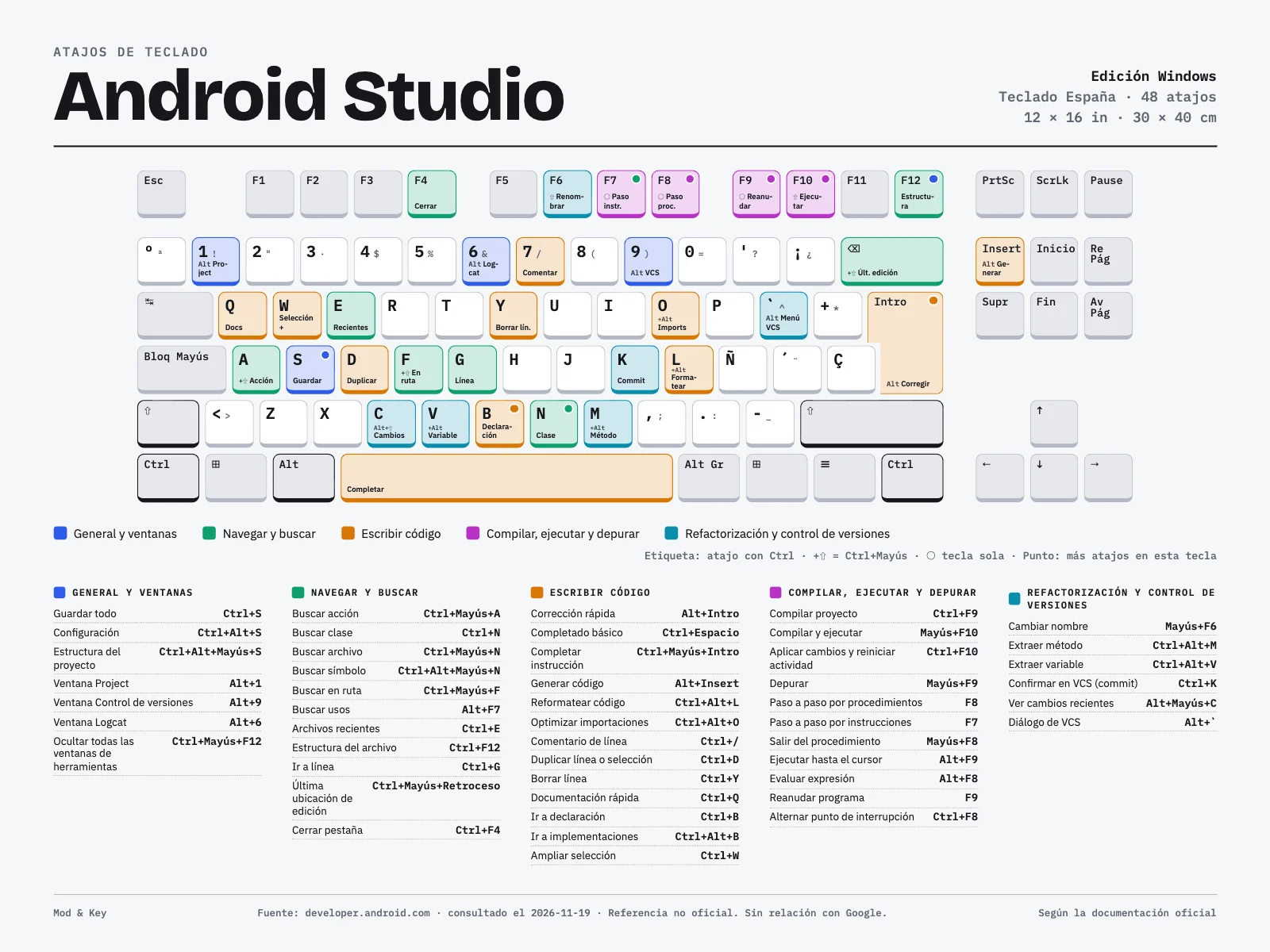
Los atajos de Android Studio más usados en Windows: Buscar acción (Ctrl+Mayús+A), Corrección rápida (Alt+Intro), Completado básico (Ctrl+Espacio), Reformatear código (Ctrl+Alt+L), Ir a declaración (Ctrl+B). Aquí están los 48, sacados de la documentación oficial.
48 atajos de teclado de Android Studio para Windows, agrupados en: General y ventanas, Navegar y buscar, Escribir código, Compilar, ejecutar y depurar, Refactorización y control de versiones. Cada tecla sale de developer.android.com (consultado el 19 de noviembre de 2026) y se muestra sobre un teclado real.
En Windows, 27 de estos 48 atajos son los de Mac cambiando ⌘ por Ctrl; 21 son distintos, por ejemplo Configuración (Ctrl+Alt+S; Mac: ⌘,), Estructura del proyecto (Ctrl+Alt+Mayús+S; Mac: ⌘;), Ventana Project (Alt+1; Mac: ⌘1).
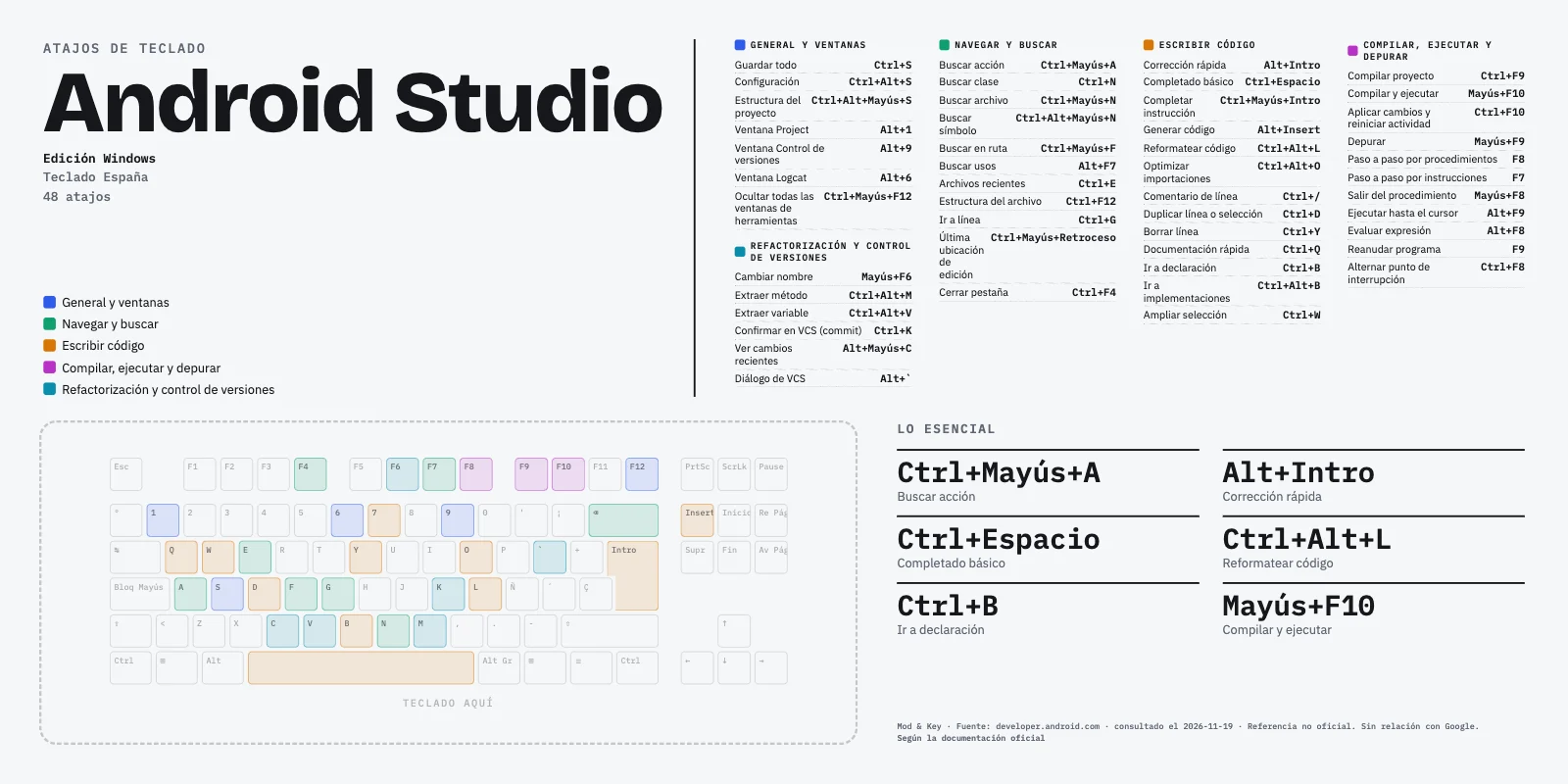
Mapa de teclado de Android Studio
Elige tu teclado y un modificador. Las teclas con atajo se iluminan; pasa el ratón o toca una tecla para ver todo lo que hace. Pruébalo: mantén Ctrl en tu teclado
Hay más atajos en esta tecla con otros modificadores.
Con Ctrl17 teclas
Todos los atajos de teclado de Android Studio para Windows
Ningún atajo coincide con esa búsqueda.
General y ventanas7
| Comando | Atajo |
|---|---|
| Guardar todo | Ctrl+S |
| Configuración | Ctrl+Alt+S |
| Estructura del proyecto | Ctrl+Alt+Mayús+S |
| Ventana Project | Alt+1 |
| Ventana Control de versiones | Alt+9 |
| Ventana Logcat | Alt+6 |
| Ocultar todas las ventanas de herramientas | Ctrl+Mayús+F12 |
Navegar y buscar11
| Comando | Atajo |
|---|---|
| Buscar acción | Ctrl+Mayús+A |
| Buscar clase | Ctrl+N |
| Buscar archivo | Ctrl+Mayús+N |
| Buscar símbolo | Ctrl+Alt+Mayús+N |
| Buscar en ruta | Ctrl+Mayús+F |
| Buscar usos | Alt+F7 |
| Archivos recientes | Ctrl+E |
| Estructura del archivo | Ctrl+F12 |
| Ir a línea | Ctrl+G |
| Última ubicación de edición | Ctrl+Mayús+Retroceso |
| Cerrar pestaña | Ctrl+F4 |
Escribir código13
| Comando | Atajo |
|---|---|
| Corrección rápida | Alt+Intro |
| Completado básico | Ctrl+Espacio |
| Completar instrucción | Ctrl+Mayús+Intro |
| Generar código | Alt+Insert |
| Reformatear código | Ctrl+Alt+L |
| Optimizar importaciones | Ctrl+Alt+O |
| Comentario de línea | Ctrl+/ |
| Duplicar línea o selección | Ctrl+D |
| Borrar línea | Ctrl+Y |
| Documentación rápida | Ctrl+Q |
| Ir a declaración | Ctrl+B |
| Ir a implementaciones | Ctrl+Alt+B |
| Ampliar selección | Ctrl+W |
Compilar, ejecutar y depurar11
| Comando | Atajo |
|---|---|
| Compilar proyecto | Ctrl+F9 |
| Compilar y ejecutar | Mayús+F10 |
| Aplicar cambios y reiniciar actividad | Ctrl+F10 |
| Depurar | Mayús+F9 |
| Paso a paso por procedimientos | F8 |
| Paso a paso por instrucciones | F7 |
| Salir del procedimiento | Mayús+F8 |
| Ejecutar hasta el cursor | Alt+F9 |
| Evaluar expresión | Alt+F8 |
| Reanudar programa | F9 |
| Alternar punto de interrupción | Ctrl+F8 |
Refactorización y control de versiones6
| Comando | Atajo |
|---|---|
| Cambiar nombre | Mayús+F6 |
| Extraer método | Ctrl+Alt+M |
| Extraer variable | Ctrl+Alt+V |
| Confirmar en VCS (commit) | Ctrl+K |
| Ver cambios recientes | Alt+Mayús+C |
| Diálogo de VCS | Alt+` |
Fuente: Google · developer.android.com · consultado el . Referencia no oficial. Sin relación con Google. Cómo obtenemos los atajos →
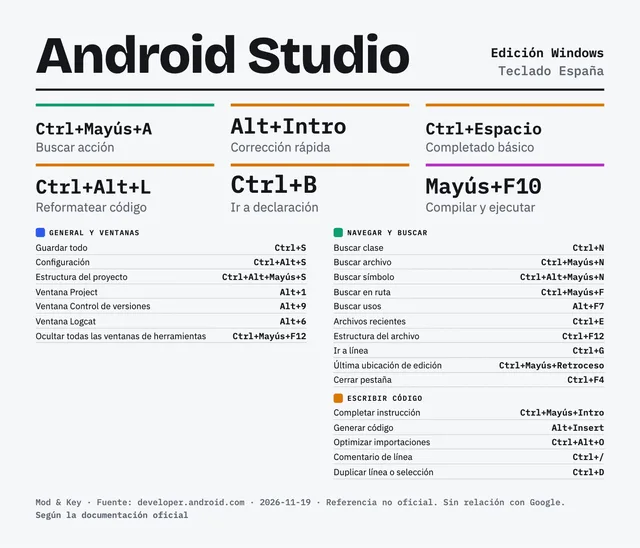
Chuleta gratis de Android Studio para imprimir
Los atajos esenciales en una página (PDF, 24 × 20 cm), para tu teclado y tu idioma.
Preguntas sobre los atajos de Android Studio
- ¿Cuál es el atajo de «Buscar acción» en Android Studio para Windows?
- Pulsa Ctrl+Mayús+A. Es el atajo de «Buscar acción» en Android Studio para Windows, según la documentación oficial.
- ¿Cuál es el atajo de «Corrección rápida» en Android Studio para Windows?
- Pulsa Alt+Intro. Es el atajo de «Corrección rápida» en Android Studio para Windows, según la documentación oficial.
- ¿Cuál es el atajo de «Completado básico» en Android Studio para Windows?
- Pulsa Ctrl+Espacio. Es el atajo de «Completado básico» en Android Studio para Windows, según la documentación oficial.
- ¿De dónde salen estos atajos de Android Studio?
- De la documentación oficial de Google en developer.android.com, consultada el 19 de noviembre de 2026. Copiamos cada tecla de ahí, nunca de otras webs.