 Llévalo a tu mesa →
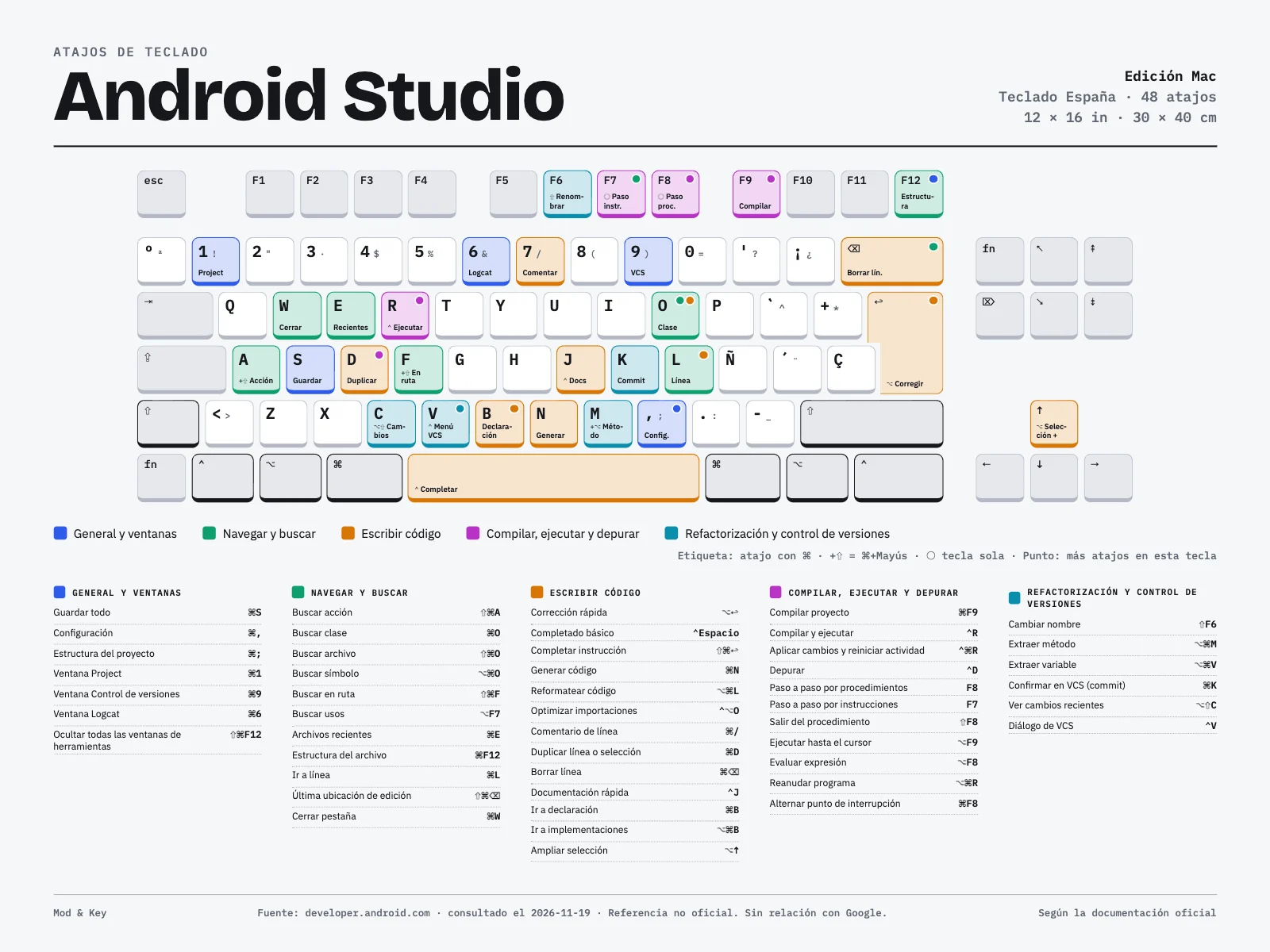
Los atajos de Android Studio más usados en Mac: Buscar acción (⇧⌘A), Corrección rápida (⌥↩), Completado básico (⌃Espacio), Reformatear código (⌥⌘L), Ir a declaración (⌘B). Aquí están los 48, sacados de la documentación oficial.
48 atajos de teclado de Android Studio para Mac, agrupados en: General y ventanas, Navegar y buscar, Escribir código, Compilar, ejecutar y depurar, Refactorización y control de versiones. Cada tecla sale de developer.android.com (consultado el 19 de noviembre de 2026) y se muestra sobre un teclado real.
En Mac, 27 de estos 48 atajos son los de Windows cambiando Ctrl por ⌘; 21 son distintos, por ejemplo Configuración (⌘,; Windows: Ctrl+Alt+S), Estructura del proyecto (⌘;; Windows: Ctrl+Alt+Mayús+S), Ventana Project (⌘1; Windows: Alt+1).
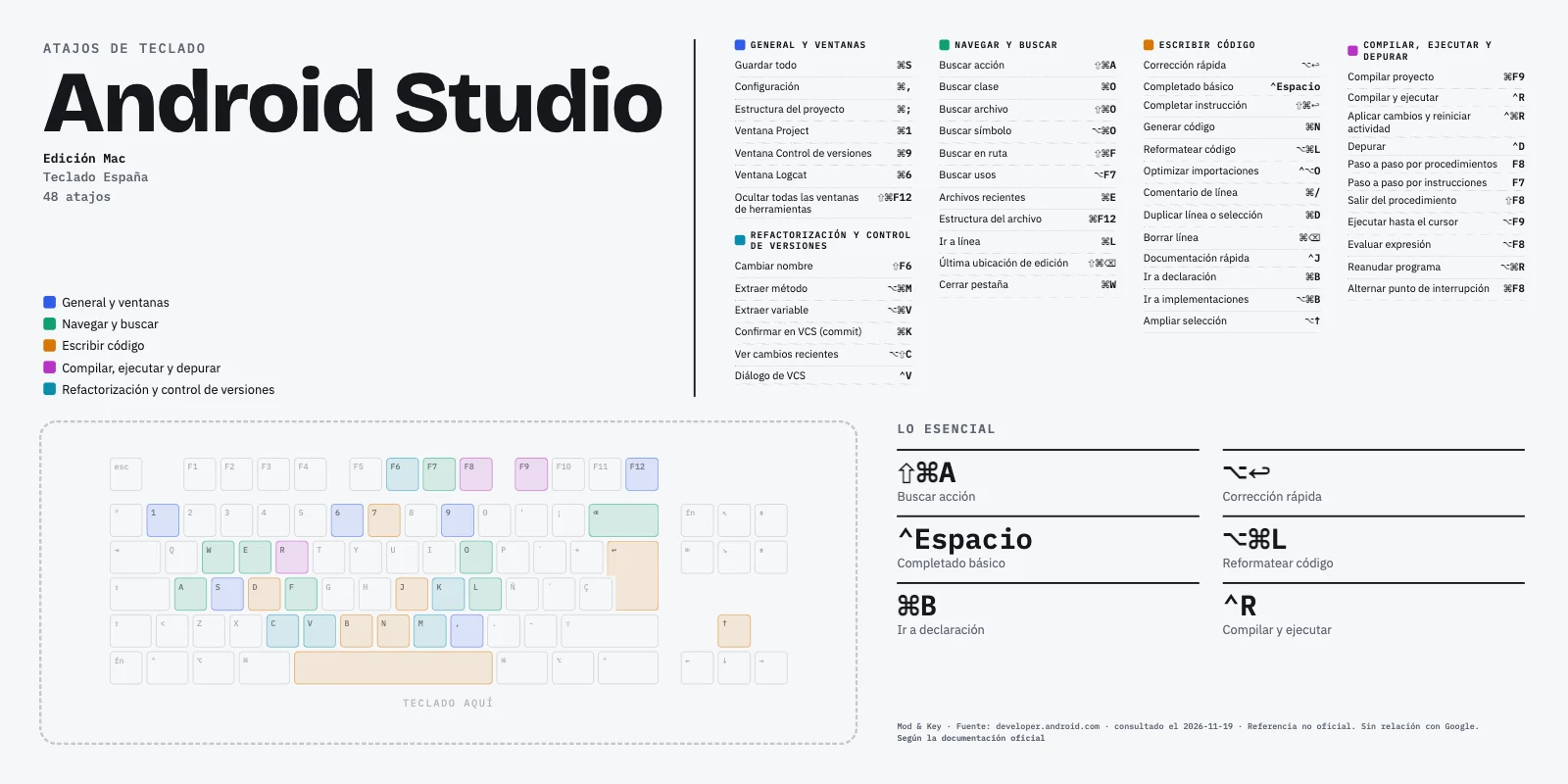
Mapa de teclado de Android Studio
Elige tu teclado y un modificador. Las teclas con atajo se iluminan; pasa el ratón o toca una tecla para ver todo lo que hace. Pruébalo: mantén ⌘ Cmd en tu teclado
Hay más atajos en esta tecla con otros modificadores.
Con ⌘18 teclas
Todos los atajos de teclado de Android Studio para Mac
Ningún atajo coincide con esa búsqueda.
General y ventanas7
| Comando | Atajo |
|---|---|
| Guardar todo | ⌘S |
| Configuración | ⌘, |
| Estructura del proyecto | ⌘; |
| Ventana Project | ⌘1 |
| Ventana Control de versiones | ⌘9 |
| Ventana Logcat | ⌘6 |
| Ocultar todas las ventanas de herramientas | ⇧⌘F12 |
Navegar y buscar11
| Comando | Atajo |
|---|---|
| Buscar acción | ⇧⌘A |
| Buscar clase | ⌘O |
| Buscar archivo | ⇧⌘O |
| Buscar símbolo | ⌥⌘O |
| Buscar en ruta | ⇧⌘F |
| Buscar usos | ⌥F7 |
| Archivos recientes | ⌘E |
| Estructura del archivo | ⌘F12 |
| Ir a línea | ⌘L |
| Última ubicación de edición | ⇧⌘⌫ |
| Cerrar pestaña | ⌘W |
Escribir código13
| Comando | Atajo |
|---|---|
| Corrección rápida | ⌥↩ |
| Completado básico | ⌃Espacio |
| Completar instrucción | ⇧⌘↩ |
| Generar código | ⌘N |
| Reformatear código | ⌥⌘L |
| Optimizar importaciones | ⌃⌥O |
| Comentario de línea | ⌘/ |
| Duplicar línea o selección | ⌘D |
| Borrar línea | ⌘⌫ |
| Documentación rápida | ⌃J |
| Ir a declaración | ⌘B |
| Ir a implementaciones | ⌥⌘B |
| Ampliar selección | ⌥↑ |
Compilar, ejecutar y depurar11
| Comando | Atajo |
|---|---|
| Compilar proyecto | ⌘F9 |
| Compilar y ejecutar | ⌃R |
| Aplicar cambios y reiniciar actividad | ⌃⌘R |
| Depurar | ⌃D |
| Paso a paso por procedimientos | F8 |
| Paso a paso por instrucciones | F7 |
| Salir del procedimiento | ⇧F8 |
| Ejecutar hasta el cursor | ⌥F9 |
| Evaluar expresión | ⌥F8 |
| Reanudar programa | ⌥⌘R |
| Alternar punto de interrupción | ⌘F8 |
Refactorización y control de versiones6
| Comando | Atajo |
|---|---|
| Cambiar nombre | ⇧F6 |
| Extraer método | ⌥⌘M |
| Extraer variable | ⌥⌘V |
| Confirmar en VCS (commit) | ⌘K |
| Ver cambios recientes | ⌥⇧C |
| Diálogo de VCS | ⌃V |
Fuente: Google · developer.android.com · consultado el . Referencia no oficial. Sin relación con Google. Cómo obtenemos los atajos →
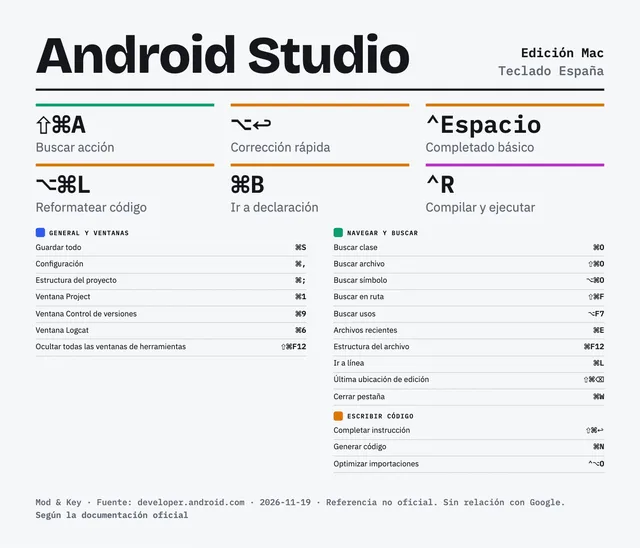
Chuleta gratis de Android Studio para imprimir
Los atajos esenciales en una página (PDF, 24 × 20 cm), para tu teclado y tu idioma.
Preguntas sobre los atajos de Android Studio
- ¿Cuál es el atajo de «Buscar acción» en Android Studio para Mac?
- Pulsa ⇧⌘A. Es el atajo de «Buscar acción» en Android Studio para Mac, según la documentación oficial.
- ¿Cuál es el atajo de «Corrección rápida» en Android Studio para Mac?
- Pulsa ⌥↩. Es el atajo de «Corrección rápida» en Android Studio para Mac, según la documentación oficial.
- ¿Cuál es el atajo de «Completado básico» en Android Studio para Mac?
- Pulsa ⌃Espacio. Es el atajo de «Completado básico» en Android Studio para Mac, según la documentación oficial.
- ¿De dónde salen estos atajos de Android Studio?
- De la documentación oficial de Google en developer.android.com, consultada el 19 de noviembre de 2026. Copiamos cada tecla de ahí, nunca de otras webs.